MAG-BOARD'u Programlama
MAG-BOARD, önceden yüklenmiş bir gradiometre ürün yazılımıyla teslim edilir.
Standart FG Sensors ürün yazılımını kullanıyorsanız ve kodu değiştirmeniz gerekmiyorsa bu bölümü atlayabilirsiniz. Yazılımı özelleştirmek istiyorsanız MAG-BOARD'u Arduino IDE ve FG Sensors tarafından sağlanan açık kaynak kodu kullanarak programlayabilirsiniz.
Web sitesinde mevcut olan açık kaynaklı gradiometre programı FG Sensors App Android uygulamasına bağlantıyı desteklememektedir.
Gereksinimler
MAG-BOARD'u programlamadan önce şunları hazırlayın:
- MicroUSB kablo
- Arduino IDE
- ESP32 kart destek paketi
- Gerekli Arduino kütüphaneleri
Adım 1 — Arduino IDE'yi Kurun
Arduino'nun resmi web sitesinden Arduino IDE'yi indirin ve kurun.
Kurulumdan sonra Arduino IDE'yi açın ve ESP32 desteği için hazırlayın.
Adım 2 — ESP32 Board Manager URL'sini Ekleyin
MAG-BOARD, ESP32 tabanlı bir denetleyici kullandığından Arduino IDE'ye ESP32 kart desteğini kurmanız gerekir.
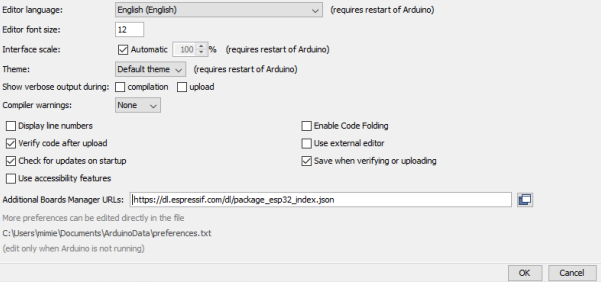
- File → Preferences'ı açın
- Additional Boards Manager URLs alanını bulun
- Aşağıdaki URL'yi ekleyin:
https://dl.espressif.com/dl/package_esp32_index.json
Bu, Arduino IDE'nin ESP32 kart tanımlarını indirip kurmasını sağlar.
Adım 3 — ESP32 Kart Paketini Kurun
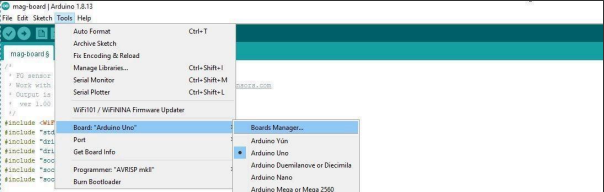
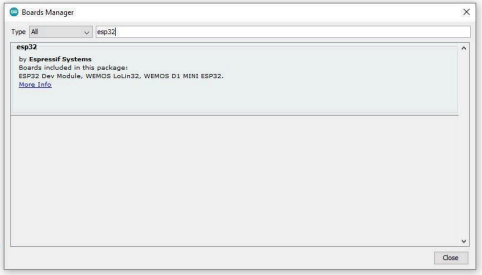
- Tools → Board → Boards Manager'ı açın
- Şunu arayın:
esp32 - ESP32 kart paketini kurun
Kurulumdan sonra gerekli ESP32 hedefleri Arduino IDE'de kullanılabilir olacaktır.
Adım 4 — Kartı Seçin
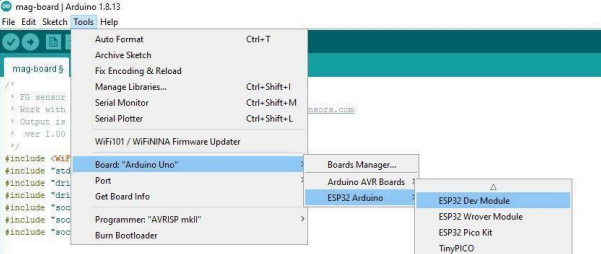
- Tools → Board'u açın
- Şunu seçin: ESP32 Dev Module
Adım 5 — Seri Portu Seçin
MAG-BOARD'u MicroUSB kablo kullanarak bilgisayarınıza bağlayın, ardından:
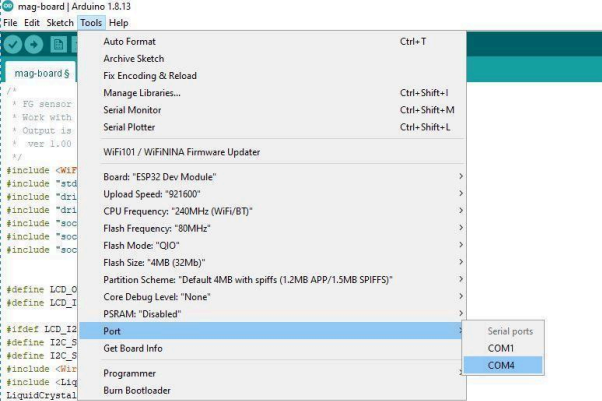
- Tools → Port'u açın
- Bağlı MAG-BOARD'a karşılık gelen COM portunu seçin
Port adınız işletim sisteminize bağlı olarak değişebilir (Windows'ta COM4, Linux'ta /dev/ttyUSB0 gibi).
Adım 6 — Gerekli Kütüphaneleri Kurun
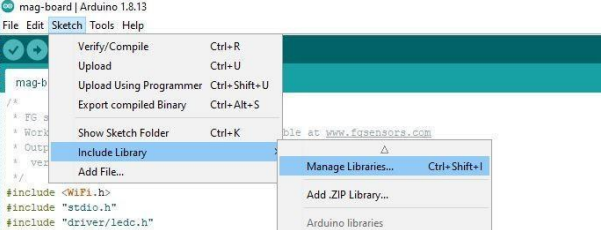
Sketch → Include Library → Manage Libraries'i açın ve şunları kurun:
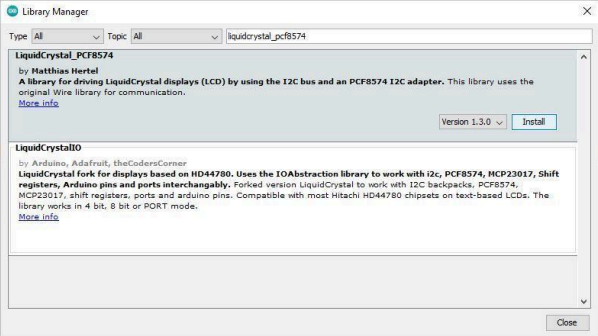
LCD Kütüphanesi
Şunu arayın: liquidcrystal_pcf8574 ve kurun.
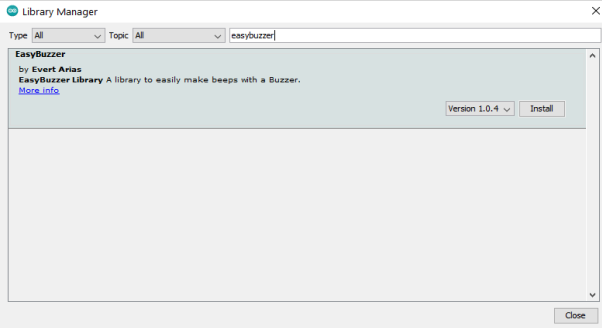
Buzzer Kütüphanesi
Şunu arayın: easybuzzer ve kurun.
Adım 7 — Ürün Yazılımını Yükleyin
- FG Sensors gradiometre kaynak kodunu Arduino IDE'de açın
- Projenin başarıyla derlendiğini doğrulayın
- Upload düğmesine tıklayın
Arduino IDE ürün yazılımını derleyecek ve MAG-BOARD'a aktaracaktır.
Tipik Programlama İş Akışı
Arduino IDE'yi kur
→ ESP32 Board URL'sini ekle
→ ESP32 paketini kur
→ ESP32 Dev Module'ü seç
→ COM portunu seç
→ Gerekli kütüphaneleri kur
→ Kaynak kodu aç
→ Ürün yazılımını yükle
Notlar
- MAG-BOARD zaten önceden yüklenmiş gradiometre programı içerir
- Programlama yalnızca ürün yazılımını değiştirmek veya değiştirmek istiyorsanız gereklidir
- Açık kaynak kod sürümü FG Sensors Android uygulamasını desteklememektedir
Sorun Giderme
Kart algılanmıyor
- MicroUSB kablosunu kontrol edin
- Kartı yeniden bağlayın
- Doğru COM portunun seçildiğini doğrulayın
Yükleme başarısız
- ESP32 Dev Module'ün seçili olduğunu onaylayın
- ESP32 paketinin doğru kurulduğunu doğrulayın
- Doğru seri portunun seçildiğini kontrol edin
LCD veya buzzer işlevleri çalışmıyor
- Her iki kütüphanenin de kurulu olduğunu onaylayın:
liquidcrystal_pcf8574easybuzzer
Sonraki Adım
Ürün yazılımını kaynaktan derlemek istemiyorsanız şuna geçin:
Bu yöntem, Arduino IDE yerine önceden oluşturulmuş ürün yazılımı görüntüsü ve bir yazma aracı kullanır.