Programmation du MAG-BOARD
Le MAG-BOARD est livré avec un firmware gradiomètre préchargé.
Si vous utilisez le firmware standard FG Sensors et n'avez pas besoin de modifier le code, vous pouvez ignorer cette section. Si vous souhaitez personnaliser le logiciel, vous pouvez programmer le MAG-BOARD avec Arduino IDE et le code open source fourni par FG Sensors.
Le programme gradiomètre open source disponible sur le site web ne prend pas en charge la connexion à l'application Android FG Sensors App.
Prérequis
Avant de programmer le MAG-BOARD, préparez les éléments suivants :
- Câble MicroUSB
- Arduino IDE
- Package de support de carte ESP32
- Bibliothèques Arduino requises
Étape 1 — Installer Arduino IDE
Téléchargez et installez Arduino IDE depuis le site officiel d'Arduino.
Après l'installation, ouvrez Arduino IDE et préparez-le pour la prise en charge de l'ESP32.
Étape 2 — Ajouter l'URL du gestionnaire de cartes ESP32
Le MAG-BOARD utilise un contrôleur basé sur ESP32, vous devez donc installer le support de carte ESP32 dans Arduino IDE.
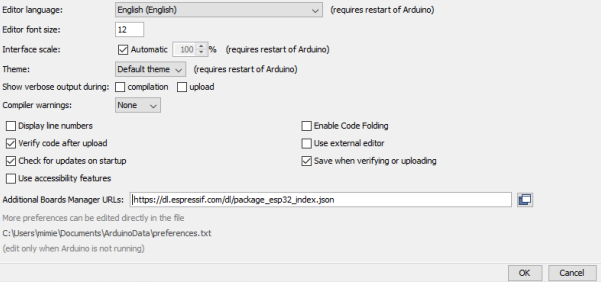
- Ouvrez Fichier → Préférences
- Trouvez le champ URL supplémentaires pour le gestionnaire de cartes
- Ajoutez l'URL suivante :
https://dl.espressif.com/dl/package_esp32_index.json
Ceci permet à Arduino IDE de télécharger et d'installer les définitions de cartes ESP32.
Étape 3 — Installer le package de carte ESP32
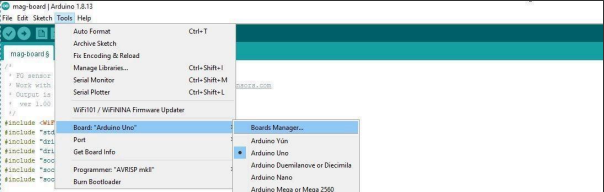
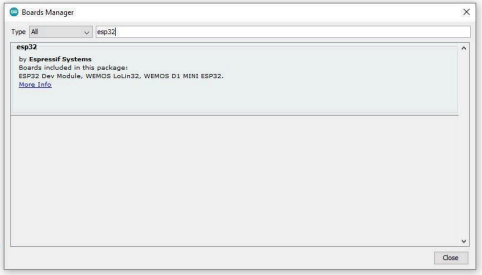
- Ouvrez Outils → Carte → Gestionnaire de cartes
- Recherchez :
esp32 - Installez le package de carte ESP32
Après l'installation, les cibles ESP32 requises seront disponibles dans Arduino IDE.
Étape 4 — Sélectionner la carte
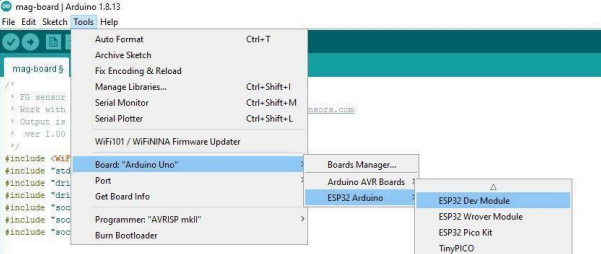
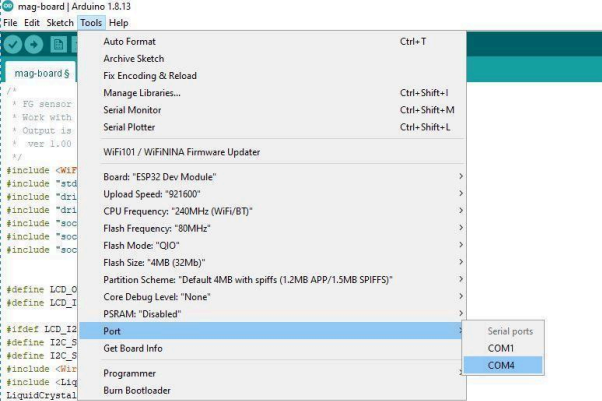
- Ouvrez Outils → Carte
- Sélectionnez : ESP32 Dev Module
Étape 5 — Sélectionner le port série
Connectez le MAG-BOARD à votre ordinateur à l'aide du câble MicroUSB, puis :
- Ouvrez Outils → Port
- Sélectionnez le port COM correspondant à votre MAG-BOARD connecté
Le nom de votre port peut varier selon votre système d'exploitation (ex. COM4 sous Windows, /dev/ttyUSB0 sous Linux).
Étape 6 — Installer les bibliothèques requises
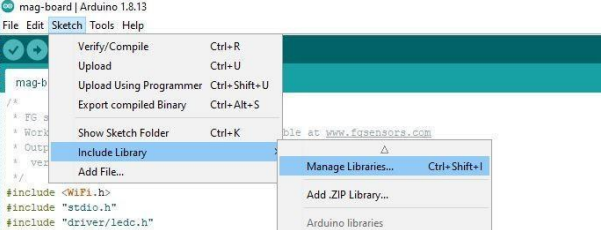
Ouvrez Croquis → Inclure une bibliothèque → Gérer les bibliothèques et installez les éléments suivants :
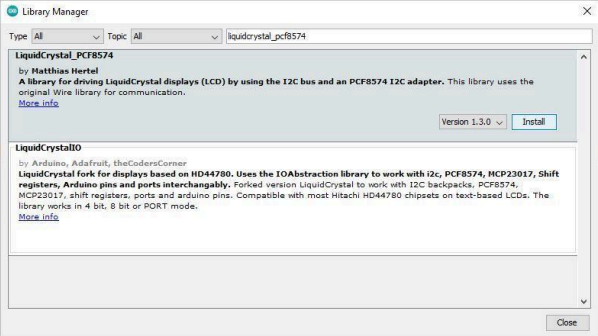
Bibliothèque LCD
Recherchez : liquidcrystal_pcf8574 et installez-la.
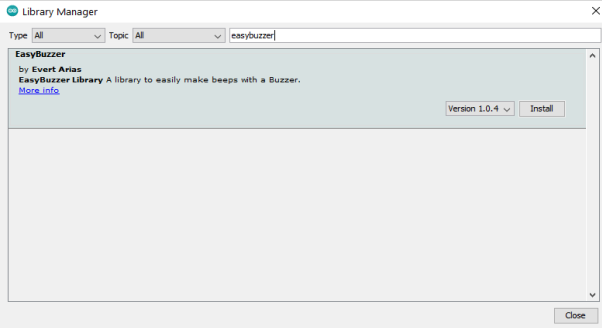
Bibliothèque Buzzer
Recherchez : easybuzzer et installez-la.
Étape 7 — Téléverser le firmware
- Ouvrez le code source du gradiomètre FG Sensors dans Arduino IDE
- Vérifiez que le projet se compile correctement
- Cliquez sur le bouton Téléverser
Arduino IDE compilera le firmware et le transférera vers le MAG-BOARD.
Flux de programmation typique
Installer Arduino IDE
→ Ajouter l'URL de la carte ESP32
→ Installer le package ESP32
→ Sélectionner ESP32 Dev Module
→ Sélectionner le port COM
→ Installer les bibliothèques requises
→ Ouvrir le code source
→ Téléverser le firmware
Remarques
- Le MAG-BOARD inclut déjà un programme gradiomètre préchargé
- La programmation n'est nécessaire que si vous souhaitez modifier ou remplacer le firmware
- La version du code open source ne prend pas en charge l'application Android FG Sensors
Dépannage
Carte non détectée
- vérifiez le câble MicroUSB
- reconnectez la carte
- vérifiez que le bon port COM est sélectionné
Le téléversement échoue
- confirmez que ESP32 Dev Module est sélectionné
- vérifiez que le package ESP32 est correctement installé
- vérifiez que le bon port série est choisi
Les fonctions LCD ou buzzer ne fonctionnent pas
- confirmez que les deux bibliothèques sont installées :
liquidcrystal_pcf8574easybuzzer
Étape suivante
Si vous ne souhaitez pas compiler le firmware depuis les sources, continuez vers :
Cette méthode utilise l'image de firmware préconstruite et un outil de flashage à la place d'Arduino IDE.