Programando o MAG-BOARD
O MAG-BOARD é fornecido com um firmware de gradiômetro pré-instalado.
Se você estiver usando o firmware padrão da FG Sensors e não precisar modificar o código, pode ignorar esta seção. Se quiser personalizar o software, pode programar o MAG-BOARD usando o Arduino IDE e o código de código aberto fornecido pela FG Sensors.
O programa de gradiômetro de código aberto disponível no site não suporta conexão com o aplicativo Android FG Sensors App.
Requisitos
Antes de programar o MAG-BOARD, prepare o seguinte:
- Cabo MicroUSB
- Arduino IDE
- Pacote de suporte para placa ESP32
- Bibliotecas Arduino necessárias
Passo 1 — Instalar o Arduino IDE
Baixe e instale o Arduino IDE a partir do site oficial do Arduino.
Após a instalação, abra o Arduino IDE e prepare-o para suporte ao ESP32.
Passo 2 — Adicionar URL do Gerenciador de Placas ESP32
O MAG-BOARD usa um controlador baseado em ESP32, portanto você deve instalar o suporte para placas ESP32 no Arduino IDE.
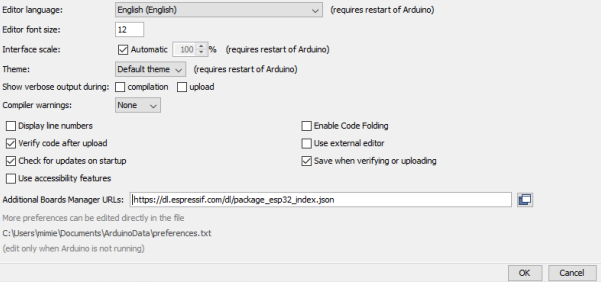
- Abra Arquivo → Preferências
- Encontre o campo URLs Adicionais de Gerenciadores de Placas
- Adicione a seguinte URL:
https://dl.espressif.com/dl/package_esp32_index.json
Isso permite que o Arduino IDE baixe e instale as definições de placa ESP32.
Passo 3 — Instalar o Pacote de Placa ESP32
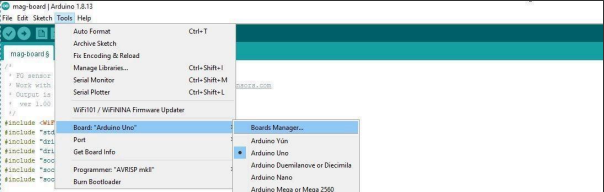
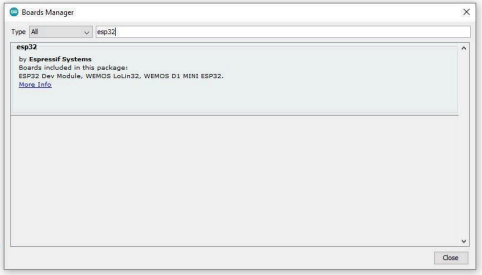
- Abra Ferramentas → Placa → Gerenciador de Placas
- Pesquise por:
esp32 - Instale o pacote de placa ESP32
Após a instalação, os alvos ESP32 necessários estarão disponíveis no Arduino IDE.
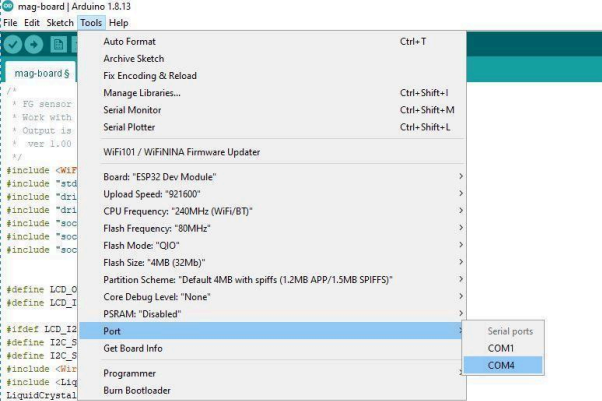
Passo 4 — Selecionar a Placa
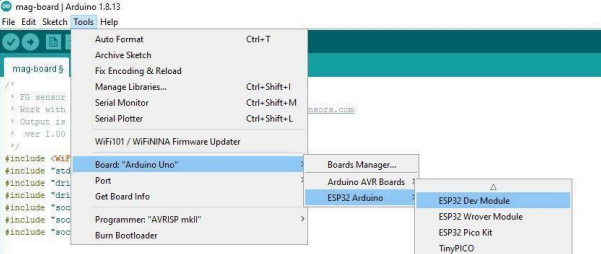
- Abra Ferramentas → Placa
- Selecione: ESP32 Dev Module
Passo 5 — Selecionar a Porta Serial
Conecte o MAG-BOARD ao seu computador usando o cabo MicroUSB e então:
- Abra Ferramentas → Porta
- Selecione a porta COM correspondente ao MAG-BOARD conectado
O nome da porta pode variar dependendo do seu sistema operacional (ex.: COM4 no Windows, /dev/ttyUSB0 no Linux).
Passo 6 — Instalar as Bibliotecas Necessárias
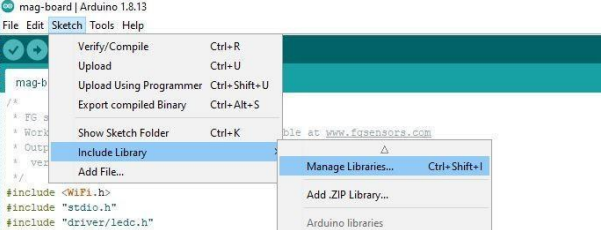
Abra Sketch → Incluir Biblioteca → Gerenciar Bibliotecas e instale o seguinte:
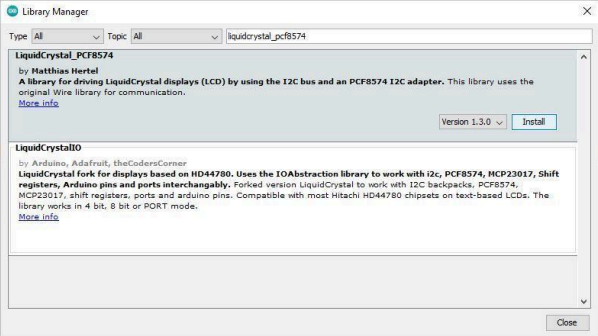
Biblioteca LCD
Pesquise por: liquidcrystal_pcf8574 e instale-a.
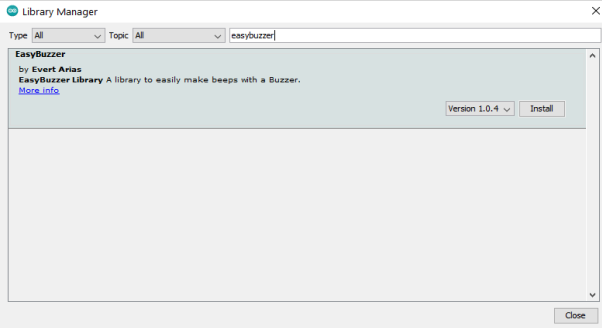
Biblioteca Buzzer
Pesquise por: easybuzzer e instale-a.
Passo 7 — Carregar o Firmware
- Abra o código-fonte do gradiômetro da FG Sensors no Arduino IDE
- Verifique se o projeto compila com sucesso
- Clique no botão Carregar
O Arduino IDE compilará o firmware e o transferirá para o MAG-BOARD.
Fluxo de Programação Típico
Instalar Arduino IDE
→ Adicionar URL de Placa ESP32
→ Instalar pacote ESP32
→ Selecionar ESP32 Dev Module
→ Selecionar porta COM
→ Instalar bibliotecas necessárias
→ Abrir código-fonte
→ Carregar firmware
Observações
- O MAG-BOARD já inclui um programa de gradiômetro pré-instalado
- A programação só é necessária se você quiser modificar ou substituir o firmware
- A versão de código aberto não suporta o aplicativo Android da FG Sensors
Solução de Problemas
Placa não detectada
- verifique o cabo MicroUSB
- reconecte a placa
- verifique se a porta COM correta está selecionada
Falha no carregamento
- confirme se ESP32 Dev Module está selecionado
- verifique se o pacote ESP32 está instalado corretamente
- verifique se a porta serial correta está selecionada
Funções de LCD ou buzzer não funcionam
- confirme que ambas as bibliotecas estão instaladas:
liquidcrystal_pcf8574easybuzzer
Próximo Passo
Se você não quiser compilar o firmware a partir do código-fonte, continue para:
Este método usa a imagem de firmware pré-compilada e uma ferramenta de gravação em vez do Arduino IDE.