MAG-BOARD 编程
MAG-BOARD 出厂时已预装梯度仪固件。
如果您使用的是标准 FG Sensors 固件且无需修改代码,可以跳过本节。如果您希望自定义软件,可以使用 Arduino IDE 和 FG Sensors 提供的开源代码对 MAG-BOARD 进行编程。
备注
网站上提供的开源梯度仪程序不支持连接 FG Sensors App Android 应用程序。
准备工作
在对 MAG-BOARD 编程之前,请准备以下内容:
- MicroUSB 数据线
- Arduino IDE
- ESP32 开发板支持包
- 所需的 Arduino 库
第 1 步 — 安装 Arduino IDE
从 Arduino 官方网站下载并安装 Arduino IDE。
安装完成后,打开 Arduino IDE 并为 ESP32 支持做好准备。
第 2 步 — 添加 ESP32 开发板管理器 URL
MAG-BOARD 使用基于 ESP32 的控制器,因此您必须在 Arduino IDE 中安装 ESP32 开发板支持。
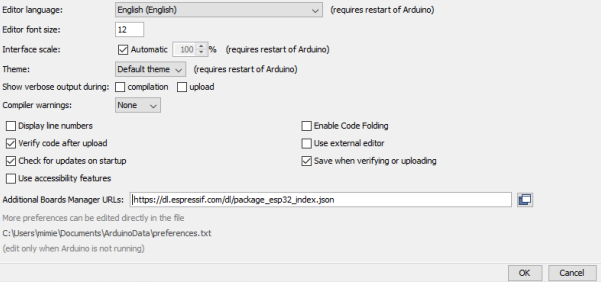
- 打开 File → Preferences
- 找到 Additional Boards Manager URLs 字段
- 添加以下 URL:
https://dl.espressif.com/dl/package_esp32_index.json
这将使 Arduino IDE 能够下载并安装 ESP32 开发板定义。
第 3 步 — 安装 ESP32 开发板包
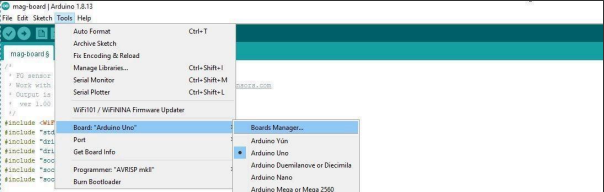
- 打开 Tools → Board → Boards Manager
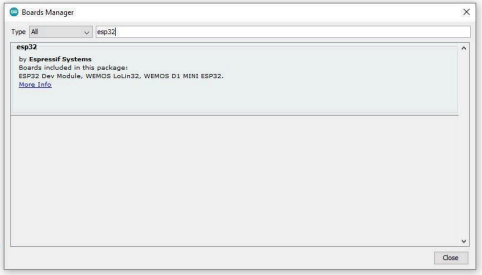
- 搜索:
esp32 - 安装 ESP32 开发板包
安装完成后,所需的 ESP32 目标板将在 Arduino IDE 中可用。
第 4 步 — 选择开发板
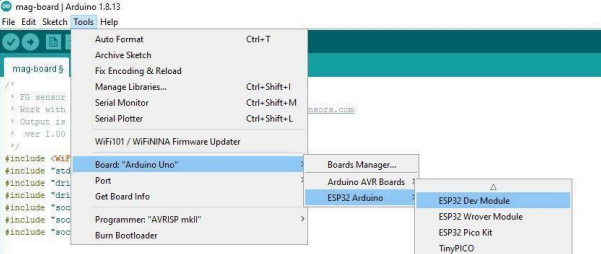
- 打开 Tools → Board
- 选择:ESP32 Dev Module
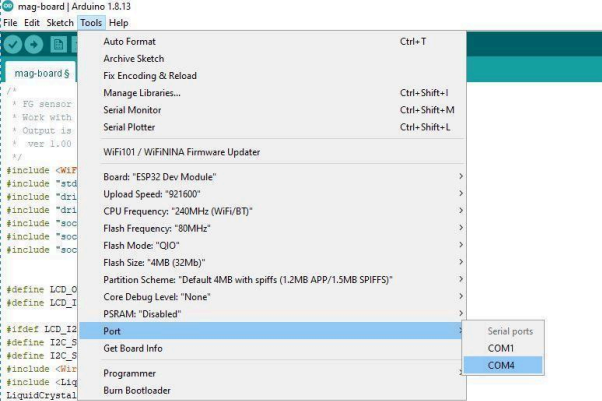
第 5 步 — 选择串口
使用 MicroUSB 数据线将 MAG-BOARD 连接到计算机,然后:
- 打开 Tools → Port
- 选择与已连接的 MAG-BOARD 对应的 COM 端口
端口名称可能因操作系统而异(例如,Windows 上为 COM4,Linux 上为 /dev/ttyUSB0)。
第 6 步 — 安装所需库
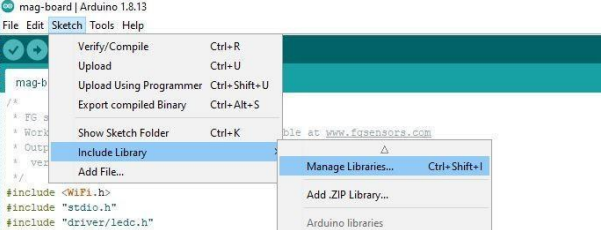
打开 Sketch → Include Library → Manage Libraries 并安装以下内容:
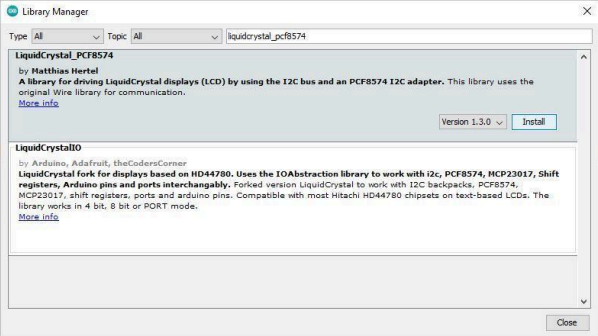
LCD 库
搜索:liquidcrystal_pcf8574 并安装。
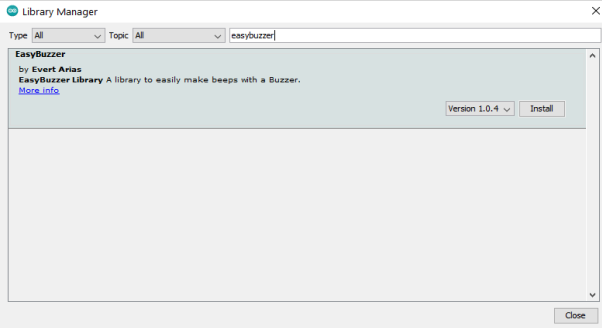
蜂鸣器库
搜索:easybuzzer 并安装。
第 7 步 — 上传固件
- 在 Arduino IDE 中打开 FG Sensors 梯度仪源代码
- 验证项目编译成功
- 点击上传按钮
Arduino IDE 将编译固件并将其传输到 MAG-BOARD。
典型编程流程
安装 Arduino IDE
→ 添加 ESP32 开发板 URL
→ 安装 ESP32 开发包
→ 选择 ESP32 Dev Module
→ 选择 COM 端口
→ 安装所需库
→ 打开源代码
→ 上传固件
注意事项
- MAG-BOARD 已预装梯度仪程序
- 仅当您希望修改或替换固件时才需要编程
- 开源代码版本不支持 FG Sensors Android 应用程序
故障排除
未检测到开发板
- 检查 MicroUSB 数据线
- 重新连接开发板
- 确认已选择正确的 COM 端口
上传失败
- 确认已选择 ESP32 Dev Module
- 验证 ESP32 开发包安装正确
- 确认已选择正确的串口
LCD 或蜂鸣器功能不工作
- 确认两个库均已安装:
liquidcrystal_pcf8574easybuzzer
下一步
如果您不想从源代码编译固件,请继续:
此方法使用预构建的固件映像和烧录工具,而非 Arduino IDE。