Programmierung des MAG-BOARD
Das MAG-BOARD wird mit einer vorinstallierten Gradiometer-Firmware geliefert.
Wenn Sie die Standard-Firmware von FG Sensors verwenden und den Code nicht anpassen möchten, können Sie diesen Abschnitt überspringen. Wenn Sie die Software anpassen möchten, können Sie das MAG-BOARD mit der Arduino IDE und dem von FG Sensors bereitgestellten Open-Source-Code programmieren.
Das auf der Website verfügbare Open-Source-Gradiometerprogramm unterstützt keine Verbindung zur Android-Anwendung FG Sensors App.
Voraussetzungen
Bereiten Sie vor der Programmierung des MAG-BOARD Folgendes vor:
- MicroUSB-Kabel
- Arduino IDE
- ESP32-Board-Support-Paket
- Erforderliche Arduino-Bibliotheken
Schritt 1 — Arduino IDE installieren
Laden Sie die Arduino IDE von der offiziellen Arduino-Website herunter und installieren Sie sie.
Öffnen Sie nach der Installation die Arduino IDE und bereiten Sie sie für die ESP32-Unterstützung vor.
Schritt 2 — ESP32-Board-Manager-URL hinzufügen
Das MAG-BOARD verwendet einen ESP32-basierten Controller. Daher müssen Sie die ESP32-Board-Unterstützung in der Arduino IDE installieren.
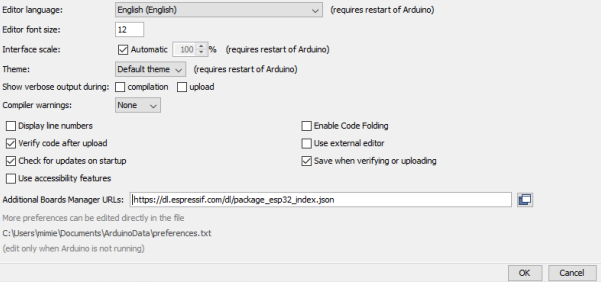
- Öffnen Sie Datei → Einstellungen
- Suchen Sie das Feld Zusätzliche Boardverwalter-URLs
- Fügen Sie die folgende URL hinzu:
https://dl.espressif.com/dl/package_esp32_index.json
Dadurch kann die Arduino IDE die ESP32-Board-Definitionen herunterladen und installieren.
Schritt 3 — ESP32-Board-Paket installieren
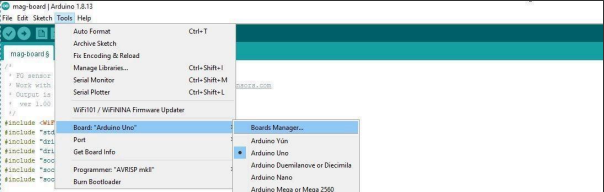
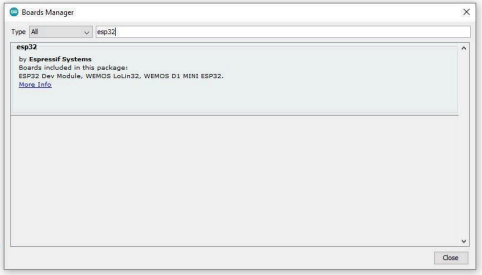
- Öffnen Sie Werkzeuge → Board → Boardverwalter
- Suchen Sie nach:
esp32 - Installieren Sie das ESP32-Board-Paket
Nach der Installation sind die erforderlichen ESP32-Ziele in der Arduino IDE verfügbar.
Schritt 4 — Board auswählen
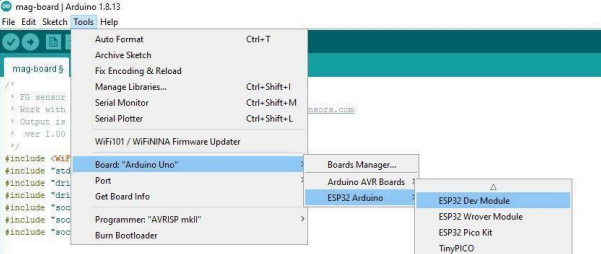
- Öffnen Sie Werkzeuge → Board
- Wählen Sie: ESP32 Dev Module
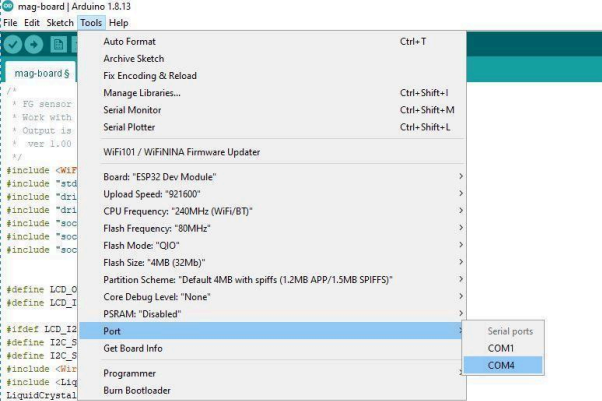
Schritt 5 — Seriellen Port auswählen
Verbinden Sie das MAG-BOARD über das MicroUSB-Kabel mit Ihrem Computer und gehen Sie dann wie folgt vor:
- Öffnen Sie Werkzeuge → Port
- Wählen Sie den COM-Port, der dem angeschlossenen MAG-BOARD entspricht
Der Portname kann je nach Betriebssystem variieren (z. B. COM4 unter Windows, /dev/ttyUSB0 unter Linux).
Schritt 6 — Erforderliche Bibliotheken installieren
Öffnen Sie Sketch → Bibliothek einbinden → Bibliotheken verwalten und installieren Sie Folgendes:
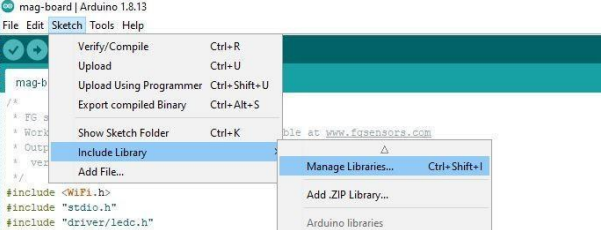
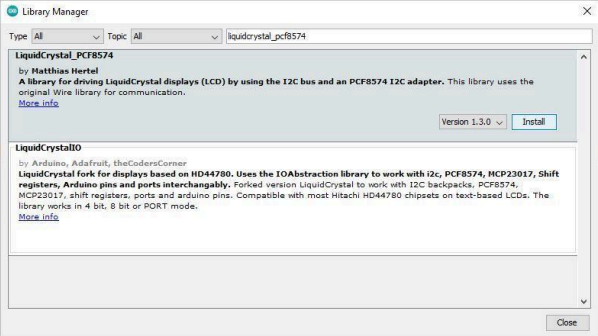
LCD-Bibliothek
Suchen Sie nach: liquidcrystal_pcf8574 und installieren Sie diese.
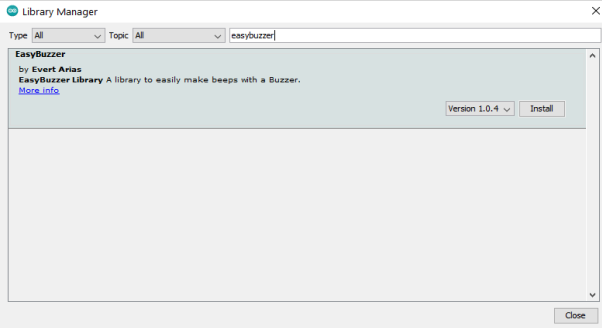
Buzzer-Bibliothek
Suchen Sie nach: easybuzzer und installieren Sie diese.
Schritt 7 — Firmware hochladen
- Öffnen Sie den FG Sensors Gradiometer-Quellcode in der Arduino IDE
- Überprüfen Sie, ob das Projekt erfolgreich kompiliert
- Klicken Sie auf die Schaltfläche Hochladen
Die Arduino IDE kompiliert die Firmware und überträgt sie auf das MAG-BOARD.
Typischer Programmierablauf
Arduino IDE installieren
→ ESP32-Board-URL hinzufügen
→ ESP32-Paket installieren
→ ESP32 Dev Module auswählen
→ COM-Port auswählen
→ Erforderliche Bibliotheken installieren
→ Quellcode öffnen
→ Firmware hochladen
Hinweise
- Das MAG-BOARD enthält bereits ein vorinstalliertes Gradiometerprogramm
- Eine Programmierung ist nur erforderlich, wenn Sie die Firmware ändern oder ersetzen möchten
- Die Open-Source-Code-Version unterstützt nicht die Android-Anwendung von FG Sensors
Fehlerbehebung
Board wird nicht erkannt
- MicroUSB-Kabel überprüfen
- Board erneut anschließen
- Sicherstellen, dass der richtige COM-Port ausgewählt ist
Upload schlägt fehl
- Bestätigen, dass ESP32 Dev Module ausgewählt ist
- Sicherstellen, dass das ESP32-Paket korrekt installiert ist
- Prüfen, ob der richtige serielle Port ausgewählt ist
LCD- oder Buzzer-Funktionen funktionieren nicht
- Bestätigen, dass beide Bibliotheken installiert sind:
liquidcrystal_pcf8574easybuzzer
Nächster Schritt
Wenn Sie die Firmware nicht aus dem Quellcode kompilieren möchten, fahren Sie fort mit:
Diese Methode verwendet das vorgefertigte Firmware-Image und ein Flash-Tool anstelle der Arduino IDE.