DIY Gradiometer Kit — Pag-aayos ng WiFi Connection
Inaayos ng pamamaraang ito ang mga isyu sa WiFi connection sa MAG-BOARD na ginagamit sa DIY Gradiometer Kit. Kinabibilangan ito ng tatlong yugto: isang paunang factory flash, isang firmware upload sa pamamagitan ng Arduino IDE, at isang panghuling firmware flash.
I-download ang WiFi Fix Package (.zip)
Ang ZIP ay naglalaman ng mga .bin firmware file at ang mag-board_user Arduino sketch na kailangan para sa lahat ng tatlong yugto sa ibaba.
Mga Kinakailangan:
- MAG-BOARD na nakakonekta sa PC sa pamamagitan ng USB
- ESP32 Flash Download Tool
- Arduino IDE (libreng bersyon)
- Mga file na
factory_WROOM-32.binatmag_board_v1.32.binmula sa direktoryo ng.bin - MAG-BOARD user software mula sa direktoryo ng
mag-board_user
Yugto 1 — Paunang Flash
-
Ikonekta ang MAG-BOARD sa inyong PC sa pamamagitan ng USB.
-
Buksan ang ESP32 Flash Download Tool.
-
Sa configuration window, piliin ang mga sumusunod at i-click ang OK:
- ChipType: ESP32
- WorkMode: Develop
- LoadMode: UART

-
Sa flash configuration panel:
- Lagyan ng check ang unang file slot at piliin ang
factory_WROOM-32.bin(matatagpuan sa direktoryo ng.bin) - Itakda ang flash address sa
0x0 - Tiyakin na napili ang DoNotChgBin
- Lagyan ng check ang unang file slot at piliin ang
-
Piliin ang tamang COM port para sa inyong MAG-BOARD.
-
I-click ang START at hintaying ipakita ng panel ang FINISH.
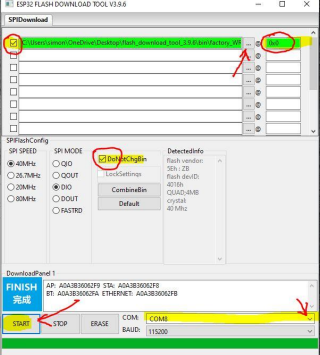
Yugto 2 — Arduino IDE Upload
Pagkatapos ng Yugto 1 magkakaroon kayo ng valid firmware para sa WiFi connection, ngunit ang Yugto 2 at Yugto 3 ay kailangan pa rin para makumpleto ang pag-aayos.
- Buksan ang Arduino IDE.
- I-upload ang MAG-BOARD user software na matatagpuan sa direktoryo ng
mag-board_usersa board.
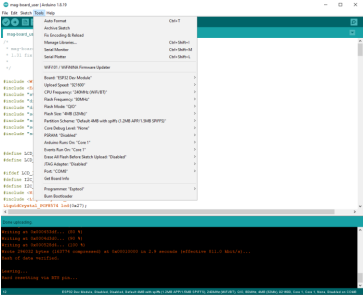
Yugto 3 — Pangalawang Flash
-
Muling buksan ang ESP32 Flash Download Tool.
-
I-update ang flash configuration:
- Alisin ang check sa file slot na
factory_WROOM-32.bin - Lagyan ng check ang isang file slot at piliin ang
mag_board_v1.32.bin - Itakda ang flash address sa
0x10000
- Alisin ang check sa file slot na
-
I-click ang START at hintaying ipakita ng panel ang FINISH.
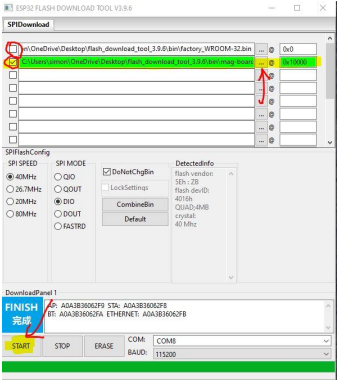
Kumpleto na ngayon ang pag-aayos ng WiFi connection.
Pag-troubleshoot
Hindi natutukoy ang COM port
- Suriin ang Device Manager para sa mga error ng driver
- I-install ang CP210x o CH340 USB-to-UART bridge driver depende sa inyong hardware revision
Hindi ipinapakita ang FINISH / nabigo ang upload
- I-verify na ang USB cable ay sumusuporta sa paglipat ng data (hindi charge-only)
- Subukan ang ibang USB port
- I-restart ang Flash Download Tool at subukan muli mula sa Yugto 1
Error o crash pagkatapos ng pag-aayos
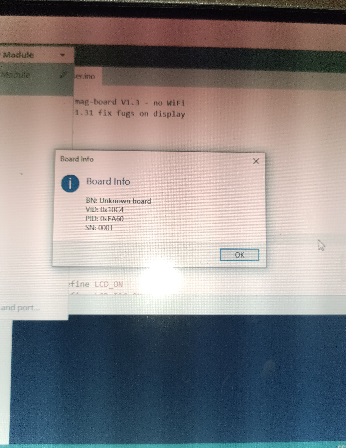
- Posibleng may kulang na Arduino library. Tiyaking naka-install ang lahat ng library na kailangan ng
mag-board_usersketch sa Arduino IDE, at ulitin ang Phase 2.
Blangkong screen pagkatapos ng pag-aayos
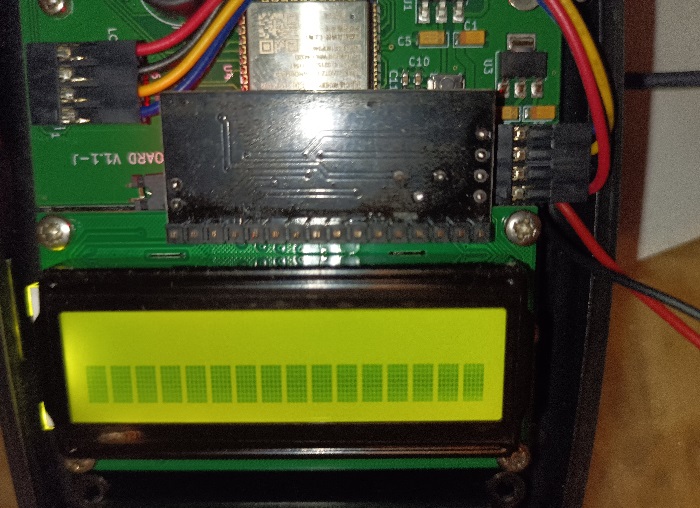
Kung nagpapakita ng blangkong screen ang MAG-BOARD pagkatapos ng pag-aayos, kailangang i-re-flash ang display firmware gamit ang Flash Tool.
-
I-download ang mga sumusunod na resource:
-
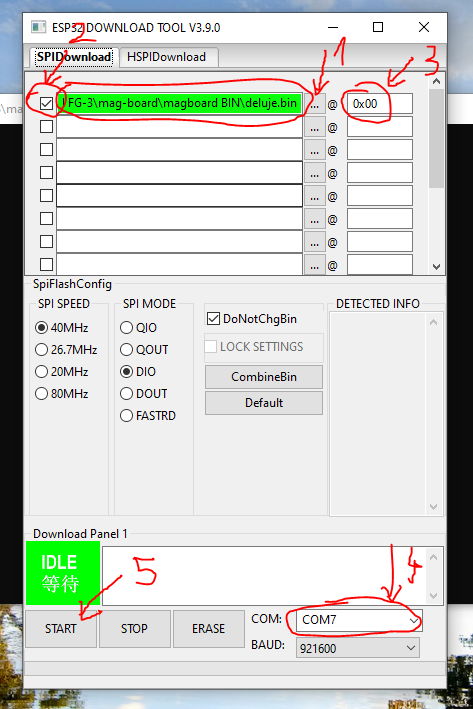
I-extract ang ZIP at patakbuhin ang Flash Tool. Kapag lumabas ang startup dialog, itakda ang chipType sa ESP32 at huwag baguhin ang ibang mga setting, pagkatapos ay i-click ang OK.

-
Sa pangunahing window ng Flash Tool:
- Lagyan ng tsek ang checkbox sa tabi ng unang file slot.
- I-click ang
...para hanapin at piliin angdeluje.binmula sa na-extract na folder. - Itakda ang flash address sa
0x00. - Piliin ang tamang COM port ng iyong MAG-BOARD mula sa dropdown sa ibaba.
- I-click ang START at hintayin na magbago ang status mula IDLE hanggang FINISH.
-
Kapag lumabas ang FINISH, i-disconnect at muling ikonekta ang MAG-BOARD. Dapat ay normal na ang display.