DIY Gradiometer Kit — Correction de la connexion WiFi
Cette procédure corrige les problèmes de connexion WiFi sur le MAG-BOARD utilisé dans le DIY Gradiometer Kit. Elle se déroule en trois phases : un flash d'usine initial, un téléversement du firmware via Arduino IDE, et un flash final du firmware.
Télécharger le paquet de correction WiFi (.zip)
Le ZIP contient les fichiers firmware .bin et le sketch Arduino mag-board_user nécessaires pour les trois phases ci-dessous.
Prérequis :
- MAG-BOARD connecté au PC via USB
- ESP32 Flash Download Tool
- Arduino IDE (version gratuite)
- Fichiers
factory_WROOM-32.binetmag_board_v1.32.bindu répertoire.bin - Logiciel utilisateur MAG-BOARD du répertoire
mag-board_user
Phase 1 — Flash initial
-
Connectez le MAG-BOARD à votre PC via USB.
-
Ouvrez l'ESP32 Flash Download Tool.
-
Dans la fenêtre de configuration, sélectionnez les options suivantes et cliquez sur OK :
- ChipType : ESP32
- WorkMode : Develop
- LoadMode : UART

-
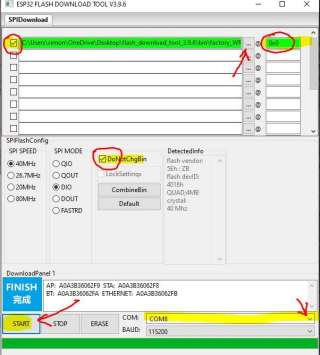
Dans le panneau de configuration du flash :
- Cochez le premier emplacement de fichier et sélectionnez
factory_WROOM-32.bin(situé dans le répertoire.bin) - Définissez l'adresse flash sur
0x0 - Assurez-vous que DoNotChgBin est sélectionné
- Cochez le premier emplacement de fichier et sélectionnez
-
Sélectionnez le port COM correct pour votre MAG-BOARD.
-
Cliquez sur START et attendez que le panneau affiche FINISH.
Phase 2 — Téléversement via Arduino IDE
Après la Phase 1, vous disposerez d'un firmware valide pour la connexion WiFi, mais les phases 2 et 3 sont toujours nécessaires pour compléter la correction.
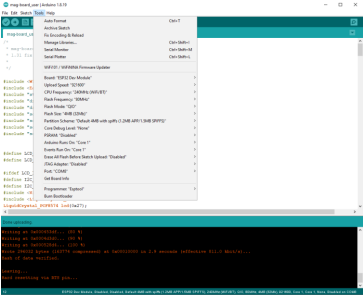
- Ouvrez Arduino IDE.
- Téléversez le logiciel utilisateur MAG-BOARD situé dans le répertoire
mag-board_usersur la carte.
Phase 3 — Flash secondaire
-
Rouvrez l'ESP32 Flash Download Tool.
-
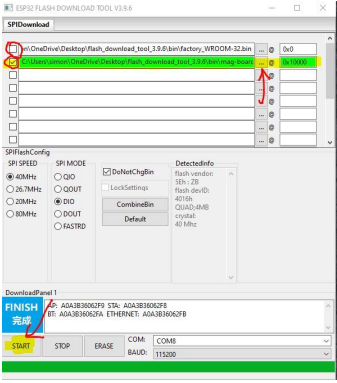
Mettez à jour la configuration du flash :
- Décochez l'emplacement du fichier
factory_WROOM-32.bin - Cochez un emplacement de fichier et sélectionnez
mag_board_v1.32.bin - Définissez l'adresse flash sur
0x10000
- Décochez l'emplacement du fichier
-
Cliquez sur START et attendez que le panneau affiche FINISH.
La correction de la connexion WiFi est maintenant terminée.
Dépannage
Port COM non détecté
- Vérifiez le Gestionnaire de périphériques pour les erreurs de pilote
- Installez le pilote de pont USB vers UART CP210x ou CH340 selon votre révision matérielle
FINISH non affiché / échec du téléversement
- Vérifiez que le câble USB prend en charge le transfert de données (pas seulement la charge)
- Essayez un port USB différent
- Redémarrez le Flash Download Tool et réessayez depuis la Phase 1
Erreur ou plantage après la correction
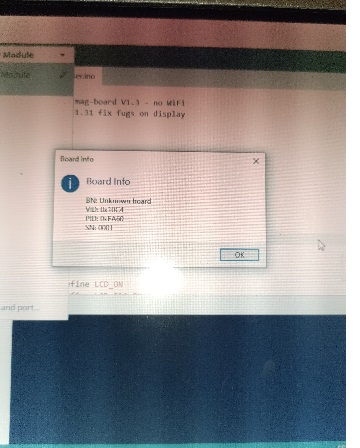
- Une bibliothèque Arduino requise est peut-être manquante. Assurez-vous que toutes les bibliothèques requises par le sketch
mag-board_usersont installées dans Arduino IDE, puis recommencez la Phase 2.
Écran vide après la correction
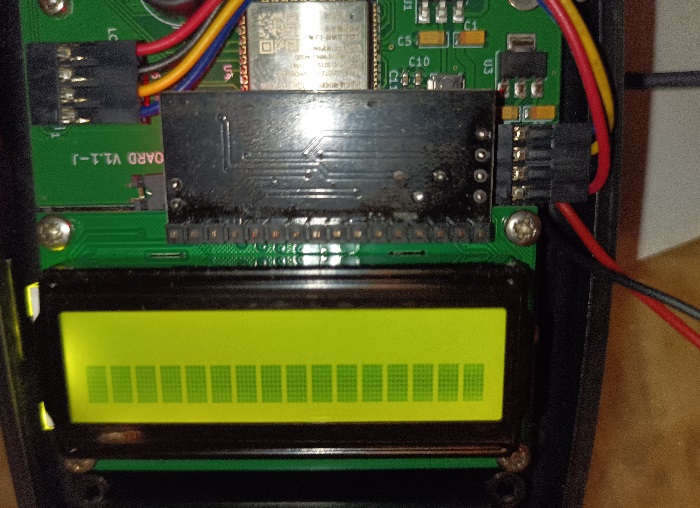
Si le MAG-BOARD affiche un écran vide après la correction, le firmware de l'écran doit être re-flashé à l'aide du Flash Tool.
-
Téléchargez les ressources suivantes :
-
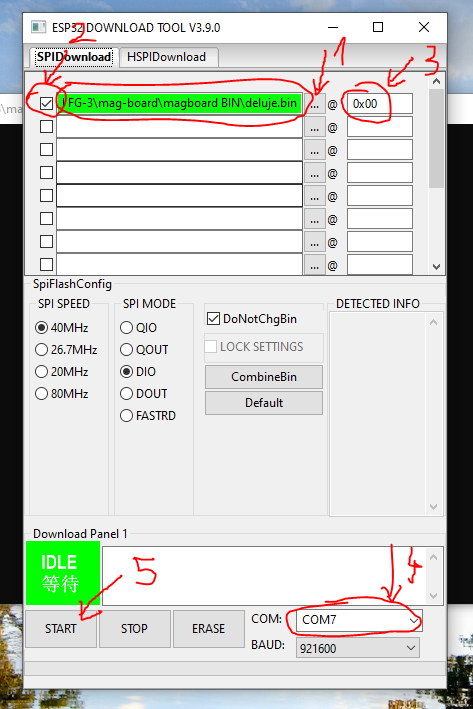
Extrayez le ZIP et lancez le Flash Tool. Lorsque la boîte de dialogue de démarrage apparaît, définissez chipType sur ESP32 et laissez tous les autres paramètres inchangés, puis cliquez sur OK.

-
Dans la fenêtre principale du Flash Tool :
- Cochez la case à côté du premier slot de fichier.
- Cliquez sur
...pour rechercher et sélectionnerdeluje.bindans le dossier extrait. - Définissez l'adresse de flash sur
0x00. - Sélectionnez le port COM correct de votre MAG-BOARD dans la liste déroulante en bas.
- Cliquez sur START et attendez que le statut passe de IDLE à FINISH.
-
Une fois FINISH affiché, déconnectez et reconnectez le MAG-BOARD. L'écran devrait maintenant fonctionner normalement.