DIY Gradiometer Kit — Perbaikan Koneksi WiFi
Prosedur ini memperbaiki masalah koneksi WiFi pada MAG-BOARD yang digunakan dalam DIY Gradiometer Kit. Melibatkan tiga fase: flash pabrik awal, upload firmware melalui Arduino IDE, dan flash firmware akhir.
Unduh Paket Perbaikan WiFi (.zip)
File ZIP berisi file firmware .bin dan sketch Arduino mag-board_user yang diperlukan untuk ketiga fase di bawah ini.
Persyaratan:
- MAG-BOARD yang terhubung ke PC melalui USB
- ESP32 Flash Download Tool
- Arduino IDE (versi gratis)
- File
factory_WROOM-32.bindanmag_board_v1.32.bindari direktori.bin - Perangkat lunak pengguna MAG-BOARD dari direktori
mag-board_user
Fase 1 — Flash Awal
-
Hubungkan MAG-BOARD ke PC Anda melalui USB.
-
Buka ESP32 Flash Download Tool.
-
Di jendela konfigurasi, pilih yang berikut dan klik OK:
- ChipType: ESP32
- WorkMode: Develop
- LoadMode: UART

-
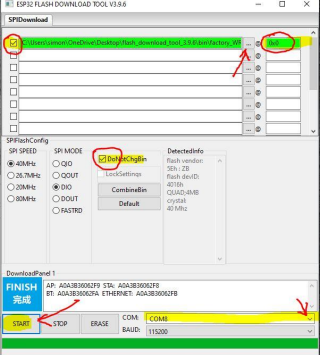
Di panel konfigurasi flash:
- Centang slot file pertama dan pilih
factory_WROOM-32.bin(terletak di direktori.bin) - Atur alamat flash ke
0x0 - Pastikan DoNotChgBin dipilih
- Centang slot file pertama dan pilih
-
Pilih port COM yang benar untuk MAG-BOARD Anda.
-
Klik START dan tunggu hingga panel menampilkan FINISH.
Fase 2 — Upload Arduino IDE
Setelah Fase 1 Anda akan memiliki firmware yang valid untuk koneksi WiFi, tetapi Fase 2 dan Fase 3 masih diperlukan untuk menyelesaikan perbaikan.
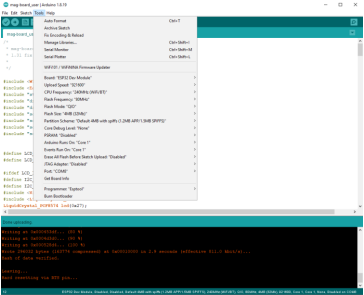
- Buka Arduino IDE.
- Upload perangkat lunak pengguna MAG-BOARD yang terletak di direktori
mag-board_userke board.
Fase 3 — Flash Sekunder
-
Buka kembali ESP32 Flash Download Tool.
-
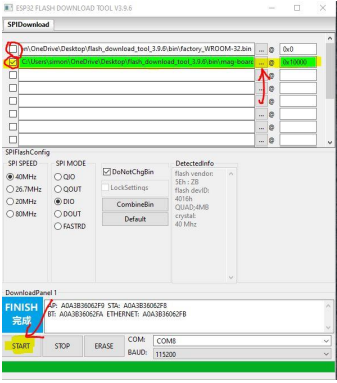
Perbarui konfigurasi flash:
- Hapus centang slot file
factory_WROOM-32.bin - Centang slot file dan pilih
mag_board_v1.32.bin - Atur alamat flash ke
0x10000
- Hapus centang slot file
-
Klik START dan tunggu hingga panel menampilkan FINISH.
Perbaikan koneksi WiFi kini selesai.
Pemecahan Masalah
Port COM tidak terdeteksi
- Periksa Device Manager untuk kesalahan driver
- Instal driver USB-to-UART bridge CP210x atau CH340 tergantung revisi hardware Anda
FINISH tidak ditampilkan / upload gagal
- Verifikasi kabel USB mendukung transfer data (bukan hanya pengisian)
- Coba port USB yang berbeda
- Restart Flash Download Tool dan coba lagi dari Fase 1
Error atau crash setelah perbaikan selesai
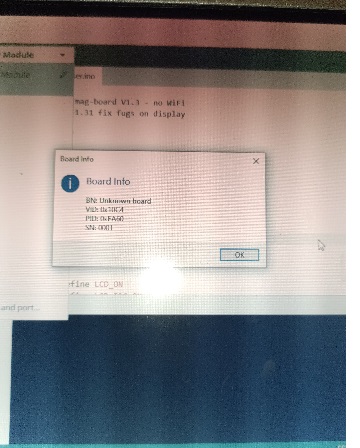
- Kemungkinan ada library Arduino yang diperlukan belum terpasang. Pastikan semua library yang dibutuhkan oleh sketch
mag-board_usersudah terinstal di Arduino IDE, lalu ulangi Fase 2.
Layar kosong setelah perbaikan selesai
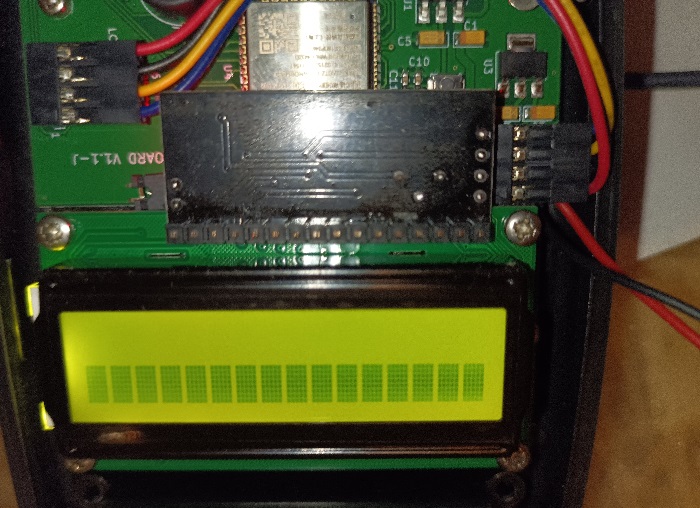
Jika MAG-BOARD menampilkan layar kosong setelah perbaikan, firmware layar perlu di-flash ulang menggunakan Flash Tool.
-
Unduh sumber daya berikut:
-
Ekstrak file ZIP dan jalankan Flash Tool. Saat dialog startup muncul, atur chipType ke ESP32 dan biarkan semua pengaturan lain tetap sama, lalu klik OK.

-
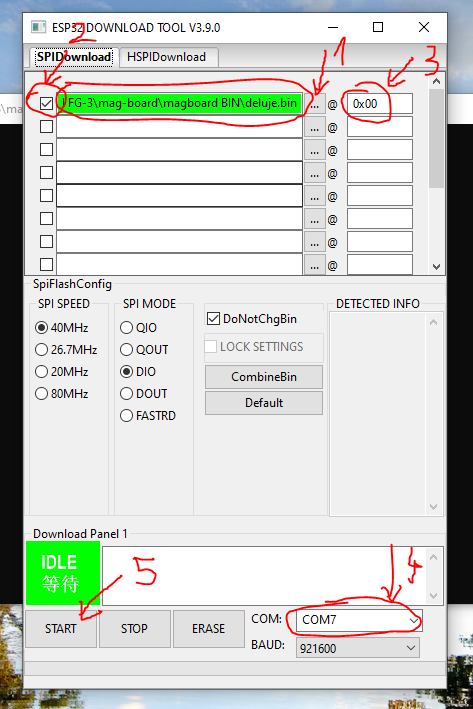
Di jendela utama Flash Tool:
- Centang kotak centang di samping slot file pertama.
- Klik
...untuk mencari dan memilihdeluje.bindari folder yang diekstrak. - Atur alamat flash ke
0x00. - Pilih port COM yang benar untuk MAG-BOARD Anda dari menu dropdown di bagian bawah.
- Klik START dan tunggu hingga status berubah dari IDLE menjadi FINISH.
-
Setelah FINISH muncul, cabut dan hubungkan kembali MAG-BOARD. Layar seharusnya sudah normal kembali.