DIY Gradiometer Kit — WiFi Bağlantı Düzeltmesi
Bu prosedür, DIY Gradiometer Kit'te kullanılan MAG-BOARD'daki WiFi bağlantı sorunlarını düzeltir. Üç aşamadan oluşur: başlangıç fabrika flaşı, Arduino IDE üzerinden ürün yazılımı yükleme ve son ürün yazılımı flaşı.
WiFi Düzeltme Paketi'ni İndir (.zip)
ZIP dosyası, aşağıdaki üç aşama için gereken .bin ürün yazılımı dosyalarını ve mag-board_user Arduino taslağını içerir.
Gereksinimler:
- USB üzerinden PC'ye bağlı MAG-BOARD
- ESP32 Flash Download Tool
- Arduino IDE (ücretsiz sürüm)
.bindizinindenfactory_WROOM-32.binvemag_board_v1.32.bindosyalarımag-board_userdizininden MAG-BOARD kullanıcı yazılımı
Aşama 1 — Başlangıç Flaşı
-
MAG-BOARD'u USB üzerinden bilgisayarınıza bağlayın.
-
ESP32 Flash Download Tool'u açın.
-
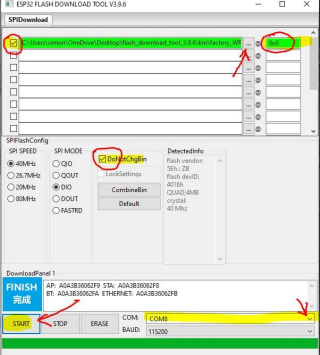
Yapılandırma penceresinde aşağıdakileri seçin ve OK'a tıklayın:
- ChipType: ESP32
- WorkMode: Develop
- LoadMode: UART

-
Flaş yapılandırma panelinde:
- İlk dosya yuvasını işaretleyin ve
factory_WROOM-32.bin'i seçin (.bindizininde) - Flaş adresini
0x0olarak ayarlayın - DoNotChgBin seçili olduğundan emin olun
- İlk dosya yuvasını işaretleyin ve
-
MAG-BOARD için doğru COM portunu seçin.
-
START'a tıklayın ve panel FINISH gösterene kadar bekleyin.
Aşama 2 — Arduino IDE Yüklemesi
Aşama 1'den sonra WiFi bağlantısı için geçerli ürün yazılımınız olacaktır, ancak düzeltmeyi tamamlamak için Aşama 2 ve Aşama 3 hâlâ gereklidir.
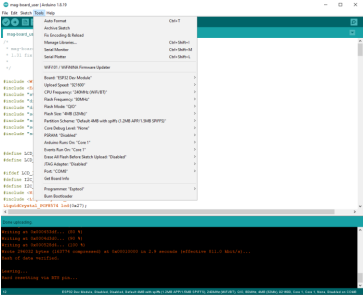
- Arduino IDE'yi açın.
mag-board_userdizinindeki MAG-BOARD kullanıcı yazılımını karta yükleyin.
Aşama 3 — İkincil Flaş
-
ESP32 Flash Download Tool'u yeniden açın.
-
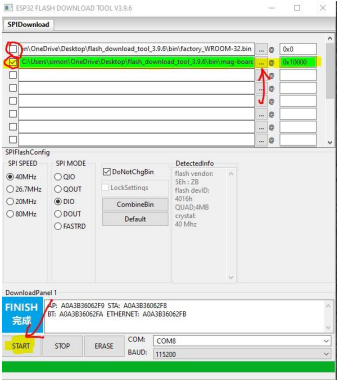
Flaş yapılandırmasını güncelleyin:
factory_WROOM-32.bindosya yuvasının işaretini kaldırın- Bir dosya yuvasını işaretleyin ve
mag_board_v1.32.bin'i seçin - Flaş adresini
0x10000olarak ayarlayın
-
START'a tıklayın ve panel FINISH gösterene kadar bekleyin.
WiFi bağlantı düzeltmesi tamamlandı.
Sorun Giderme
COM portu algılanmıyor
- Sürücü hataları için Aygıt Yöneticisi'ni kontrol edin
- Donanım revizyonunuza bağlı olarak CP210x veya CH340 USB-to-UART köprü sürücüsünü kurun
FINISH gösterilmiyor / yükleme başarısız
- USB kablosunun veri aktarımını desteklediğini doğrulayın (yalnızca şarj değil)
- Farklı bir USB portu deneyin
- Flash Download Tool'u yeniden başlatın ve Aşama 1'den tekrar deneyin
Düzeltmeden sonra hata veya çökme
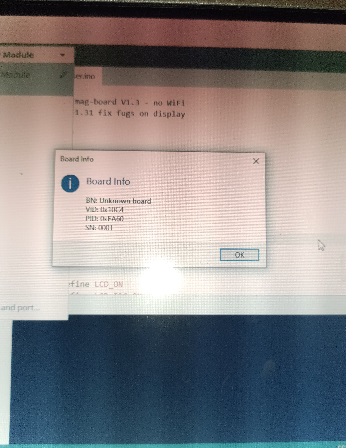
- Gerekli bir Arduino kütüphanesi eksik olabilir. Arduino IDE'de
mag-board_usertaslağının ihtiyaç duyduğu tüm kütüphanelerin yüklü olduğundan emin olun ve Aşama 2'yi tekrarlayın.
Düzeltmeden sonra boş ekran
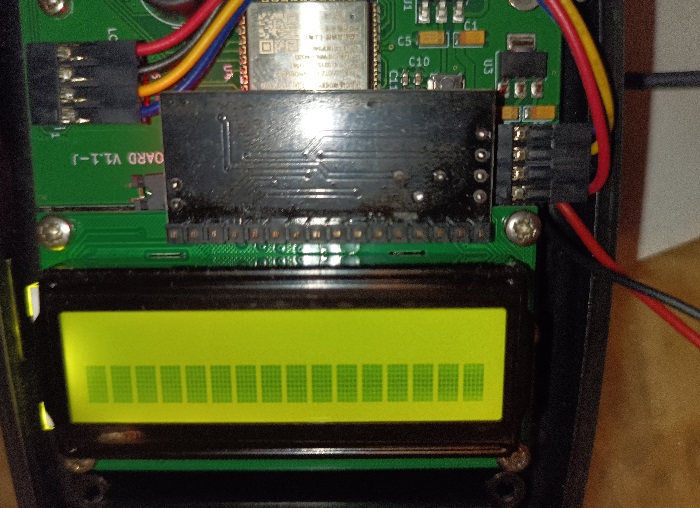
Düzeltme tamamlandıktan sonra MAG-BOARD boş ekran gösteriyorsa, ekran yazılımının Flash Tool kullanılarak yeniden yazılması gerekir.
-
Aşağıdaki kaynakları indirin:
-
ZIP dosyasını çıkartın ve Flash Tool'u çalıştırın. Başlangıç iletişim kutusu göründüğünde chipType'ı ESP32 olarak ayarlayın, diğer tüm ayarları değiştirmeden bırakın ve OK'a tıklayın.

-
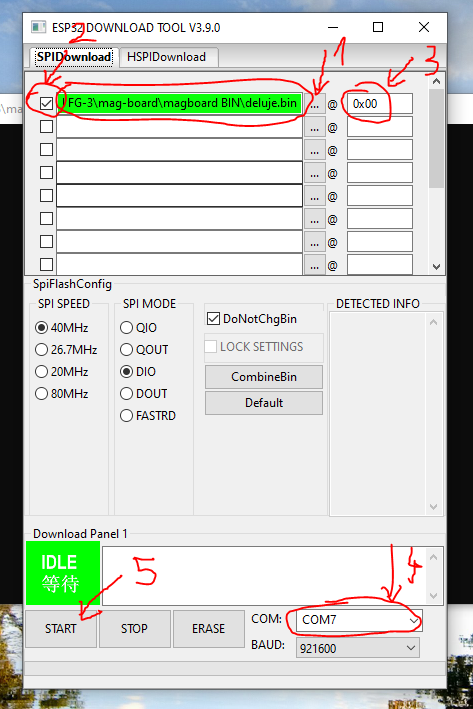
Flash Tool ana penceresinde:
- İlk dosya yuvası yanındaki onay kutusunu işaretleyin.
...düğmesine tıklayarak çıkartılan klasördendeluje.bindosyasını seçin.- Flaş adresini
0x00olarak ayarlayın. - Alttaki açılır menüden MAG-BOARD'unuzun COM portunu seçin.
- START'a tıklayın ve durumun IDLE'dan FINISH'e geçmesini bekleyin.
-
FINISH göründükten sonra MAG-BOARD'u çıkarıp yeniden bağlayın. Ekran artık normal çalışmalıdır.