Kit Gradiômetro DIY — Correção de Conexão WiFi
Este procedimento corrige problemas de conexão WiFi no MAG-BOARD usado no Kit Gradiômetro DIY. Ele envolve três fases: um flash de fábrica inicial, um upload de firmware via Arduino IDE e um flash final de firmware.
Baixar pacote de correção WiFi (.zip)
O ZIP contém os arquivos de firmware .bin e o sketch Arduino mag-board_user necessários para as três fases abaixo.
Requisitos:
- MAG-BOARD conectado ao PC via USB
- ESP32 Flash Download Tool
- Arduino IDE (versão gratuita)
- Arquivos
factory_WROOM-32.binemag_board_v1.32.bindo diretório.bin - Software de usuário do MAG-BOARD do diretório
mag-board_user
Fase 1 — Flash Inicial
-
Conecte o MAG-BOARD ao seu PC via USB.
-
Abra a ESP32 Flash Download Tool.
-
Na janela de configuração, selecione as opções abaixo e clique em OK:
- ChipType: ESP32
- WorkMode: Develop
- LoadMode: UART

-
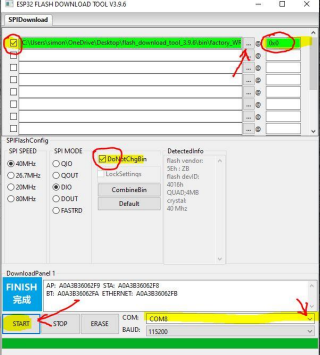
No painel de configuração de flash:
- Marque o primeiro slot de arquivo e selecione
factory_WROOM-32.bin(localizado no diretório.bin) - Defina o endereço de flash como
0x0 - Certifique-se de que DoNotChgBin esteja selecionado
- Marque o primeiro slot de arquivo e selecione
-
Selecione a porta COM correta para o seu MAG-BOARD.
-
Clique em START e aguarde até que o painel mostre FINISH.
Fase 2 — Upload via Arduino IDE
Após a Fase 1 você terá firmware válido para conexão WiFi, mas as Fases 2 e 3 ainda são necessárias para concluir a correção.
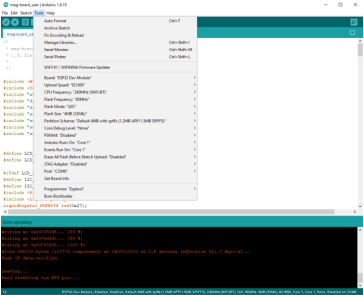
- Abra o Arduino IDE.
- Faça o upload do software de usuário do MAG-BOARD localizado no diretório
mag-board_userpara a placa.
Fase 3 — Flash Secundário
-
Reabra a ESP32 Flash Download Tool.
-
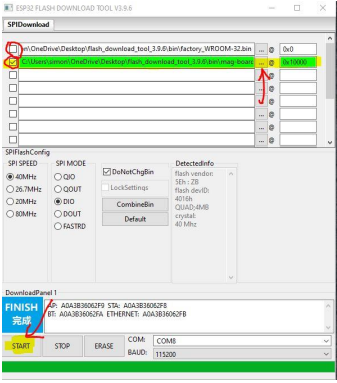
Atualize a configuração de flash:
- Desmarque o slot do arquivo
factory_WROOM-32.bin - Marque um slot de arquivo e selecione
mag_board_v1.32.bin - Defina o endereço de flash como
0x10000
- Desmarque o slot do arquivo
-
Clique em START e aguarde até que o painel mostre FINISH.
A correção de conexão WiFi está agora concluída.
Solução de Problemas
Porta COM não detectada
- Verifique o Gerenciador de Dispositivos em busca de erros de driver
- Instale o driver de ponte USB-UART CP210x ou CH340 dependendo da revisão do hardware
FINISH não exibido / upload falha
- Verifique se o cabo USB suporta transferência de dados (não apenas carregamento)
- Tente uma porta USB diferente
- Reinicie a Flash Download Tool e tente novamente a partir da Fase 1
Erro ou falha após a correção
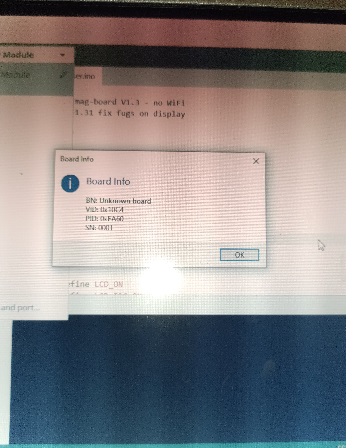
- Uma biblioteca Arduino necessária pode estar faltando. Certifique-se de que todas as bibliotecas exigidas pelo sketch
mag-board_userestejam instaladas no Arduino IDE e repita a Fase 2.
Tela em branco após a correção
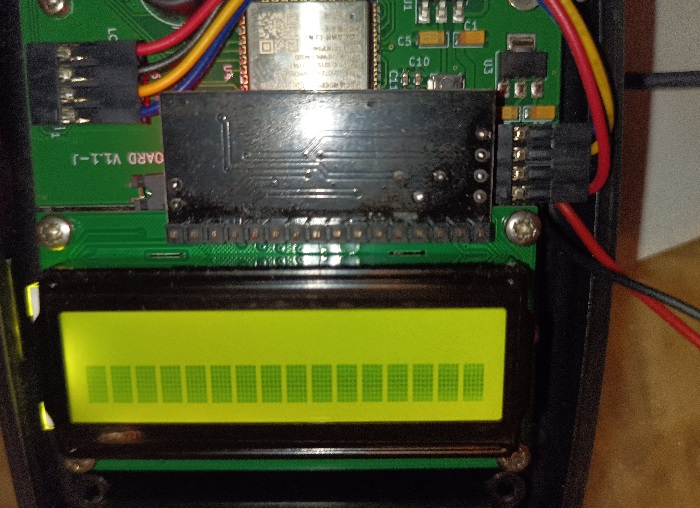
Se o MAG-BOARD exibir uma tela em branco após a correção, o firmware do display precisa ser re-flasheado com a Flash Tool.
-
Baixe os recursos a seguir:
-
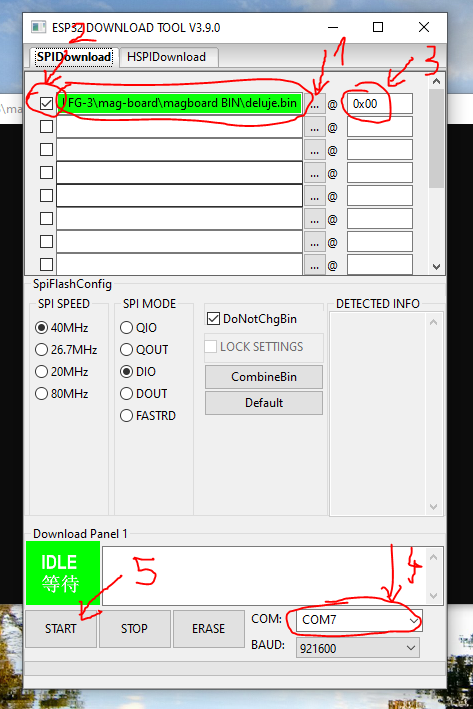
Extraia o ZIP e execute a Flash Tool. Quando a caixa de diálogo de inicialização aparecer, defina chipType como ESP32 e deixe todas as outras configurações inalteradas, depois clique em OK.

-
Na janela principal da Flash Tool:
- Marque a caixa de seleção ao lado do primeiro slot de arquivo.
- Clique em
...para localizar e selecionardeluje.binda pasta extraída. - Defina o endereço de flash como
0x00. - Selecione a porta COM correta do seu MAG-BOARD no menu suspenso na parte inferior.
- Clique em START e aguarde o status mudar de IDLE para FINISH.
-
Assim que FINISH aparecer, desconecte e reconecte o MAG-BOARD. O display deve funcionar normalmente.