DIY Gradiometer Kit — إصلاح اتصال WiFi
يُصلح هذا الإجراء مشكلات اتصال WiFi على MAG-BOARD المستخدم في DIY Gradiometer Kit. يتضمن ثلاث مراحل: تحميل مصنع أولي، ورفع برنامج ثابت عبر Arduino IDE، وتحميل نهائي للبرنامج الثابت.
تنزيل حزمة إصلاح WiFi (.zip)
يحتوي ملف ZIP على ملفات البرنامج الثابت .bin وسكتش Arduino الخاص بـ mag-board_user اللازمَين للمراحل الثلاث أدناه.
المتطلبات:
- MAG-BOARD متصل بالحاسوب عبر USB
- ESP32 Flash Download Tool
- Arduino IDE (الإصدار المجاني)
- ملفا
factory_WROOM-32.binوmag_board_v1.32.binمن دليل.bin - برنامج مستخدم MAG-BOARD من دليل
mag-board_user
المرحلة 1 — التحميل الأولي
-
وصّل MAG-BOARD بحاسوبك عبر USB.
-
افتح ESP32 Flash Download Tool.
-
في نافذة التهيئة، اختر ما يلي وانقر OK:
- ChipType: ESP32
- WorkMode: Develop
- LoadMode: UART

-
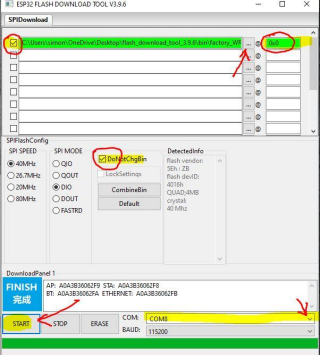
في لوحة تهيئة الفلاش:
- ضع علامة في الفتحة الأولى واختر
factory_WROOM-32.bin(الموجود في دليل.bin) - اضبط عنوان الفلاش على
0x0 - تأكد من اختيار DoNotChgBin
- ضع علامة في الفتحة الأولى واختر
-
اختر منفذ COM الصحيح لـMAG-BOARD.
-
انقر START وانتظر حتى تُظهر اللوحة FINISH.
المرحلة 2 — رفع Arduino IDE
بعد المرحلة 1 سيكون لديك برنامج ثابت صالح لاتصال WiFi، لكن المرحلتين 2 و3 لا تزالان مطلوبتين لإكمال الإصلاح.
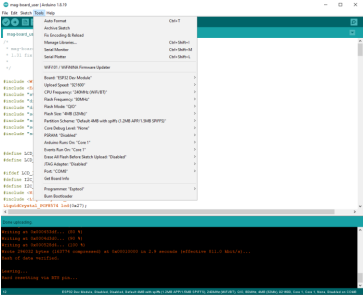
- افتح Arduino IDE.
- ارفع برنامج مستخدم MAG-BOARD الموجود في دليل
mag-board_userعلى اللوحة.
المرحلة 3 — التحميل الثانوي
-
أعد فتح ESP32 Flash Download Tool.
-
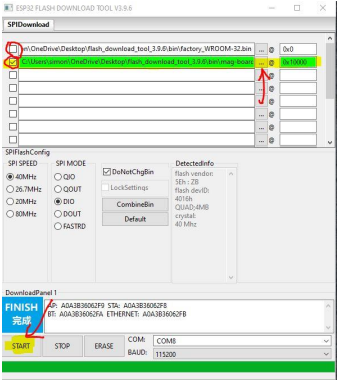
حدّث تهيئة الفلاش:
- أزل العلامة من فتحة ملف
factory_WROOM-32.bin - ضع علامة في فتحة ملف واختر
mag_board_v1.32.bin - اضبط عنوان الفلاش على
0x10000
- أزل العلامة من فتحة ملف
-
انقر START وانتظر حتى تُظهر اللوحة FINISH.
اكتمل إصلاح اتصال WiFi الآن.
استكشاف الأخطاء وإصلاحها
منفذ COM غير مكتشَف
- تحقق من إدارة الأجهزة بحثاً عن أخطاء المشغّل
- ثبّت مشغّل جسر CP210x أو CH340 USB-to-UART حسب مراجعة أجهزتك
لا تظهر FINISH / الرفع يفشل
- تحقق من أن كابل USB يدعم نقل البيانات (وليس الشحن فقط)
- جرّب منفذ USB مختلفاً
- أعد تشغيل Flash Download Tool وحاول مجدداً من المرحلة 1
خطأ أو تعطّل بعد إتمام الإصلاح
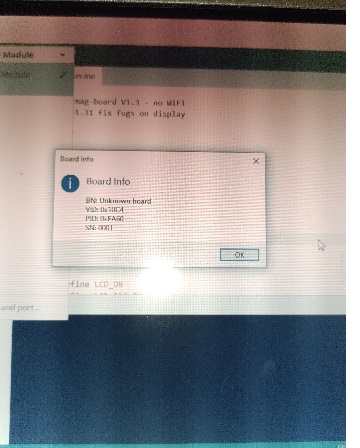
- قد تكون إحدى مكتبات Arduino المطلوبة غير مثبّتة. تأكد من تثبيت جميع المكتبات التي يحتاجها سكتش
mag-board_userفي Arduino IDE، ثم أعد تنفيذ المرحلة الثانية.
شاشة فارغة بعد إتمام الإصلاح
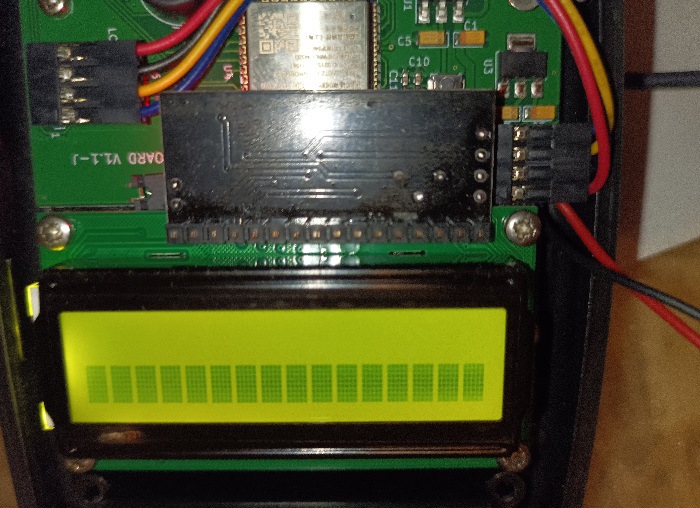
إذا أظهر MAG-BOARD شاشة فارغة بعد الإصلاح، يجب إعادة كتابة برنامج الشاشة الثابت باستخدام Flash Tool.
-
قم بتنزيل الموارد التالية:
-
فك ضغط ملف ZIP وشغّل Flash Tool. عندما يظهر مربع حوار البدء، اضبط chipType على ESP32 واترك جميع الإعدادات الأخرى دون تغيير، ثم انقر OK.

-
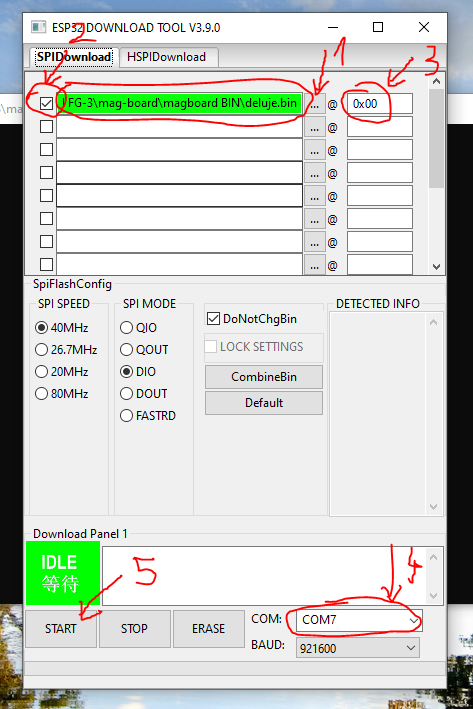
في النافذة الرئيسية لـ Flash Tool:
- ضع علامة في خانة الاختيار بجانب أول فتحة ملف.
- انقر
...للبحث عنdeluje.binوتحديده من المجلد المستخرج. - اضبط عنوان الكتابة على
0x00. - اختر منفذ COM الصحيح لجهاز MAG-BOARD من القائمة المنسدلة في الأسفل.
- انقر START وانتظر حتى يتغير الحالة من IDLE إلى FINISH.
-
بعد ظهور FINISH، افصل MAG-BOARD وأعد توصيله. يجب أن تعمل الشاشة بشكل طبيعي الآن.