DIY Gradiometer Kit — Corrección de conexión WiFi
Este procedimiento corrige los problemas de conexión WiFi en el MAG-BOARD utilizado en el DIY Gradiometer Kit. Consta de tres fases: un flash de fábrica inicial, una carga de firmware mediante Arduino IDE y un flash final de firmware.
Descargar paquete de corrección WiFi (.zip)
El ZIP contiene los archivos de firmware .bin y el sketch de Arduino mag-board_user necesarios para las tres fases siguientes.
Requisitos:
- MAG-BOARD conectado al PC a través de USB
- ESP32 Flash Download Tool
- Arduino IDE (versión gratuita)
- Archivos
factory_WROOM-32.binymag_board_v1.32.bindel directorio.bin - Software de usuario del MAG-BOARD del directorio
mag-board_user
Fase 1 — Flash inicial
-
Conecte el MAG-BOARD al PC mediante USB.
-
Abra el ESP32 Flash Download Tool.
-
En la ventana de configuración, seleccione lo siguiente y haga clic en OK:
- ChipType: ESP32
- WorkMode: Develop
- LoadMode: UART

-
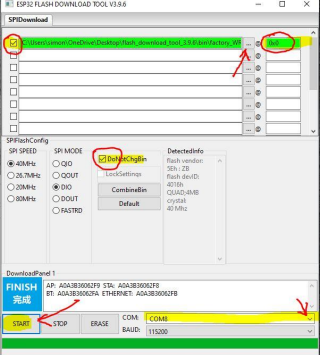
En el panel de configuración del flash:
- Marque el primer espacio de archivo y seleccione
factory_WROOM-32.bin(ubicado en el directorio.bin) - Establezca la dirección de flash en
0x0 - Asegúrese de que DoNotChgBin esté seleccionado
- Marque el primer espacio de archivo y seleccione
-
Seleccione el puerto COM correcto para su MAG-BOARD.
-
Haga clic en START y espere hasta que el panel muestre FINISH.
Fase 2 — Carga mediante Arduino IDE
Después de la Fase 1 dispondrá de firmware válido para la conexión WiFi, pero las Fases 2 y 3 siguen siendo necesarias para completar la corrección.
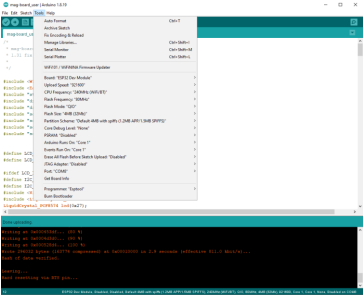
- Abra Arduino IDE.
- Cargue el software de usuario del MAG-BOARD ubicado en el directorio
mag-board_useren la placa.
Fase 3 — Flash secundario
-
Vuelva a abrir el ESP32 Flash Download Tool.
-
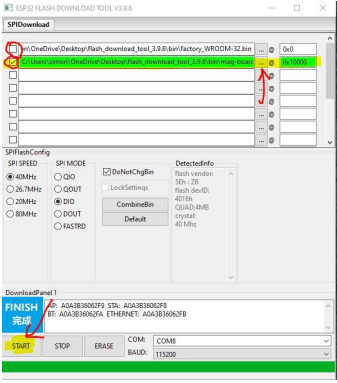
Actualice la configuración del flash:
- Desmarque el espacio del archivo
factory_WROOM-32.bin - Marque un espacio de archivo y seleccione
mag_board_v1.32.bin - Establezca la dirección de flash en
0x10000
- Desmarque el espacio del archivo
-
Haga clic en START y espere hasta que el panel muestre FINISH.
La corrección de la conexión WiFi está ahora completada.
Resolución de problemas
Puerto COM no detectado
- Compruebe el Administrador de dispositivos en busca de errores de controlador
- Instale el controlador del puente USB a UART CP210x o CH340 según la revisión de hardware
FINISH no se muestra / la carga falla
- Verifique que el cable USB sea compatible con transferencia de datos (no solo de carga)
- Pruebe con un puerto USB diferente
- Reinicie el Flash Download Tool y vuelva a intentarlo desde la Fase 1
Error o bloqueo después de completar la corrección
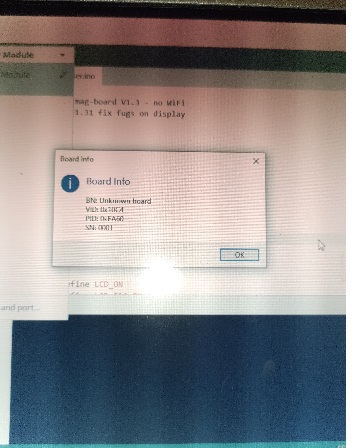
- Es posible que falte una biblioteca de Arduino necesaria. Asegúrese de que todas las bibliotecas requeridas por el sketch
mag-board_userestén instaladas en Arduino IDE y repita la Fase 2.
Pantalla en blanco después de completar la corrección
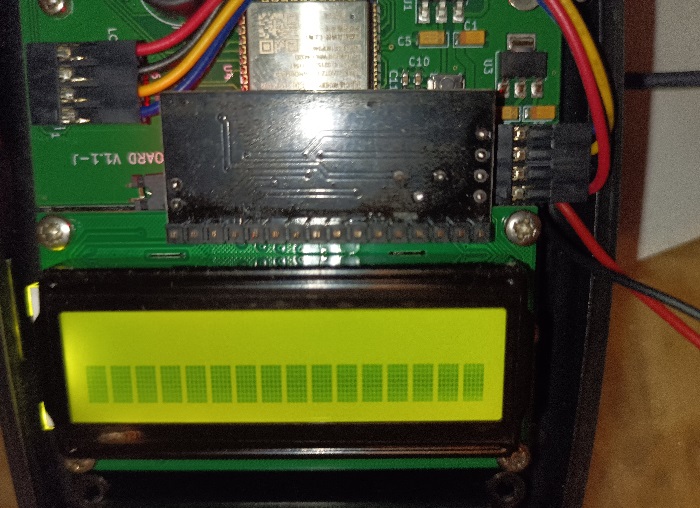
Si el MAG-BOARD muestra una pantalla en blanco tras la corrección, el firmware de la pantalla debe ser re-flasheado con el Flash Tool.
-
Descargue los siguientes recursos:
-
Extraiga el ZIP y ejecute el Flash Tool. Cuando aparezca el diálogo de inicio, establezca chipType en ESP32 y deje los demás ajustes sin cambios. Luego haga clic en OK.

-
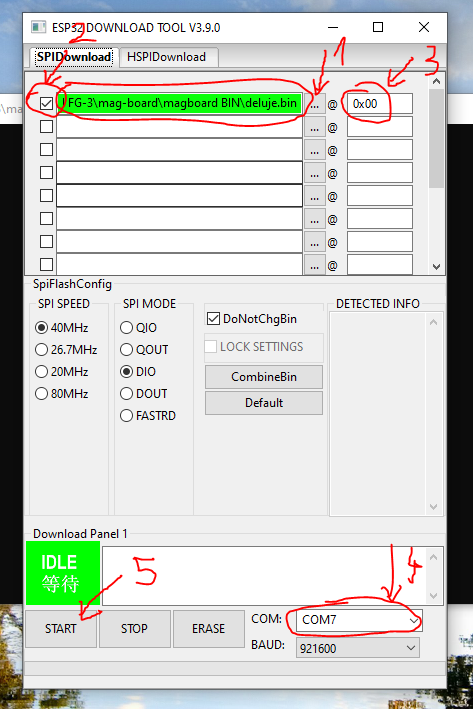
En la ventana principal del Flash Tool:
- Marque la casilla de verificación junto al primer slot de archivo.
- Haga clic en
...para buscar y seleccionardeluje.binde la carpeta extraída. - Establezca la dirección de flash en
0x00. - Seleccione el puerto COM correcto de su MAG-BOARD en el menú desplegable inferior.
- Haga clic en START y espere a que el estado cambie de IDLE a FINISH.
-
Una vez que aparezca FINISH, desconecte y reconecte el MAG-BOARD. La pantalla debería funcionar normalmente.