Tingnan ang Inyong Scan sa 3D at sa Mapa
Kapag na-upload na ang inyong survey sa PolarWave Data, maaari ninyo itong tuklasin bilang isang ganap na interactive 3D model, isang 2D colour map, o nakapatong sa isang live satellite map. Sinasaklaw ng pahinang ito kung paano makipag-interact sa bawat view.
Hindi pa na-upload? Magsimula sa I-visualise ang Inyong Survey Data muna.
Ang 3D Model
Nagbubukas ang pangunahing viewer sa 3D view bilang default — isang three-dimensional surface render ng magnetic data.
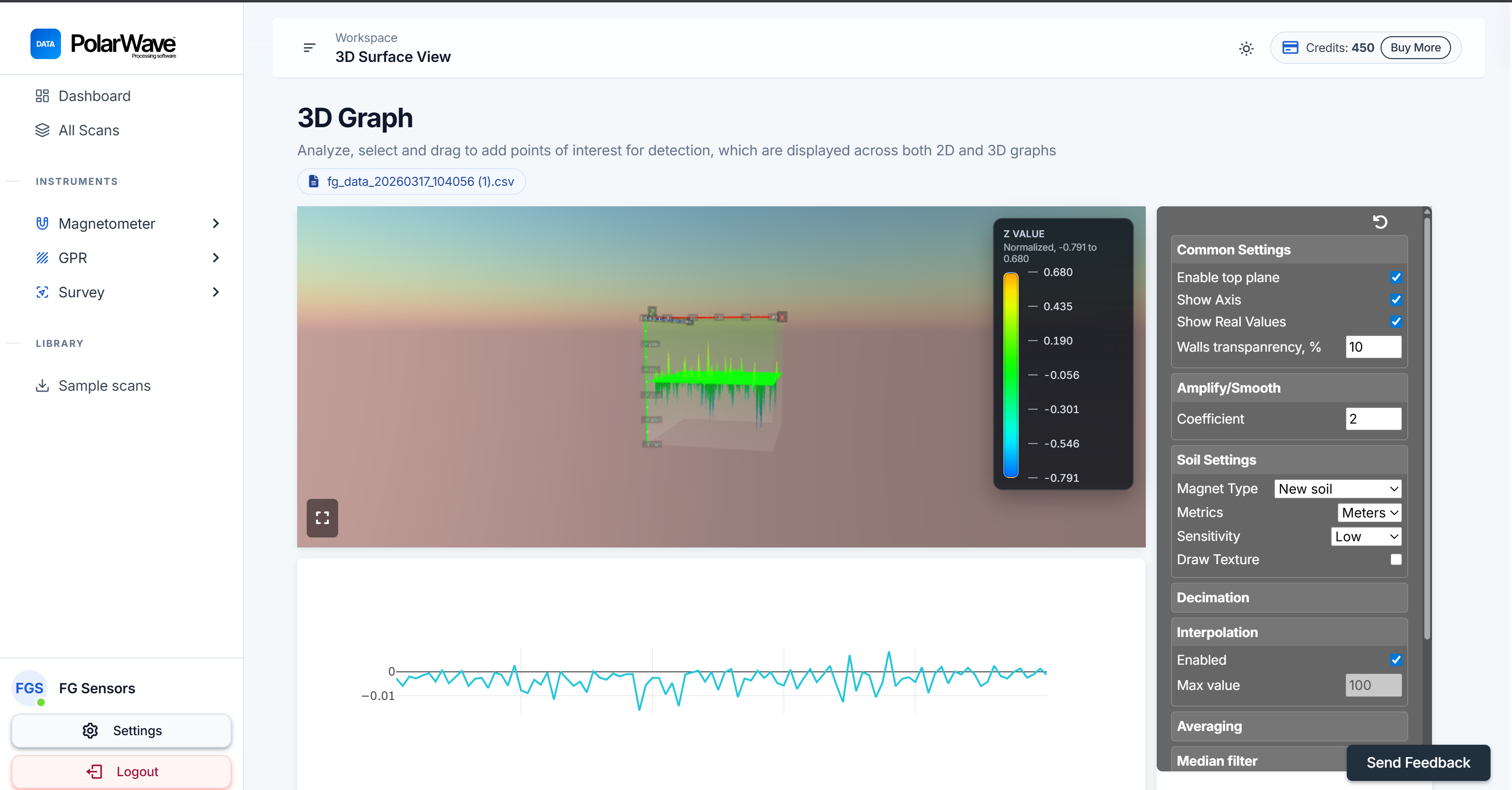
Pakikipag-interact sa Model
| Aksyon | Paano |
|---|---|
| Paikutin | I-click at i-drag para paikutin ang model at suriin ito mula sa anumang anggulo |
| Zoom | Mag-scroll pataas at pababa para mag-zoom in at out |
| Pan | Mag-right-click at i-drag (o dalawang daliri sa trackpad) para mag-pan sa buong surface |
| Mga Tag | I-click sa 1D o 3D graph para maglagay ng mga tag sa mga punto ng interes |
Paglipat sa Pagitan ng Mga View Mode
Gamitin ang seksyong Magnetometer sa kaliwang sidebar para lumipat sa pagitan ng mga view anumang oras:
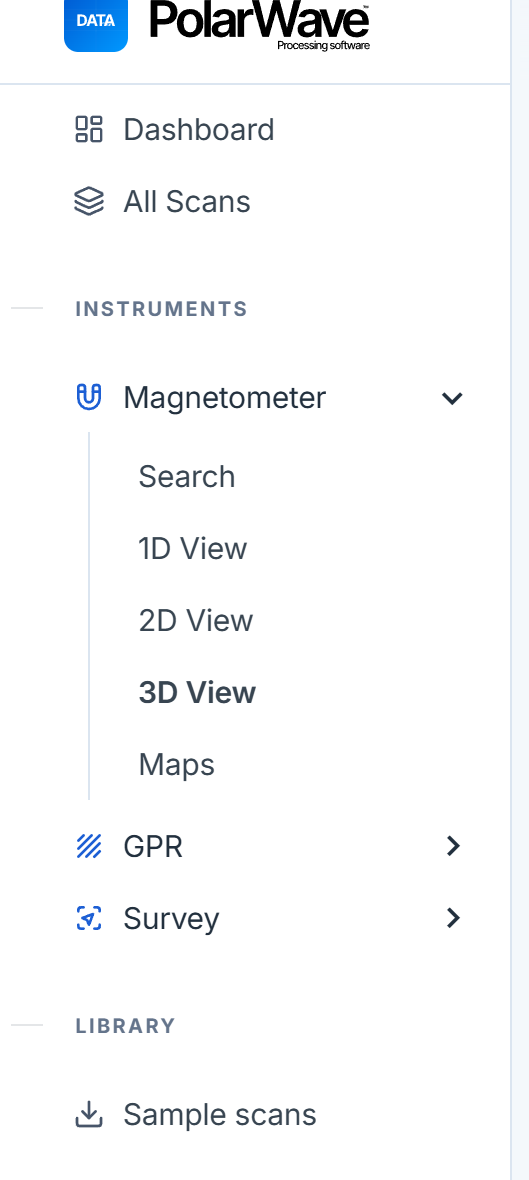
| View | Pinakamainam Para Sa |
|---|---|
| 1D | Line graph ng raw magnetic signal — pagkilala ng mga indibidwal na anomaly kasabay ng isang survey line |
| 2D | Flat, top-down colour map — pagkuha ng malinaw na spatial na larawan kung saan matatagpuan ang mga anomaly |
| 3D | Interactive three-dimensional surface render — pag-unawa sa lalim at hugis ng mga anomaly |
| Maps | Scan na nakapatong sa isang satellite o street map gamit ang GPS coordinates |
Ang Map View
Lumipat sa Map View
- I-click ang Maps sa kaliwang sidebar sa ilalim ng seksyong Magnetometer.
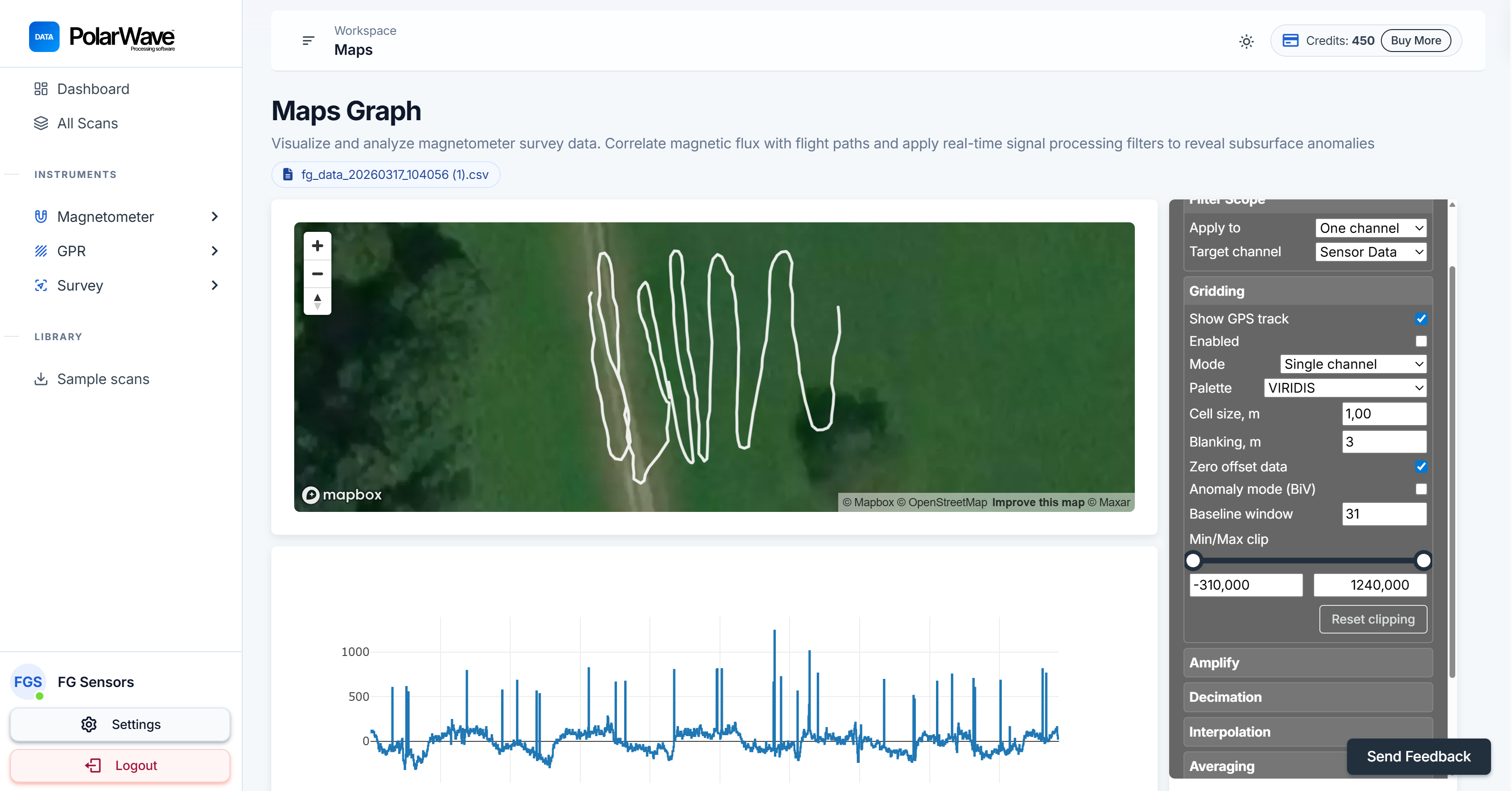
- Ang mapa ay unang magpapakita lamang ng isang GPS track line na nagpapakita ng landas na inyong nilakad sa panahon ng survey. Ito ay normal — hindi pa inilapat ang gridding.
Kinukumpirma ng GPS line na ang inyong location data ay naitala nang tama at alam ng PolarWave Data kung saan sa mundo ilalagay ang inyong scan.
Paganahin ang Gridding
Ino-interpolate ng gridding ang inyong survey data sa buong lugar na inyong sinasaklaw, ginagawang filled colour map ang raw GPS track:
- Tingnan ang right-hand panel sa Map view.
- Hanapin ang Gridding toggle at i-switch ito sa on.
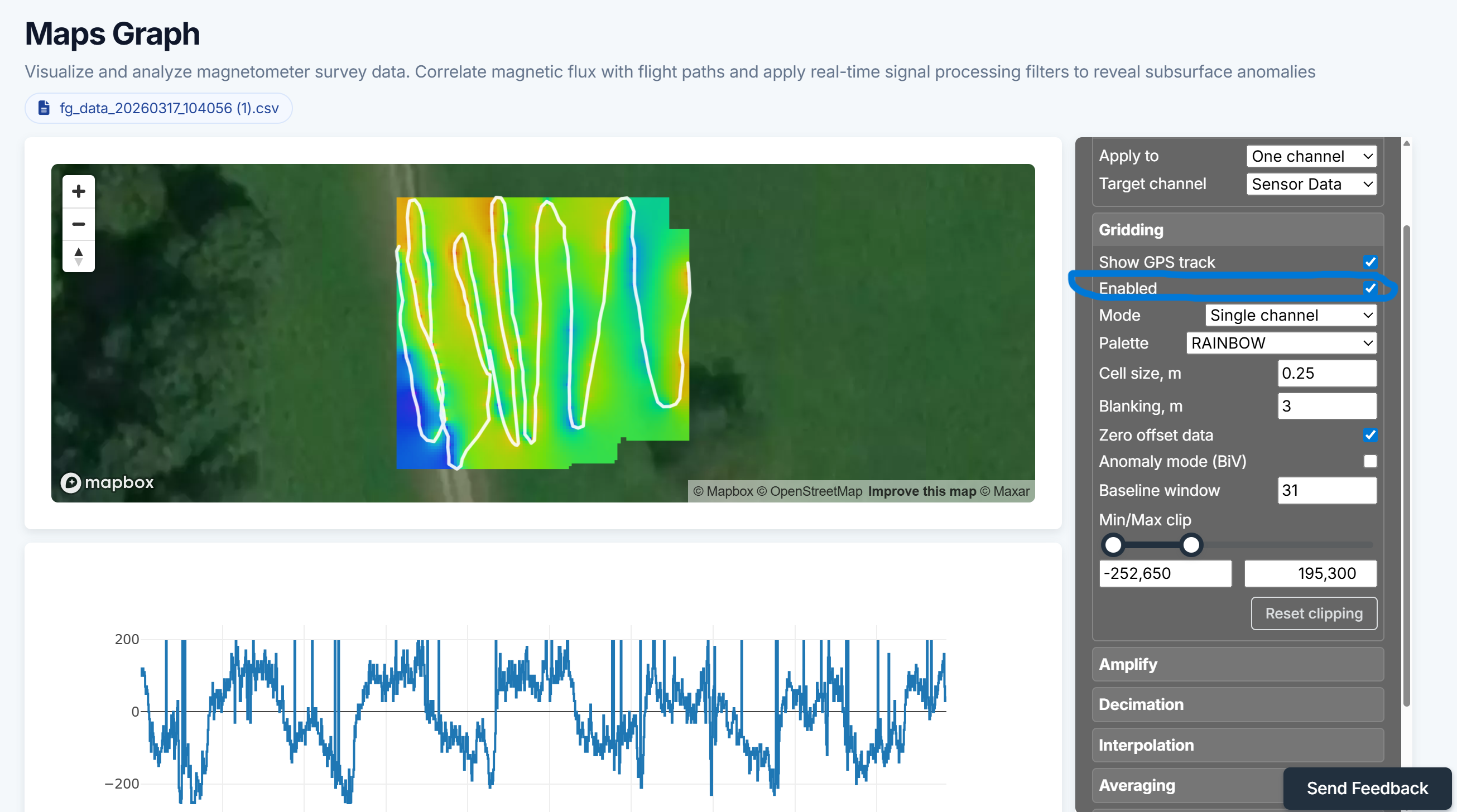
- Mag-a-update ang mapa sa loob ng ilang segundo, nagpapakita ng inyong scan bilang isang colour-coded na grid na nakapatong sa background ng mapa.
Kung ang inyong gridded map ay mukhang may patches o may malalaking blangkong lugar, karaniwang nangangahulugang masyadong malayo ang pagitan ng mga survey line. Ang mas malapit na pagitan ng linya sa panahon ng survey ay nagbibigay ng mas makinis at mas kumpletong grid.
Magpatuloy sa Suriin at Ilagay sa Mapa ang Inyong Scan para ayusin ang mga filter at gridding setting.