Ver tu Escaneo en 3D y en el Mapa
Una vez que tu prospección ha sido subida a PolarWave Data, puedes explorarla como un modelo 3D completamente interactivo, un mapa de colores 2D, o superpuesta sobre un mapa satelital en directo. Esta página explica cómo interactuar con cada vista.
¿Aún no has subido el archivo? Empieza primero con Visualiza los Datos de tu Prospección.
El Modelo 3D
El visor principal se abre en vista 3D de forma predeterminada — una representación de superficie tridimensional de los datos magnéticos.
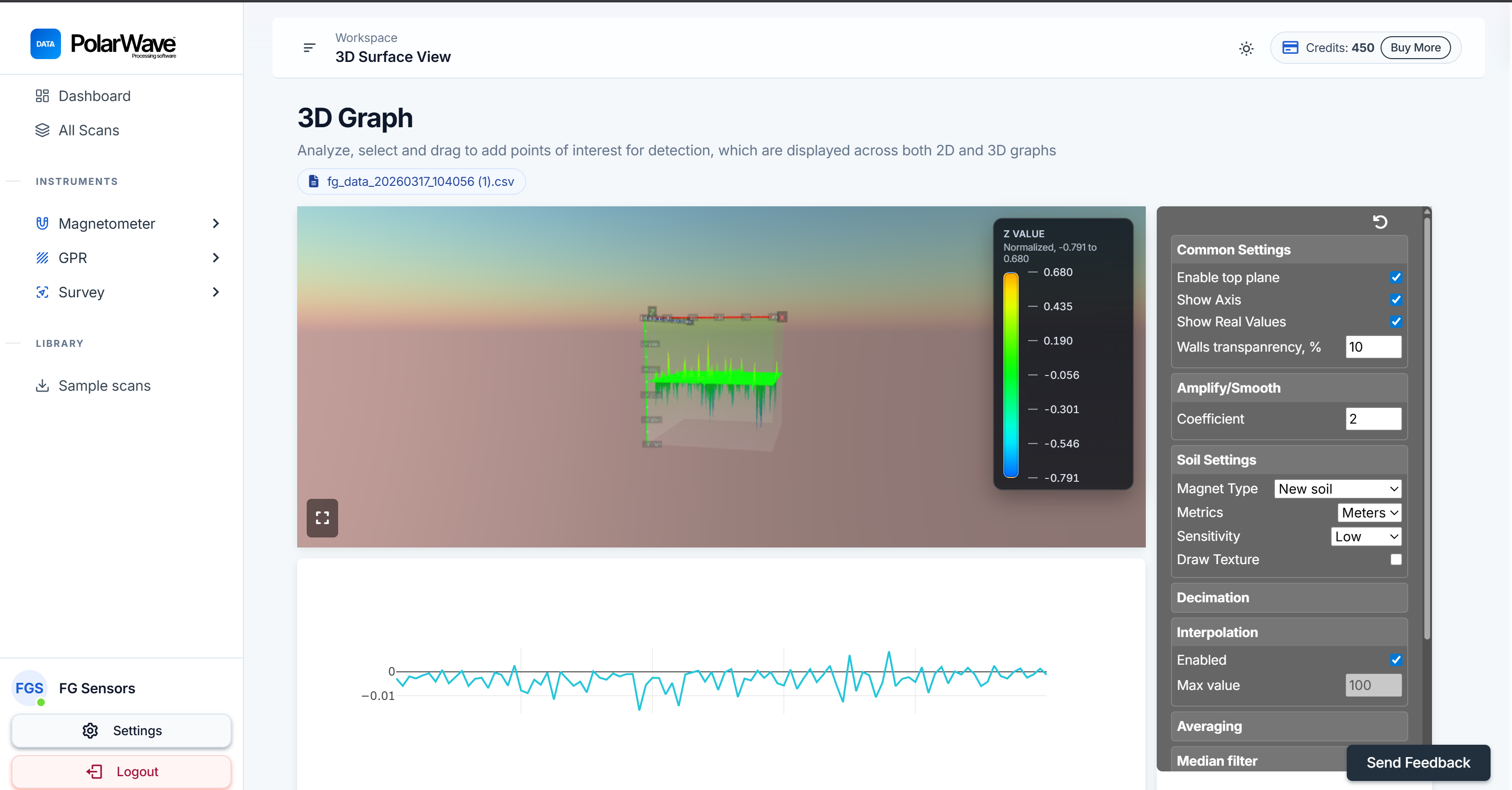
Interacción con el Modelo
| Acción | Cómo |
|---|---|
| Rotar | Haz clic y arrastra para girar el modelo y examinarlo desde cualquier ángulo |
| Zoom | Desplaza hacia arriba y hacia abajo para acercar y alejar la vista |
| Desplazar | Haz clic derecho y arrastra (o usa dos dedos en un trackpad) para desplazarte por la superficie |
| Tags | Haz clic en el gráfico 1D o 3D para colocar etiquetas en los puntos de interés |
Cambiar entre Modos de Vista
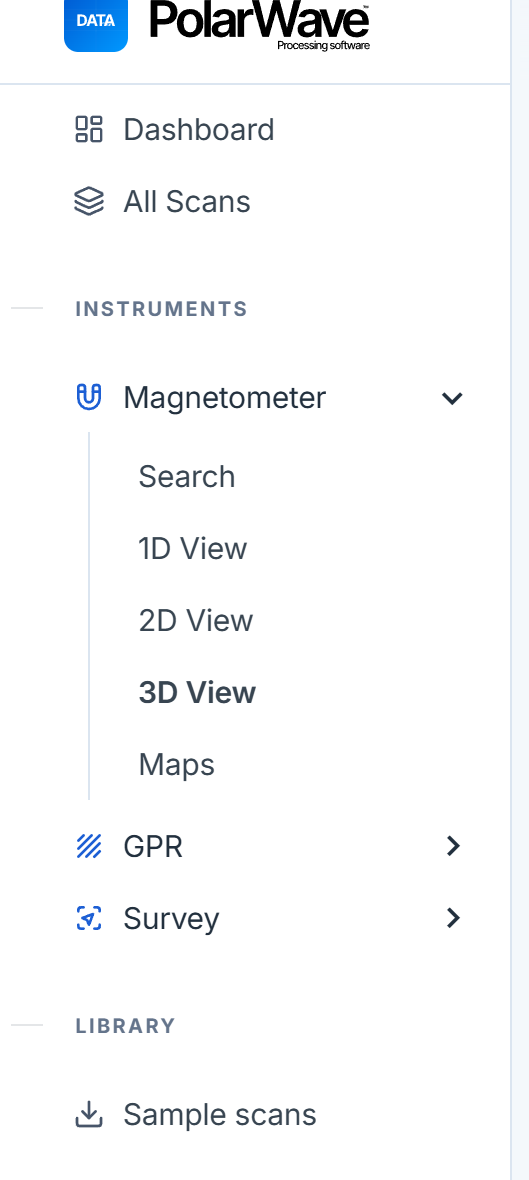
Usa la sección Magnetometer en la barra lateral izquierda para cambiar entre vistas en cualquier momento:
| Vista | Ideal para |
|---|---|
| 1D | Gráfico de línea de la señal magnética en bruto — identificar anomalías individuales a lo largo de una línea de prospección |
| 2D | Mapa de colores plano cenital — obtener una imagen espacial clara de dónde se encuentran las anomalías |
| 3D | Representación de superficie tridimensional interactiva — comprender la profundidad y la forma de las anomalías |
| Maps | Escaneo superpuesto sobre un mapa satelital o de calles usando coordenadas GPS |
La Vista de Mapa
Cambiar a la Vista de Mapa
- Haz clic en Maps en la barra lateral izquierda, bajo la sección Magnetometer.
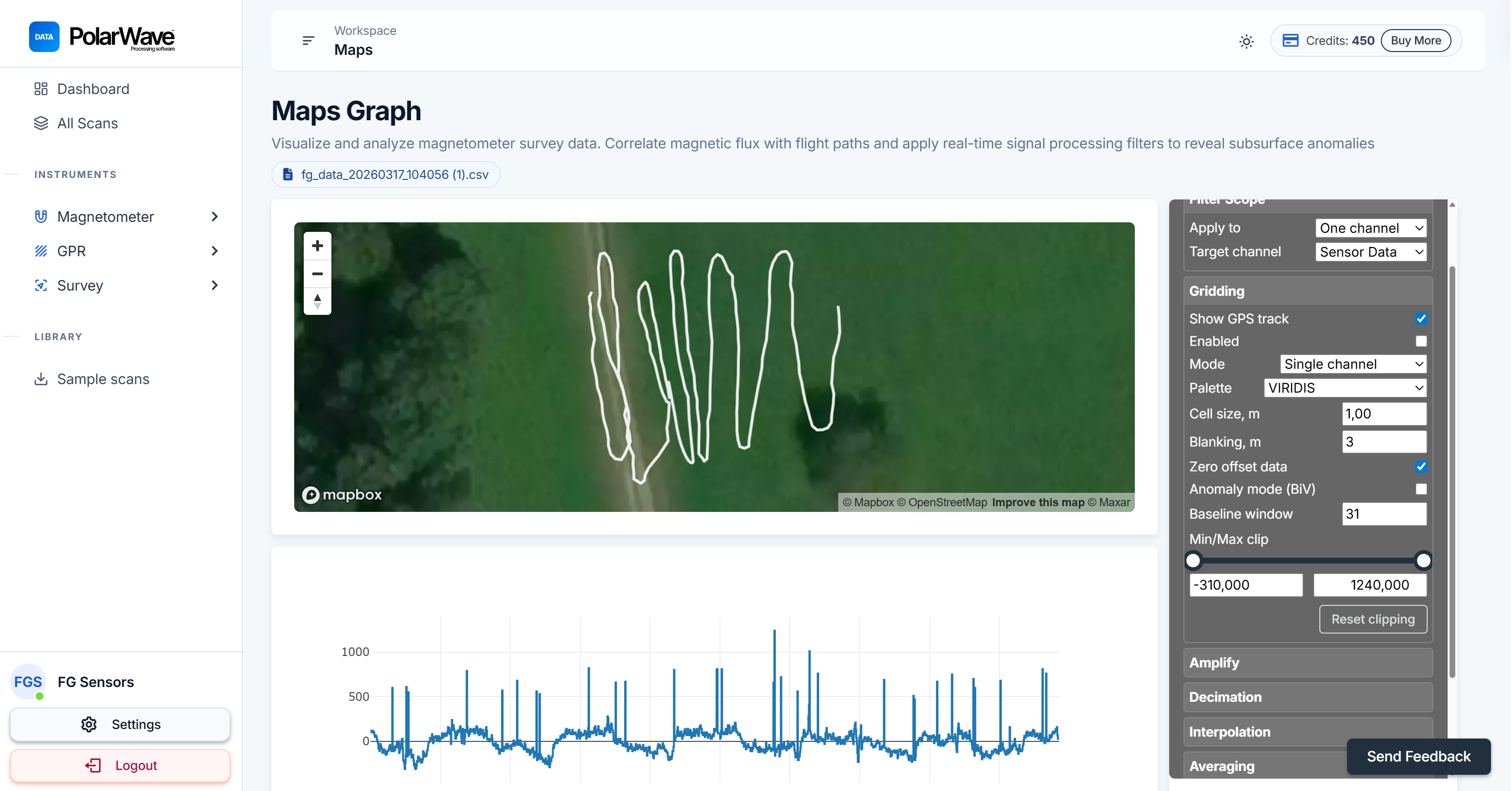
- El mapa mostrará inicialmente solo una línea de recorrido GPS que indica el camino que recorriste durante la prospección. Esto es normal — la cuadrícula aún no se ha aplicado.
La línea GPS confirma que los datos de ubicación se registraron correctamente y que PolarWave Data sabe dónde colocar tu escaneo en el mundo.
Activar la Cuadrícula
La cuadrícula interpola los datos de tu prospección sobre el área cubierta, convirtiendo el recorrido GPS en bruto en un mapa de colores relleno:
- Observa el panel derecho en la vista de Mapa.
- Encuentra el interruptor Gridding y actívalo.
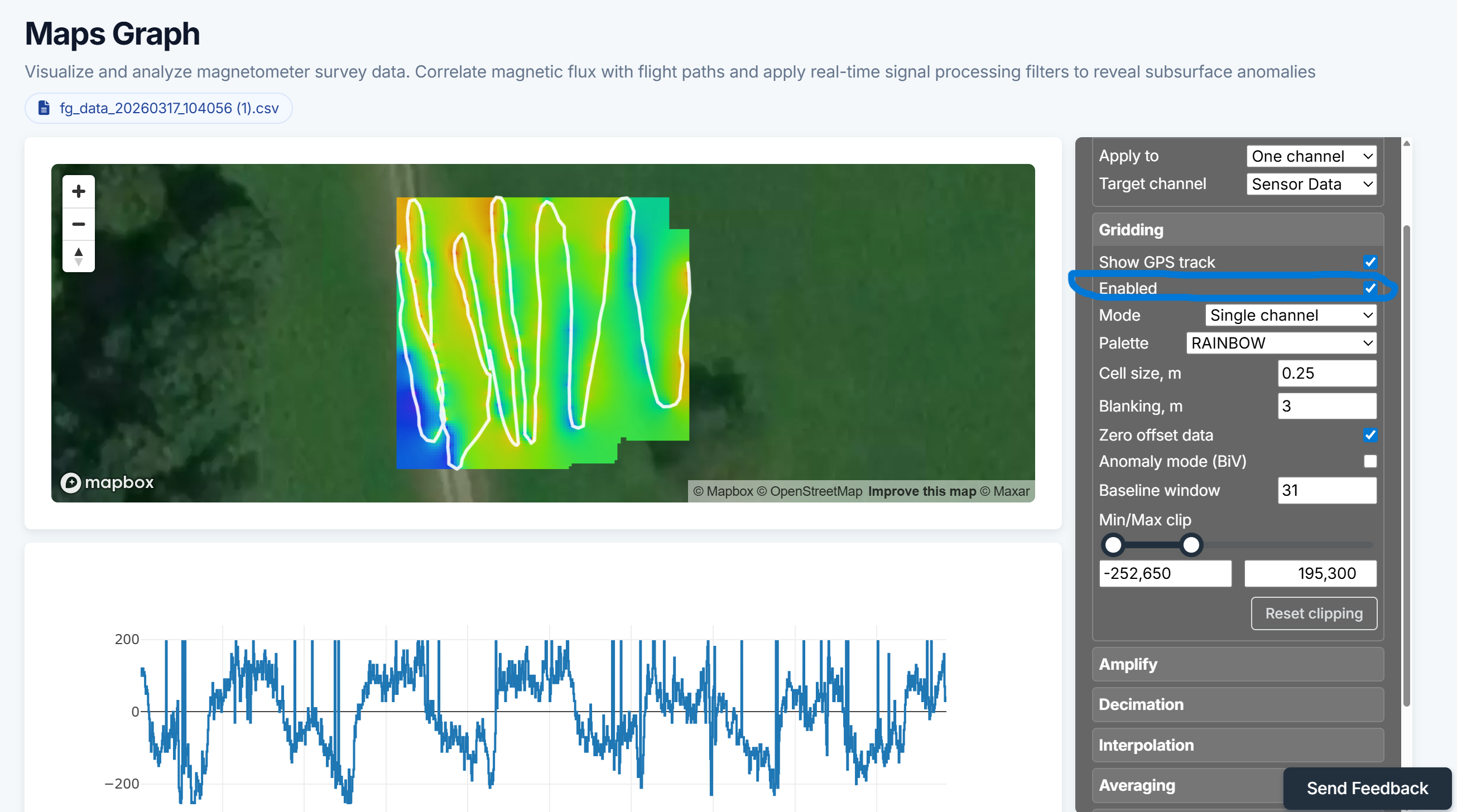
- El mapa se actualizará en unos pocos segundos, mostrando tu escaneo como una cuadrícula con código de colores superpuesta sobre el fondo del mapa.
Si tu mapa con cuadrícula se ve irregular o tiene grandes áreas en blanco, normalmente significa que las líneas de prospección estaban demasiado separadas. Una menor separación entre líneas durante la prospección produce una cuadrícula más suave y completa.
Continúa en Analizar y Mapear tu Escaneo para ajustar los filtros y la configuración de la cuadrícula.