I-visualise ang Inyong Survey Data
Ang gabay na ito ay naaangkop eksklusibo sa FG Sensors FGA Logger. Ang iba pang mga sensor at logger ay gumagamit ng iba't ibang workflow.
Kinukuha ng FG Sensors FGA Logger ang magnetic field data sa hanggang dalawang fluxgate sensor sa panahon ng isang ground survey. Kapag kumpleto na ang inyong survey, ina-upload ninyo ang raw data file sa PolarWave Data — isang browser-based na platform — na namamahala sa pagproseso at nagbibigay sa inyo ng tatlong makapangyarihang paraan para tuklasin ang inyong mga resulta:
- 3D surface model — isang interactive na render na nagpapakita ng lalim at hugis ng mga anomaly
- 2D colour map — isang flat na top-down na view para sa spatial analysis
- Map overlay — ang inyong scan na inilagay sa isang live satellite map gamit ang GPS coordinates
Ang Kailangan Ninyo
- Isang kumpletong survey — raw data file na na-export mula sa inyong FGA Logger
- Isang modernong web browser (Chrome, Firefox, Edge, o Safari)
- Isang PolarWave Data account sa polarwave.app
- GPS data na naka-embed sa inyong file — kinakailangan para sa Map view (karamihan sa mga kit export ay awtomatikong kasama ito)
Hakbang 1: Lumikha ng Inyong PolarWave Data Account
Ang PolarWave Data ang web platform na ginagamit para iproseso at i-visualise ang data mula sa inyong FGA Logger. Walang kinakailangang pag-install ng software.
- Buksan ang inyong browser at pumunta sa polarwave.app
- I-click ang Sign Up para lumikha ng libreng account, o Sign In kung mayroon na kayo.
- Kapag naka-log in na, makikita ninyo ang pangunahing dashboard na may inyong data library.
Hakbang 2: I-export ang Inyong Data File mula sa Logger
Bago mag-upload, tiyakin na handa ang inyong data file:
- Format ng file: Tinatanggap ng PolarWave Data ang karaniwang output format mula sa FGA Logger. Ang file ay karaniwang direktang nai-save sa SD card o inilipat sa pamamagitan ng USB.
- GPS: Kumpirmahin na aktibo ang GPS logging sa panahon ng inyong survey. Nang walang GPS coordinates, hindi magagamit ang Map view.
- Pangalan ng file: Panatilihin ang orihinal na pangalan ng file — tinutulungan nito ang PolarWave Data na awtomatikong matukoy ang uri ng device.
Kung hindi kayo sigurado kung naitala ang GPS, buksan ang file sa isang text editor at hanapin ang mga kolum ng latitude/longitude o mga NMEA sentence malapit sa itaas.
Hakbang 3: I-upload sa PolarWave Data
-
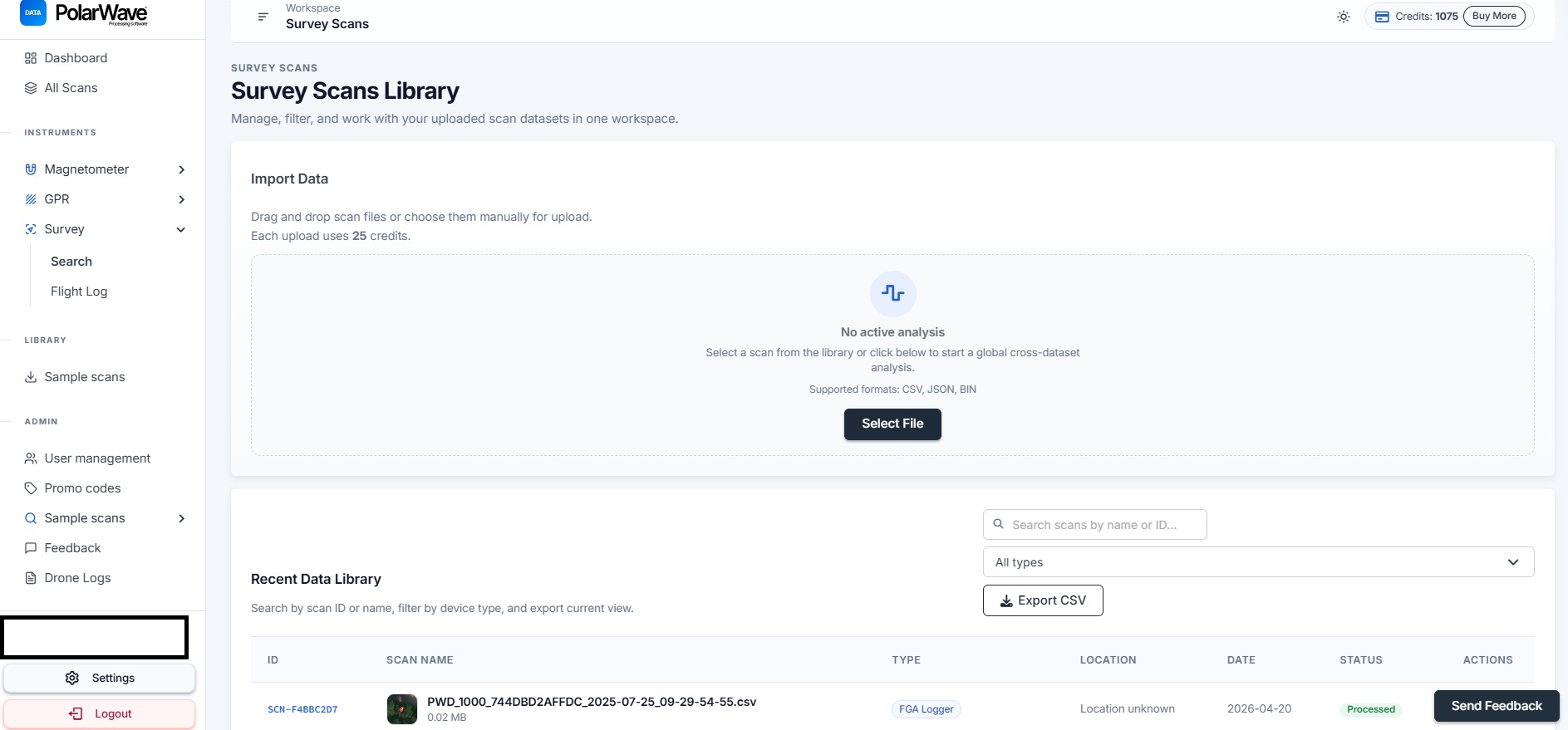
Mula sa PolarWave Data dashboard, i-click ang Survey sa kaliwang navigation menu.
-
I-click ang Search button para buksan ang upload panel.

- I-click ang Select File — o i-drag at i-drop ang inyong data file nang direkta sa upload area.
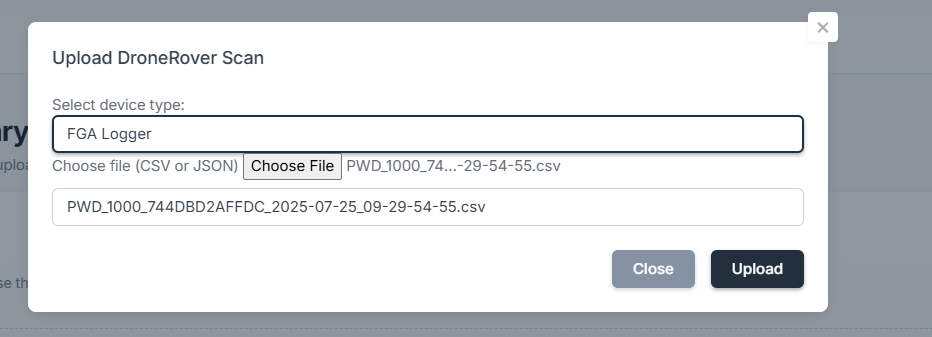
- Sa Device Type dropdown, piliin ang inyong FGA Logger model. Kung hindi kayo sigurado, iwanang hindi nakatakda — awtomatikong makikilala ng PolarWave Data ang format.
-
I-click ang Upload. Lilitaw ang isang progress bar habang inililipat at inipoproseso ang file.
-
Kapag kumpleto na, lalabas ang inyong survey bilang isang bagong entry sa Data Library.

Ang oras ng pagproseso ay nakasalalay sa laki ng file. Karamihan sa mga survey mula sa FGA Logger ay kumukumpleto sa loob ng ilang segundo hanggang isang minuto.
Hakbang 4: Buksan ang Inyong Scan
- Sa Data Library, i-click ang pangalan ng inyong bagong na-upload na survey.
- Magbubukas ang viewer sa Explorer view bilang default — ang inyong scan ay ipinapakita sa isang satellite map gamit ang inyong GPS track.
- Para lumipat sa 3D, i-click ang 3D View sa kaliwang sidebar sa ilalim ng seksyong Survey.
Magpatuloy sa Tingnan ang Inyong Scan sa 3D at sa Mapa para makipag-interact sa inyong mga resulta.