Taramanızı 3D'de ve Haritada Görüntüleyin
Araştırmanız PolarWave Data'ya yüklendikten sonra, tam etkileşimli bir 3D model, 2D renk haritası veya canlı uydu haritası üzerine yerleştirme olarak keşfedebilirsiniz. Bu sayfa her görünümle nasıl etkileşime geçileceğini açıklar.
Henüz yüklemediniz mi? Önce Araştırma Verilerinizi Görselleştirin sayfasıyla başlayın.
3D Model
Ana görüntüleyici varsayılan olarak 3D görünümde açılır — manyetik verinin üç boyutlu yüzey renderı.
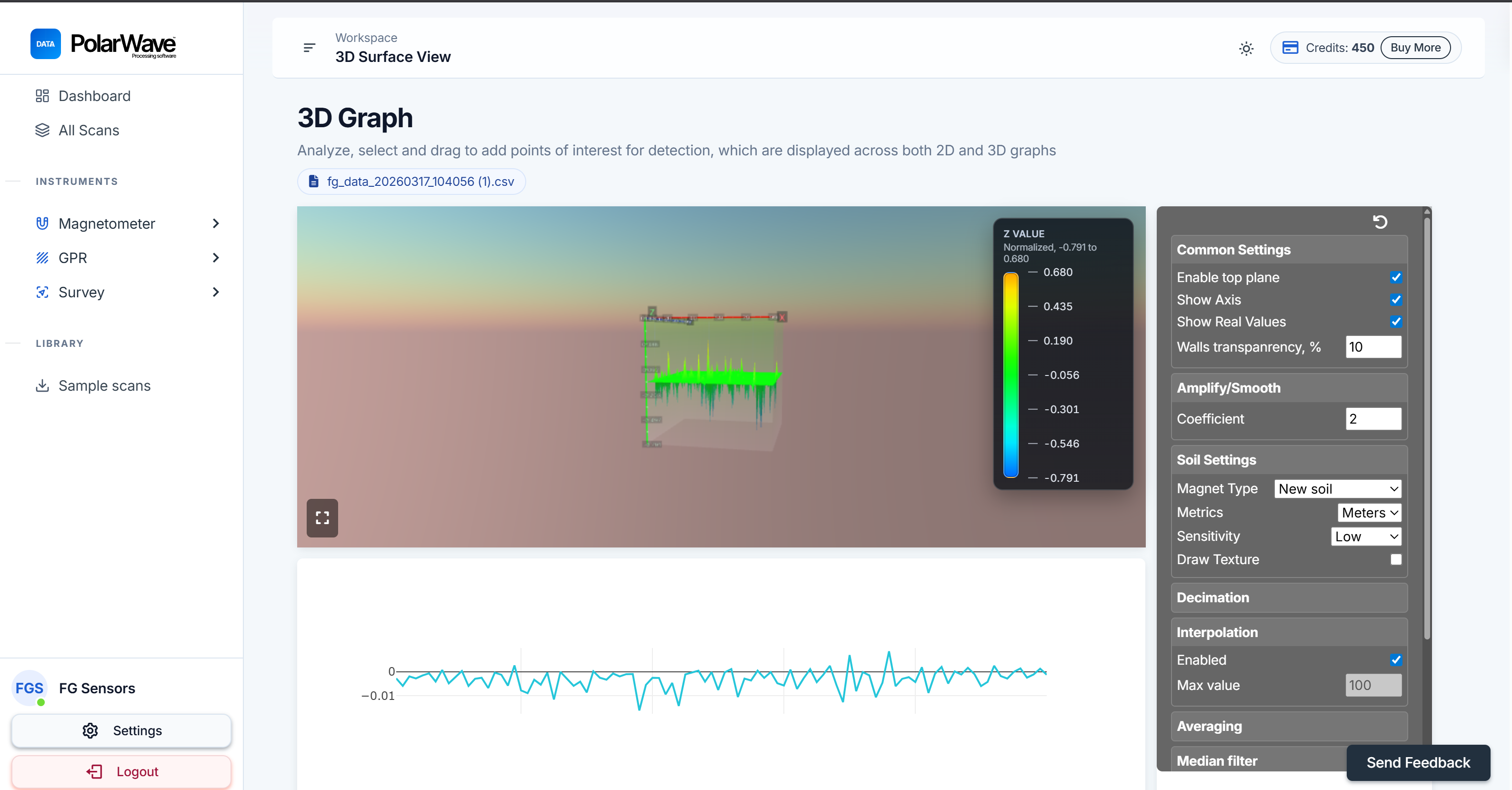
Modelle Etkileşim
| Eylem | Nasıl |
|---|---|
| Döndürme | Modeli döndürmek ve herhangi bir açıdan incelemek için tıklayıp sürükleyin |
| Yakınlaştırma | Yakınlaştırmak ve uzaklaştırmak için yukarı ve aşağı kaydırın |
| Kaydırma | Yüzey boyunca kaydırmak için sağ tıklayıp sürükleyin (veya iz levhada iki parmakla) |
| Etiketler | İlgi noktalarına etiket yerleştirmek için 1D veya 3D grafiğe tıklayın |
Görünüm Modları Arasında Geçiş
Sol kenar çubuğundaki Magnetometer bölümünü kullanarak görünümler arasında istediğiniz zaman geçiş yapın:
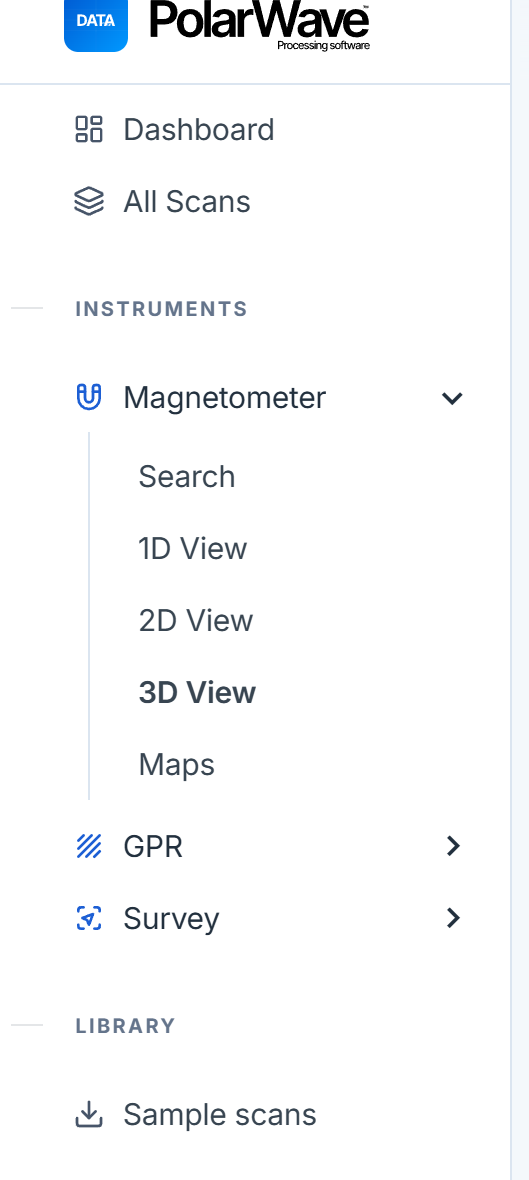
| Görünüm | En iyi kullanım |
|---|---|
| 1D | Ham manyetik sinyalin çizgi grafiği — bir araştırma hattı boyunca bireysel anomalileri tespit etme |
| 2D | Düz, tepeden bakış renk haritası — anomalilerin konumunu net bir şekilde görme |
| 3D | Etkileşimli üç boyutlu yüzey renderı — anomalilerin derinliğini ve şeklini anlama |
| Maps | GPS koordinatlarını kullanarak uydu veya sokak haritasına yerleştirilen tarama |
Harita Görünümü
Harita Görünümüne Geçiş
- Magnetometer bölümünün altındaki sol kenar çubuğunda Maps'e tıklayın.
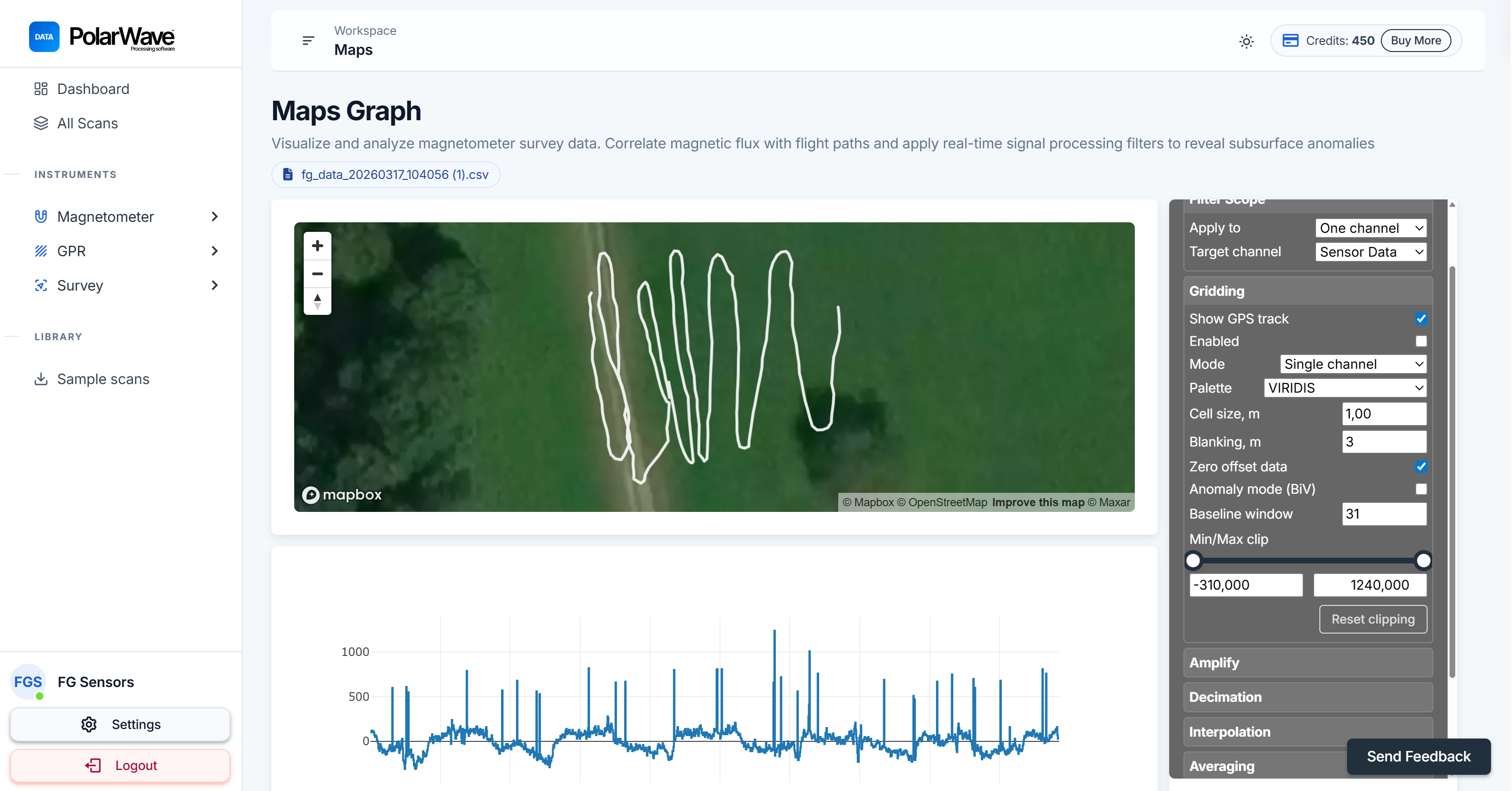
- Harita başlangıçta yalnızca araştırma sırasında yürüdüğünüz yolu gösteren bir GPS iz çizgisi görüntüler. Bu normaldir — ızgara henüz uygulanmamıştır.
GPS çizgisi, konum verilerinizin doğru kaydedildiğini ve PolarWave Data'nın taramanızı dünyada nereye yerleştireceğini bildiğini onaylar.
Izgarayı Etkinleştirme
Izgara, araştırma verilerinizi kapsadığınız alan üzerine enterpolasyon yaparak ham GPS izini dolu bir renk haritasına dönüştürür:
- Harita görünümünde sağ taraftaki panele bakın.
- Gridding geçişini bulun ve açın.
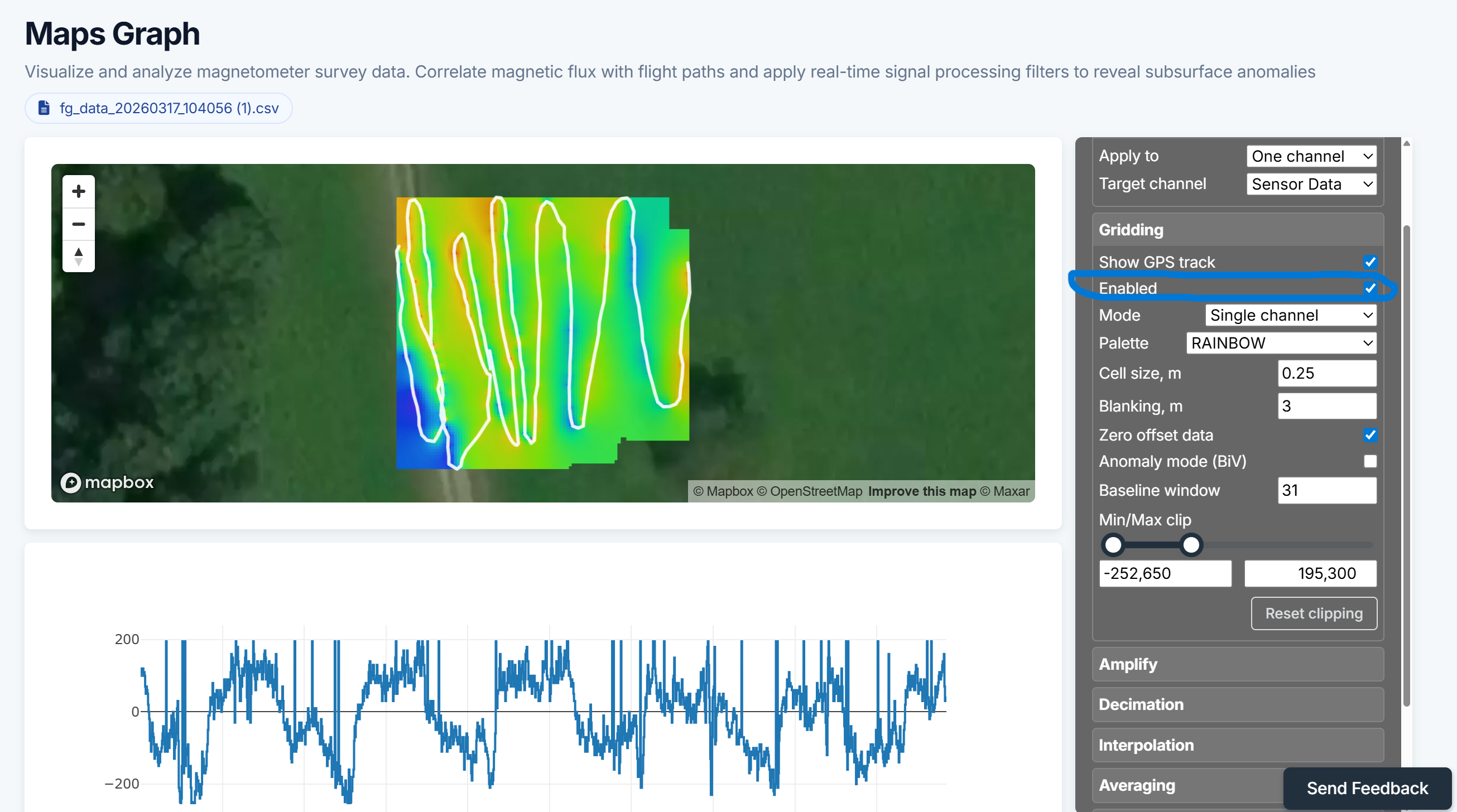
- Harita birkaç saniye içinde güncellenerek taramanızı harita arka planı üzerine yerleştirilmiş renkle kodlanmış bir ızgara olarak gösterecektir.
Izgaralı haritanız yamalar halinde görünüyorsa veya büyük boş alanlar varsa, bu genellikle araştırma hatlarının çok uzak aralıklı olduğu anlamına gelir. Araştırma sırasında daha sık hat aralığı daha düzgün ve eksiksiz bir ızgara verir.
Filtreleri ve ızgara ayarlarını ince ayarlamak için Taramanızı Analiz Edin ve Haritalayın sayfasına devam edin.