Lihat Pemindaian Anda dalam 3D dan di Peta
Setelah survei Anda diunggah ke PolarWave Data, Anda dapat menjelajahinya sebagai model 3D yang sepenuhnya interaktif, peta warna 2D, atau dilapisi pada peta satelit langsung. Halaman ini mencakup cara berinteraksi dengan setiap tampilan.
Belum diunggah? Mulai dengan Visualisasikan Data Survei Anda terlebih dahulu.
Model 3D
Penampil utama membuka dalam tampilan 3D secara default — render permukaan tiga dimensi dari data magnetik.
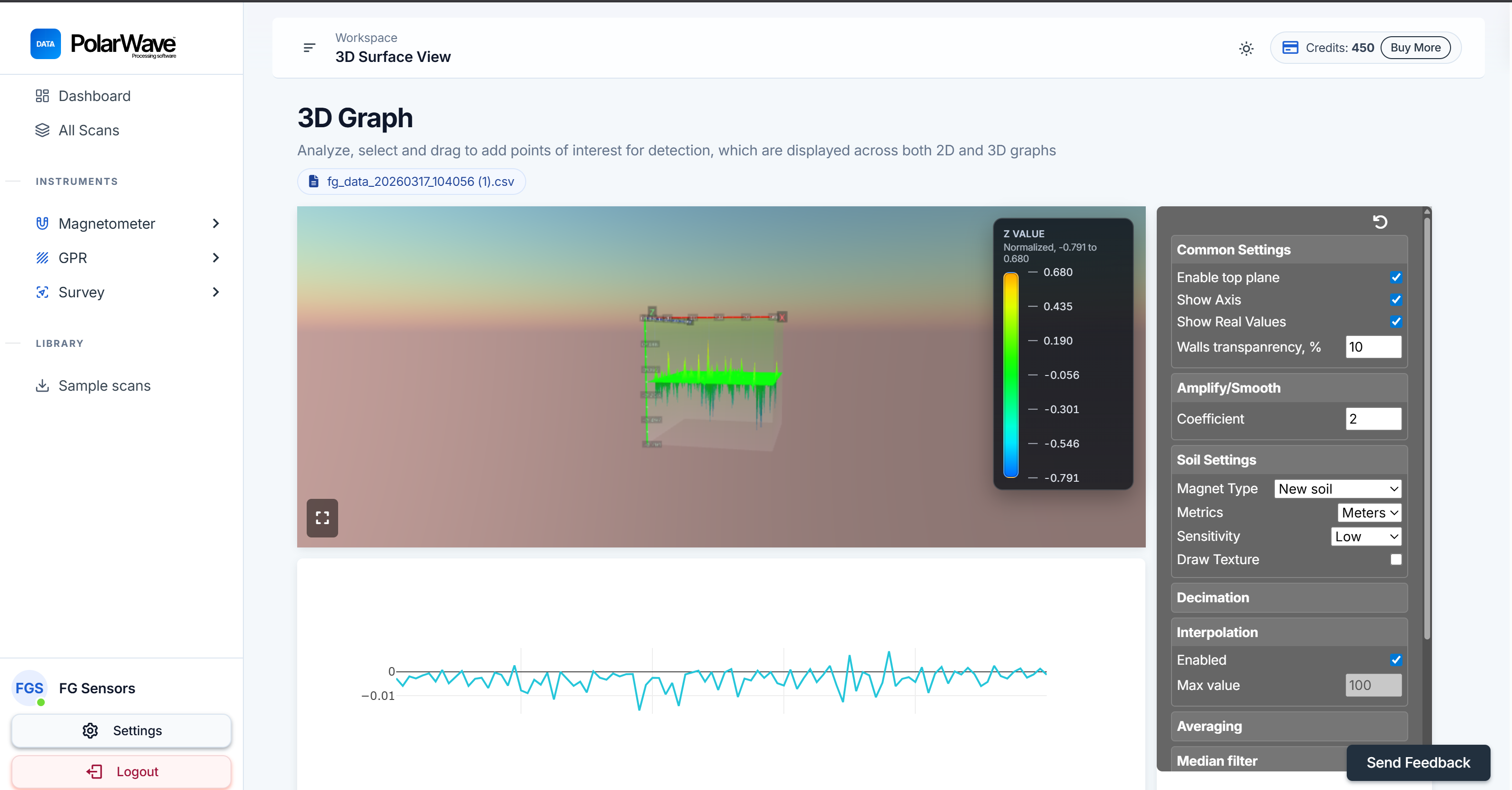
Berinteraksi dengan Model
| Tindakan | Cara |
|---|---|
| Putar | Klik dan seret untuk memutar model dan memeriksanya dari sudut mana pun |
| Zoom | Gulir ke atas dan bawah untuk zoom masuk dan keluar |
| Geser | Klik kanan dan seret (atau dua jari pada trackpad) untuk menggeser permukaan |
| Tag | Klik pada grafik 1D atau 3D untuk menempatkan tag pada titik yang menarik |
Beralih Antara Mode Tampilan
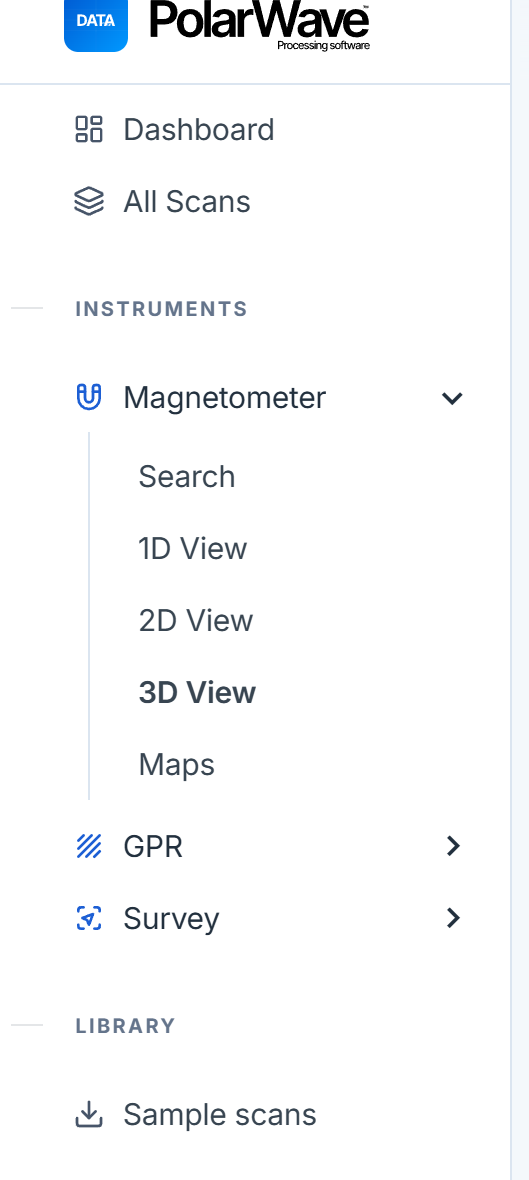
Gunakan bagian Magnetometer di sidebar kiri untuk beralih antara tampilan kapan saja:
| Tampilan | Terbaik untuk |
|---|---|
| 1D | Grafik garis sinyal magnetik mentah — mengidentifikasi anomali individual sepanjang jalur survei |
| 2D | Peta warna datar dari atas ke bawah — mendapatkan gambaran spasial yang jelas tentang di mana anomali berada |
| 3D | Render permukaan tiga dimensi interaktif — memahami kedalaman dan bentuk anomali |
| Maps | Pemindaian dilapisi pada peta satelit atau jalan menggunakan koordinat GPS |
Tampilan Peta
Beralih ke Tampilan Peta
- Klik Maps di sidebar kiri di bawah bagian Magnetometer.
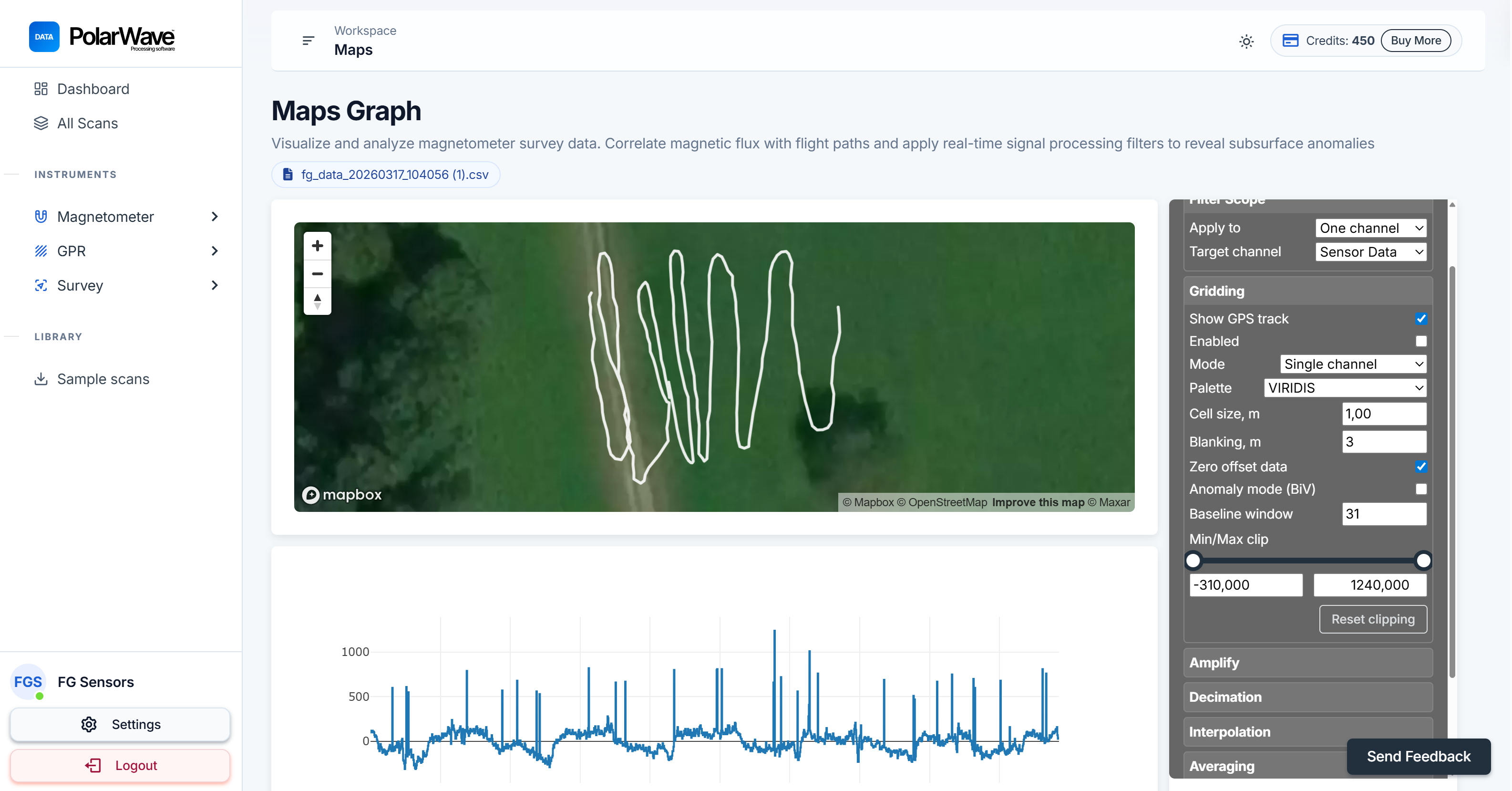
- Peta awalnya hanya akan menampilkan garis trek GPS yang menunjukkan jalur yang Anda tempuh selama survei. Ini normal — gridding belum diterapkan.
Garis GPS mengonfirmasi bahwa data lokasi Anda direkam dengan benar dan bahwa PolarWave Data mengetahui di mana di dunia menempatkan pemindaian Anda.
Aktifkan Gridding
Gridding menginterpolasi data survei Anda di seluruh area yang Anda cakup, mengubah trek GPS mentah menjadi peta warna yang terisi:
- Lihat panel kanan dalam tampilan Peta.
- Temukan toggle Gridding dan aktifkan.
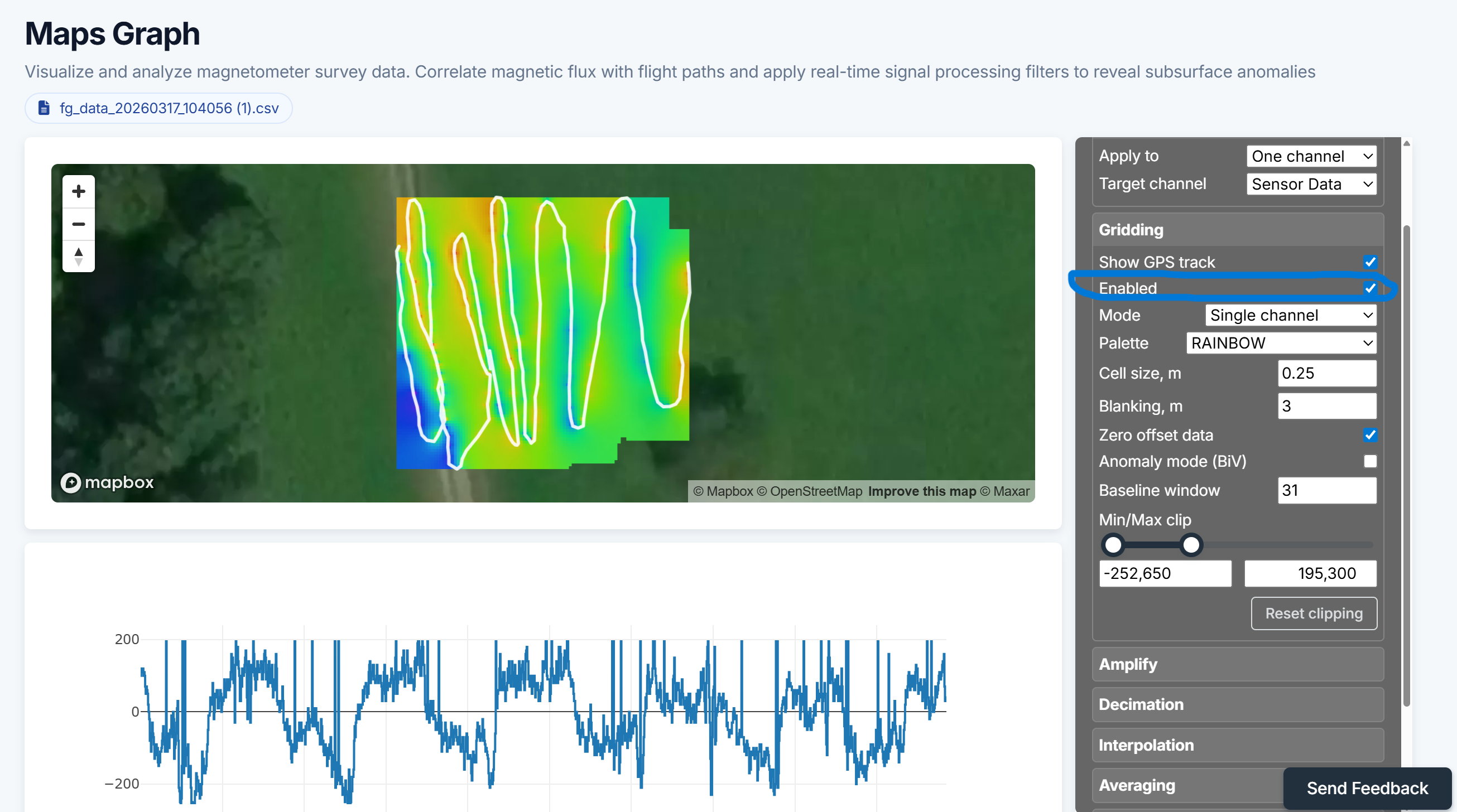
- Peta akan diperbarui dalam beberapa detik, menampilkan pemindaian Anda sebagai kisi berkode warna yang dilapisi pada latar belakang peta.
Jika peta gridded Anda terlihat berbercak atau memiliki area kosong yang besar, biasanya berarti jalur survei terlalu jauh terpisah. Jarak jalur yang lebih rapat selama survei memberikan kisi yang lebih halus dan lebih lengkap.
Lanjutkan ke Analisis dan Petakan Pemindaian Anda untuk menyempurnakan filter dan pengaturan gridding.