Voir votre scan en 3D et sur la carte
Une fois votre levé téléversé sur PolarWave Data, vous pouvez l'explorer sous forme de modèle 3D entièrement interactif, de carte de couleur 2D, ou superposé sur une carte satellite en direct. Cette page explique comment interagir avec chaque vue.
Vous n'avez pas encore téléversé ? Commencez par Visualiser les données de votre levé.
Le modèle 3D
Le visualiseur principal s'ouvre en vue 3D par défaut — un rendu de surface tridimensionnel des données magnétiques.
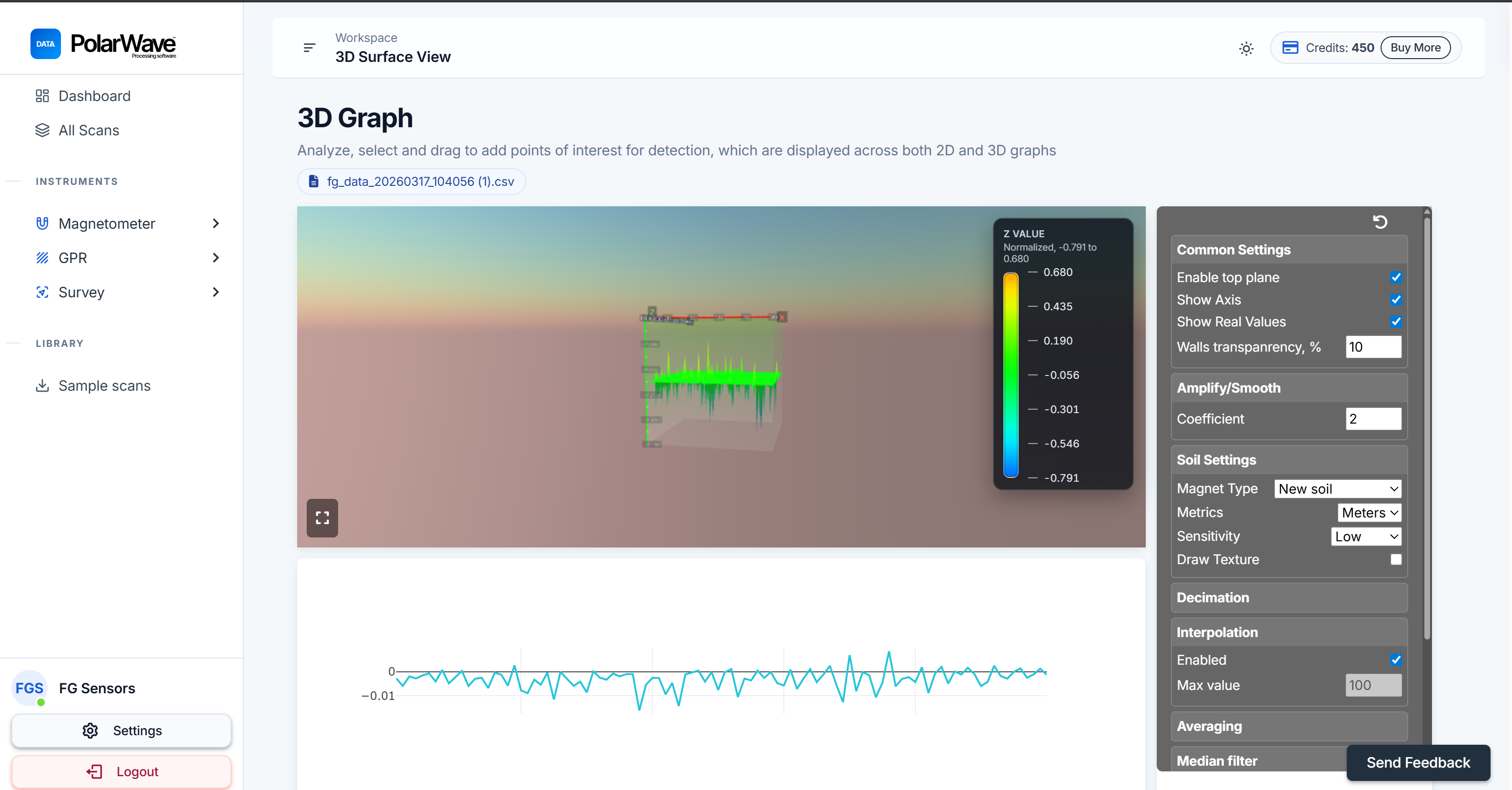
Interagir avec le modèle
| Action | Comment |
|---|---|
| Pivoter | Cliquez et faites glisser pour faire tourner le modèle et l'examiner sous n'importe quel angle |
| Zoomer | Faites défiler vers le haut et le bas pour zoomer et dézoomer |
| Panoramique | Cliquez droit et faites glisser (ou deux doigts sur un pavé tactile) pour vous déplacer sur la surface |
| Balises | Cliquez sur le graphique 1D ou 3D pour placer des balises sur des points d'intérêt |
Changer de mode de vue
Utilisez la section Magnetometer dans la barre latérale gauche pour basculer entre les vues à tout moment :
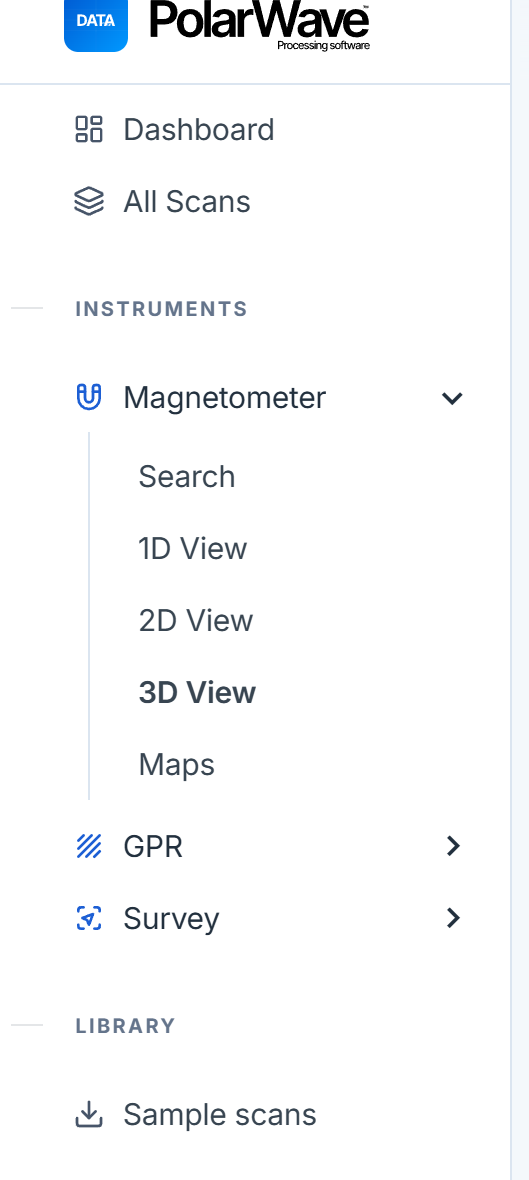
| Vue | Idéale pour |
|---|---|
| 1D | Graphique linéaire du signal magnétique brut — identification des anomalies individuelles le long d'une ligne de levé |
| 2D | Carte de couleur à plat vue de dessus — obtenir une image spatiale claire de l'emplacement des anomalies |
| 3D | Rendu de surface tridimensionnel interactif — comprendre la profondeur et la forme des anomalies |
| Maps | Scan superposé sur une carte satellite ou routière à l'aide des coordonnées GPS |
La vue Carte
Passer en vue Carte
- Cliquez sur Maps dans la barre latérale gauche sous la section Magnetometer.
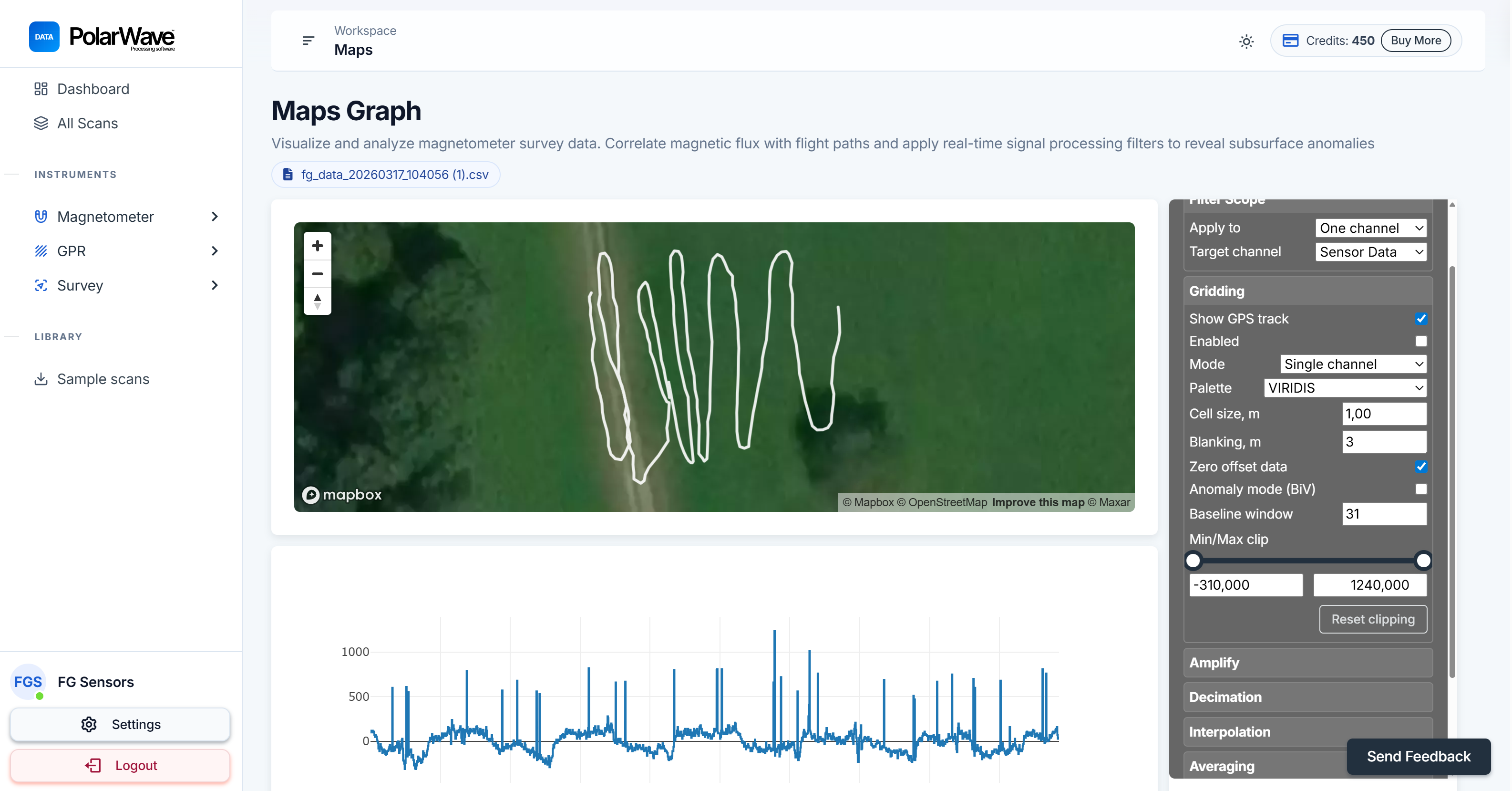
- La carte affichera initialement uniquement une ligne de trace GPS indiquant le chemin parcouru lors du levé. C'est normal — le maillage n'a pas encore été appliqué.
La ligne GPS confirme que vos données de localisation ont été correctement enregistrées et que PolarWave Data sait où placer votre scan dans le monde.
Activer le maillage
Le maillage interpole vos données de levé sur la zone couverte, transformant la trace GPS brute en une carte de couleur remplie :
- Regardez le panneau de droite dans la vue Carte.
- Trouvez le bouton Gridding et activez-le.
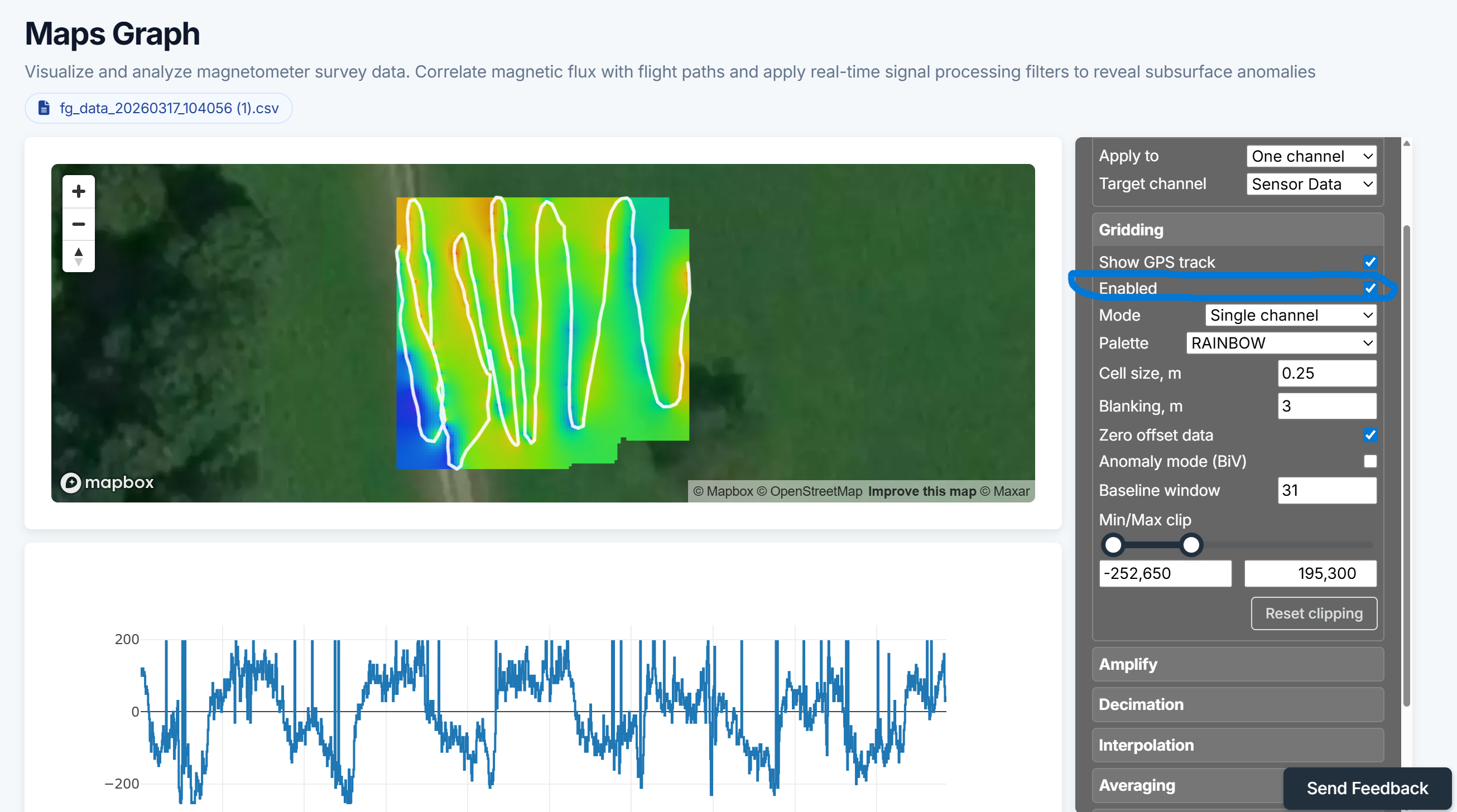
- La carte se mettra à jour en quelques secondes, affichant votre scan sous forme de grille codée par couleur superposée sur le fond cartographique.
Si votre carte maillée semble fragmentée ou présente de grandes zones vides, cela signifie généralement que les lignes de levé étaient trop espacées. Un espacement de lignes plus serré pendant le levé donne une grille plus régulière et plus complète.
Continuez vers Analyser et cartographier votre scan pour affiner les filtres et les paramètres de maillage.