Scan in 3D und auf der Karte anzeigen
Sobald Ihre Messung in PolarWave Data hochgeladen ist, können Sie sie als vollständig interaktives 3D-Modell, als 2D-Farbkarte oder überlagert auf einer Live-Satellitenkarte erkunden. Diese Seite erklärt, wie Sie mit den einzelnen Ansichten interagieren.
Noch nicht hochgeladen? Beginnen Sie zuerst mit Messdaten visualisieren.
Das 3D-Modell
Der Hauptbetrachter öffnet sich standardmässig in der 3D-Ansicht — einer dreidimensionalen Oberflächendarstellung der Magnetdaten.
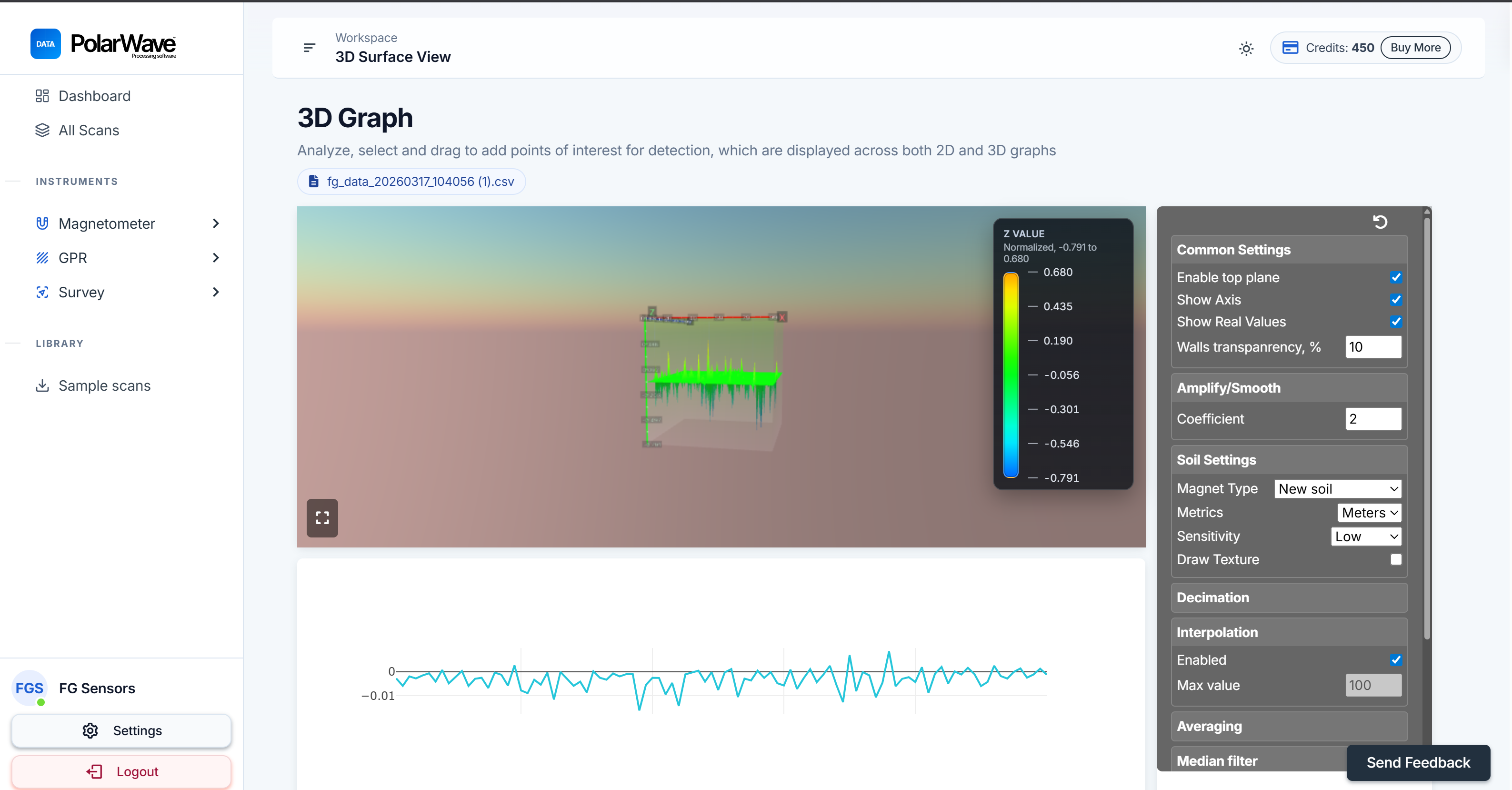
Interaktion mit dem Modell
| Aktion | Vorgehensweise |
|---|---|
| Drehen | Klicken und ziehen, um das Modell zu drehen und aus jedem Winkel zu betrachten |
| Zoomen | Scrollen Sie nach oben und unten, um hinein- und herauszuzoomen |
| Verschieben | Rechtsklick und ziehen (oder zwei Finger auf dem Trackpad), um die Oberfläche zu verschieben |
| Tags | Klicken Sie auf den 1D- oder 3D-Graphen, um Markierungen an interessanten Punkten zu setzen |
Zwischen Ansichtsmodi wechseln
Verwenden Sie den Abschnitt Magnetometer in der linken Seitenleiste, um jederzeit zwischen den Ansichten zu wechseln:
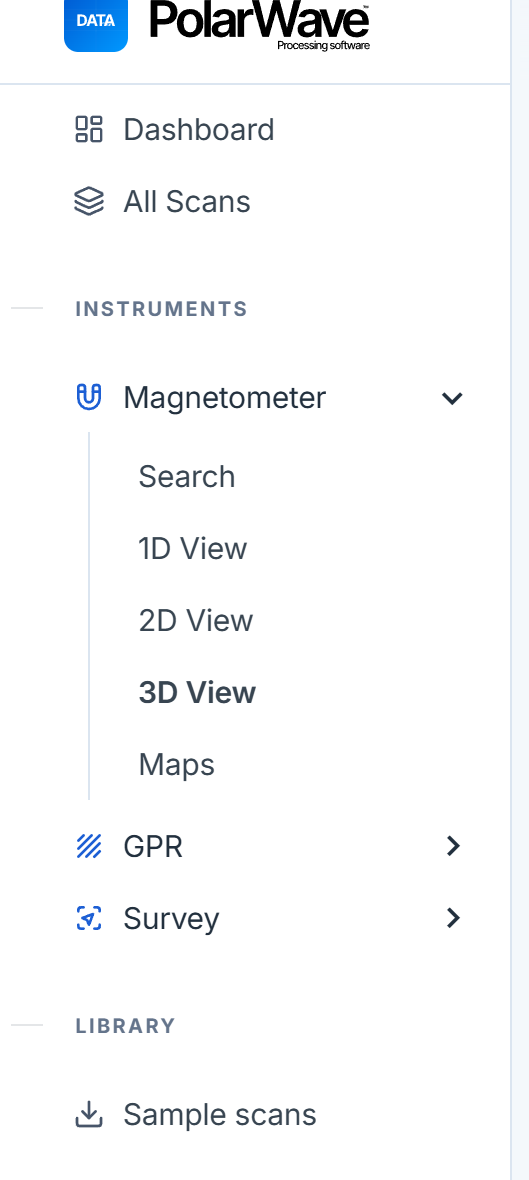
| Ansicht | Am besten geeignet für |
|---|---|
| 1D | Liniendiagramm des rohen Magnetsignals — Identifizierung einzelner Anomalien entlang einer Messtrecke |
| 2D | Flache Farbkarte von oben — klares räumliches Bild der Lage von Anomalien |
| 3D | Interaktive dreidimensionale Oberflächendarstellung — Verständnis von Tiefe und Form der Anomalien |
| Maps | Scan überlagert auf einer Satelliten- oder Strassenkarte mithilfe von GPS-Koordinaten |
Die Kartenansicht
Zur Kartenansicht wechseln
- Klicken Sie in der linken Seitenleiste unter dem Magnetometer-Abschnitt auf Maps.
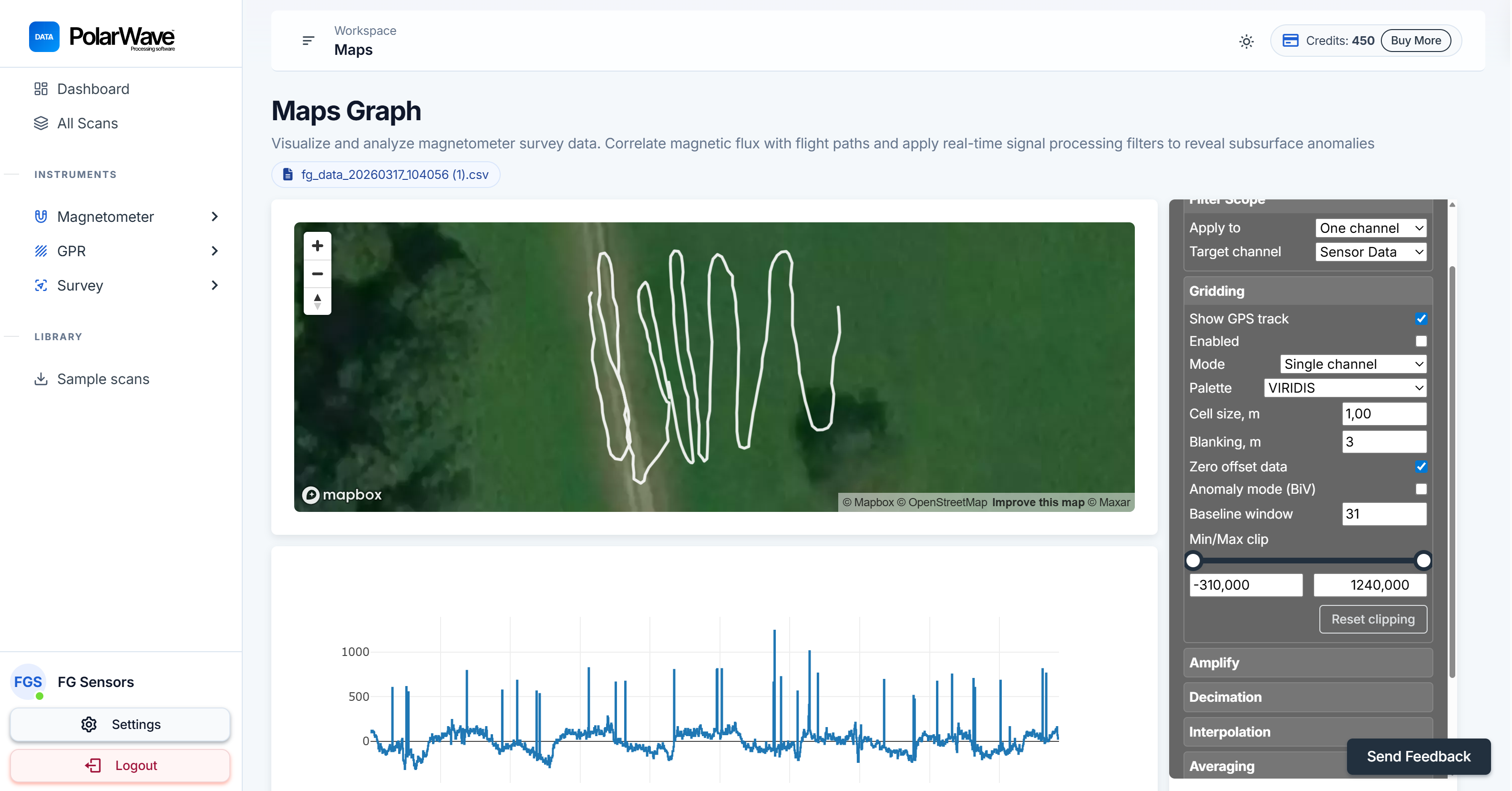
- Die Karte zeigt zunächst nur eine GPS-Spurlinie, die den während der Messung zurückgelegten Weg anzeigt. Das ist normal — das Gridding wurde noch nicht angewendet.
Die GPS-Linie bestätigt, dass Ihre Standortdaten korrekt aufgezeichnet wurden und PolarWave Data weiss, wo auf der Welt Ihr Scan zu platzieren ist.
Gridding aktivieren
Beim Gridding werden Ihre Messdaten über den abgedeckten Bereich interpoliert und die rohe GPS-Spur in eine gefüllte Farbkarte umgewandelt:
- Schauen Sie sich das rechte Panel in der Kartenansicht an.
- Suchen Sie den Schalter Gridding und aktivieren Sie ihn.
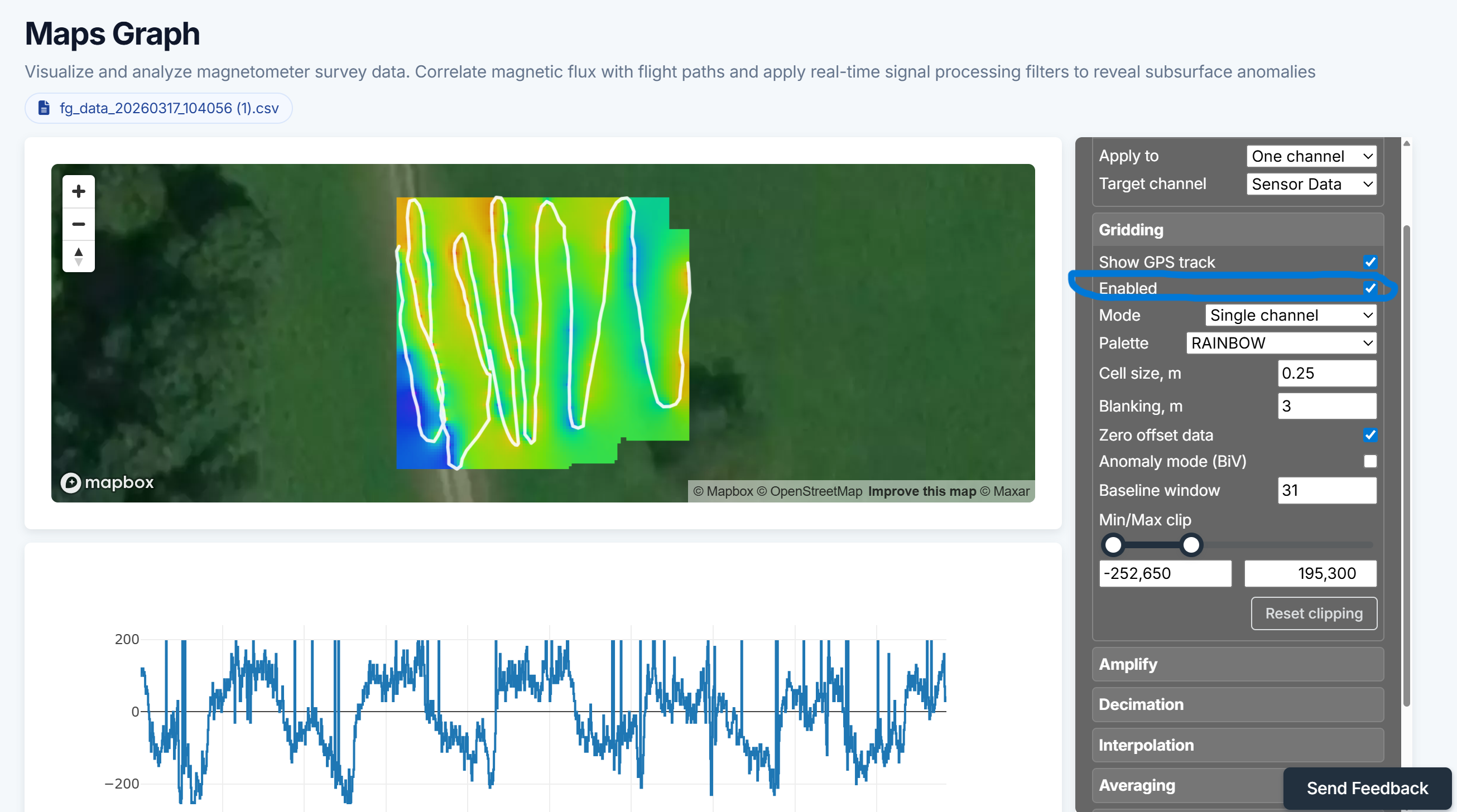
- Die Karte wird innerhalb weniger Sekunden aktualisiert und zeigt Ihren Scan als farbcodierten Raster auf dem Kartenhintergrund.
Wenn Ihre Rasterkarte lückenhaft ist oder grosse leere Bereiche aufweist, sind die Messtrecken meist zu weit voneinander entfernt. Engere Streckenabstände während der Messung ergeben ein gleichmässigeres und vollständigeres Raster.
Weiter zu Scan analysieren und kartieren, um Filter und Rastereinstellungen zu verfeinern.