在3D中查看扫描结果及地图
将勘测数据上传到 PolarWave Data 后,您可以将其作为完全交互式的3D模型、2D色彩图,或叠加在实时卫星地图上进行探索。本页介绍如何与各个视图进行交互。
提示
尚未上传?请先阅读 可视化您的勘测数据。
3D模型
主查看器默认以 3D视图 打开 —— 即磁场数据的三维表面渲染图。
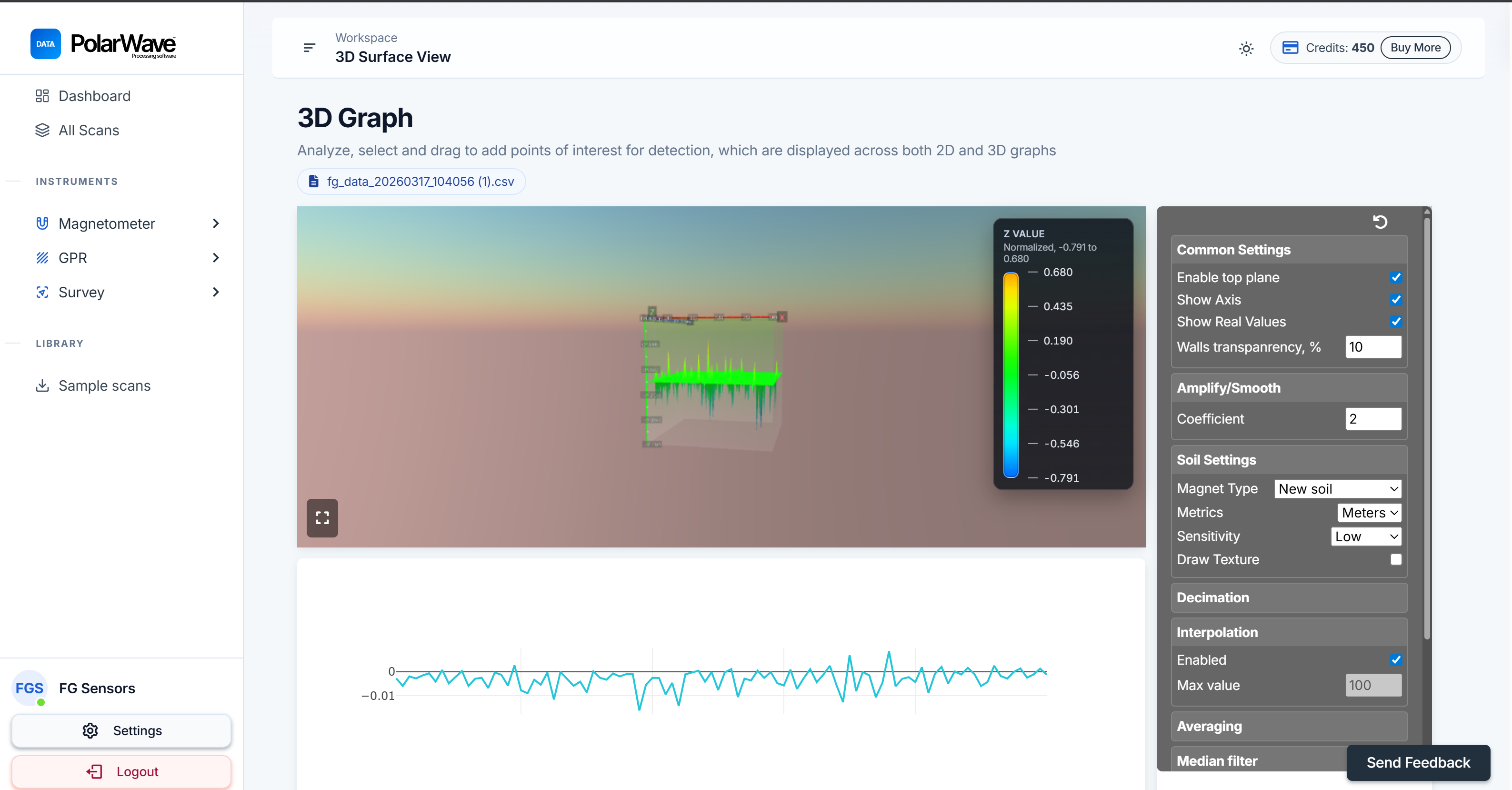
与模型交互
| 操作 | 方式 |
|---|---|
| 旋转 | 点击并拖动以旋转模型,从任意角度进行查看 |
| 缩放 | 上下滚动以放大或缩小 |
| 平移 | 右键点击并拖动(或在触控板上使用双指)以在表面上平移 |
| 标签 | 点击1D或3D图表,在感兴趣的点上放置标签 |
切换视图模式
使用左侧边栏中的 Magnetometer 部分,随时在视图之间切换:
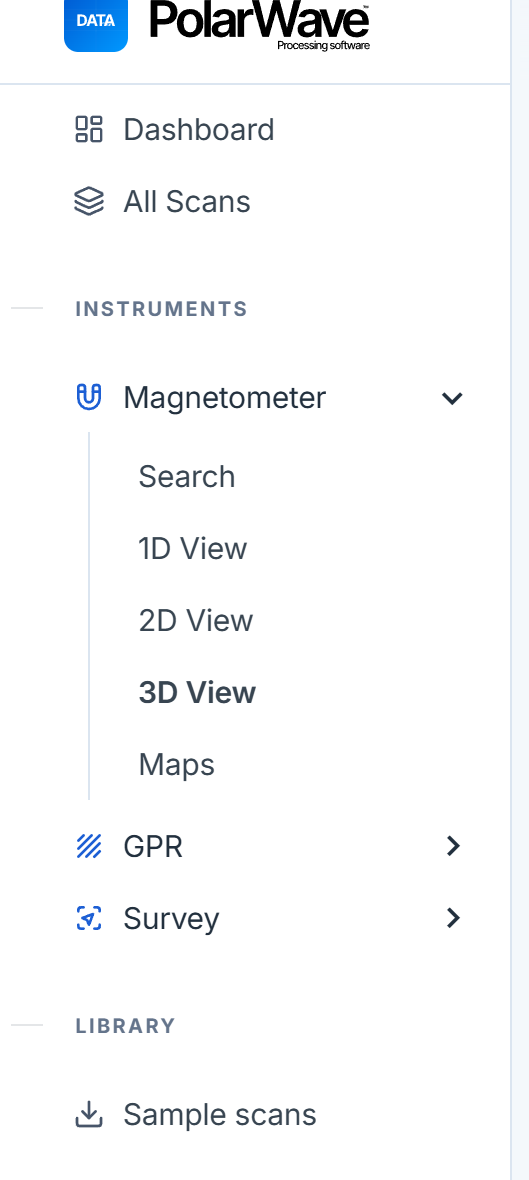
| 视图 | 最适用于 |
|---|---|
| 1D | 原始磁场信号的折线图 —— 识别勘测线上的单个异常体 |
| 2D | 平面俯视色彩图 —— 清晰呈现异常体的空间位置 |
| 3D | 交互式三维表面渲染 —— 了解异常体的深度和形状 |
| Maps | 利用GPS坐标将扫描结果叠加在卫星或街道地图上 |
地图视图
切换到地图视图
- 点击Magnetometer部分左侧边栏中的 Maps。
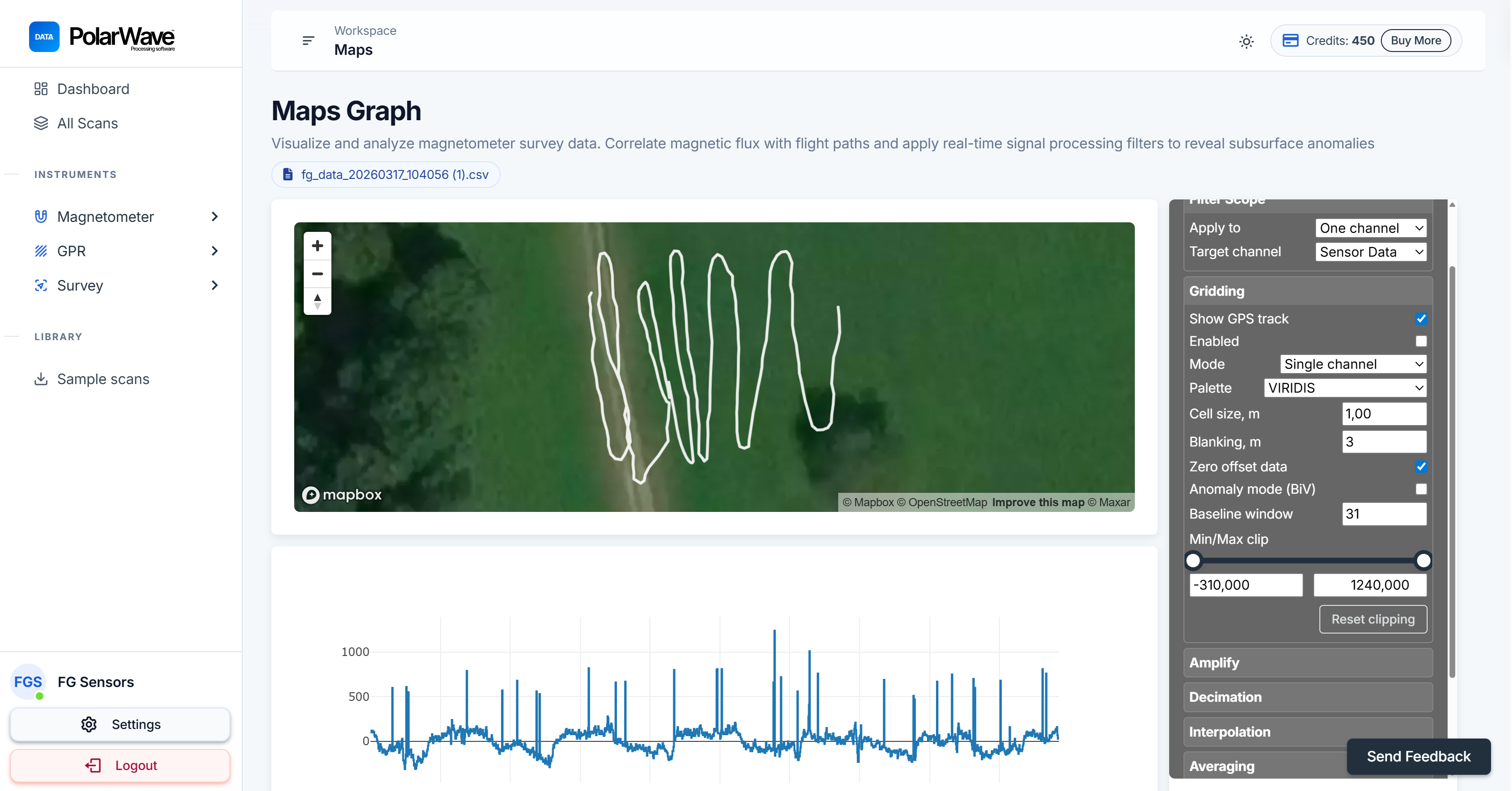
- 地图初始仅显示一条 GPS轨迹线,表示您在勘测过程中行走的路径。这是正常的 —— 因为尚未应用网格化处理。
备注
GPS轨迹线确认您的位置数据已正确记录,且PolarWave Data知道在地图上何处放置您的扫描结果。
启用网格化
网格化处理将您的勘测数据插值到您所覆盖的区域,把原始GPS轨迹转化为填充色彩图:
- 查看地图视图中的 右侧面板。
- 找到 Gridding 开关并将其打开。
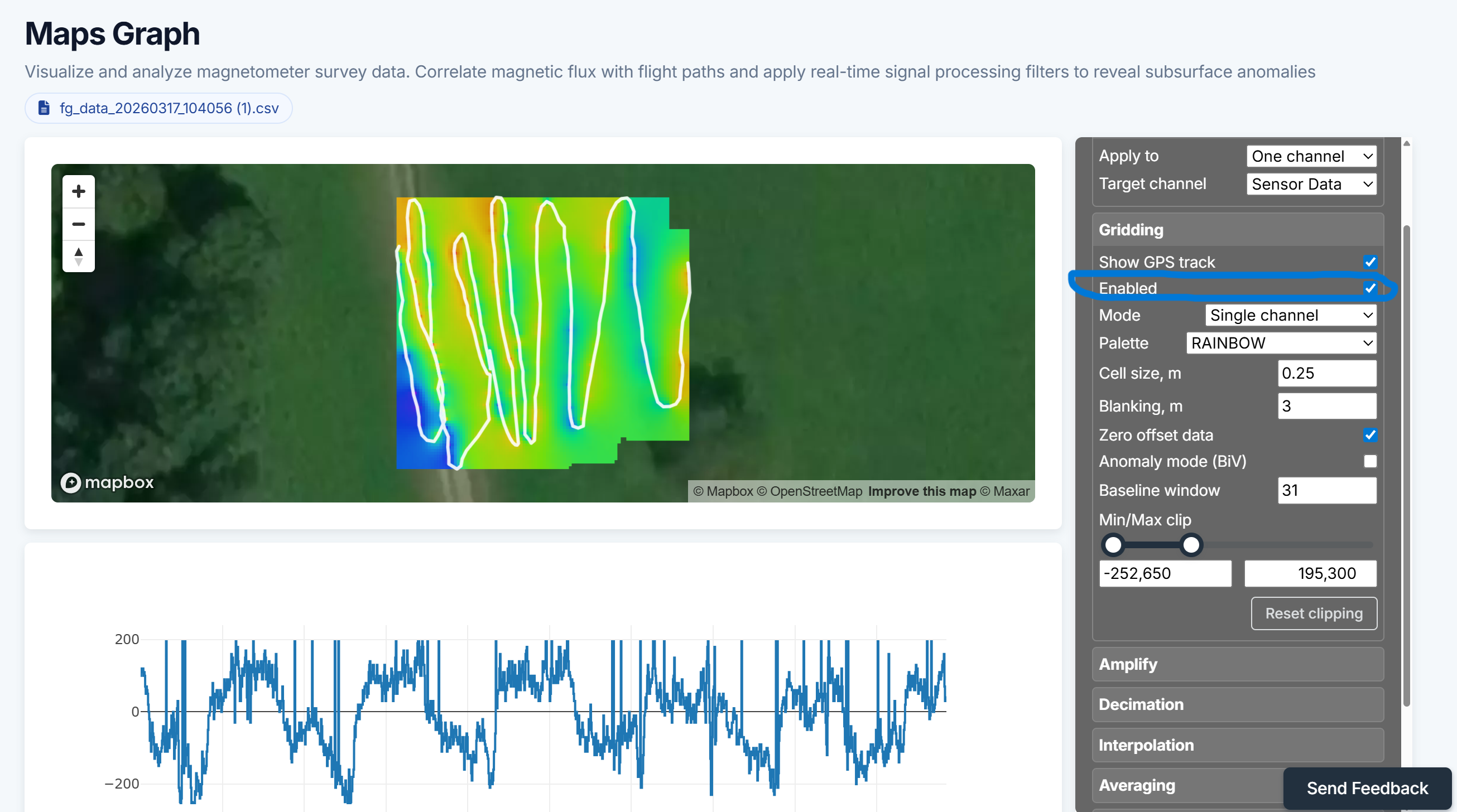
- 地图将在几秒内更新,将您的扫描结果以彩色编码网格的形式叠加在地图背景上显示。
提示
如果您的网格地图看起来斑驳或有大片空白区域,通常意味着勘测线间距过大。勘测时使用更密集的线间距可获得更平滑、更完整的网格。
继续阅读 分析和绘制您的扫描地图,以微调滤波器和网格化设置。