Ver o Seu Levantamento em 3D e no Mapa
Após carregar o levantamento para o PolarWave Data, você pode explorá-lo como um modelo 3D totalmente interativo, um mapa de cores 2D ou sobreposto num mapa de satélite ao vivo. Esta página explica como interagir com cada vista.
Ainda não fez o upload? Comece por Visualizar os Dados do Seu Levantamento primeiro.
O Modelo 3D
O visualizador principal é aberto na vista 3D por padrão — uma renderização de superfície tridimensional dos dados magnéticos.
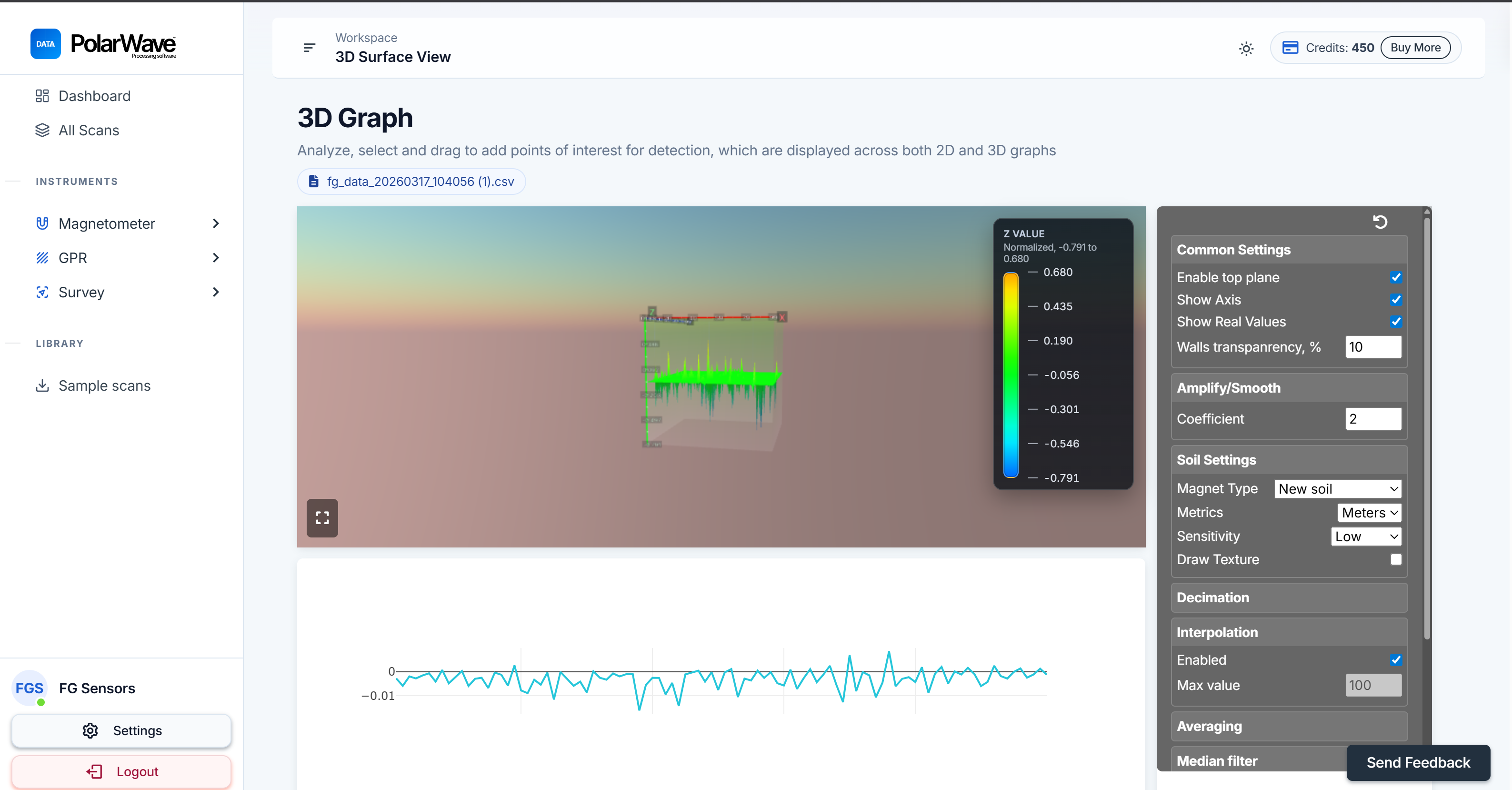
Interagindo com o Modelo
| Ação | Como |
|---|---|
| Girar | Clique e arraste para girar o modelo e examiná-lo de qualquer ângulo |
| Zoom | Role para cima e para baixo para ampliar e reduzir |
| Deslocar | Clique com o botão direito e arraste (ou dois dedos no trackpad) para deslocar pela superfície |
| Tags | Clique no gráfico 1D ou 3D para colocar marcadores nos pontos de interesse |
Alternando Entre os Modos de Vista
Use a secção Magnetometer na barra lateral esquerda para alternar entre as vistas a qualquer momento:
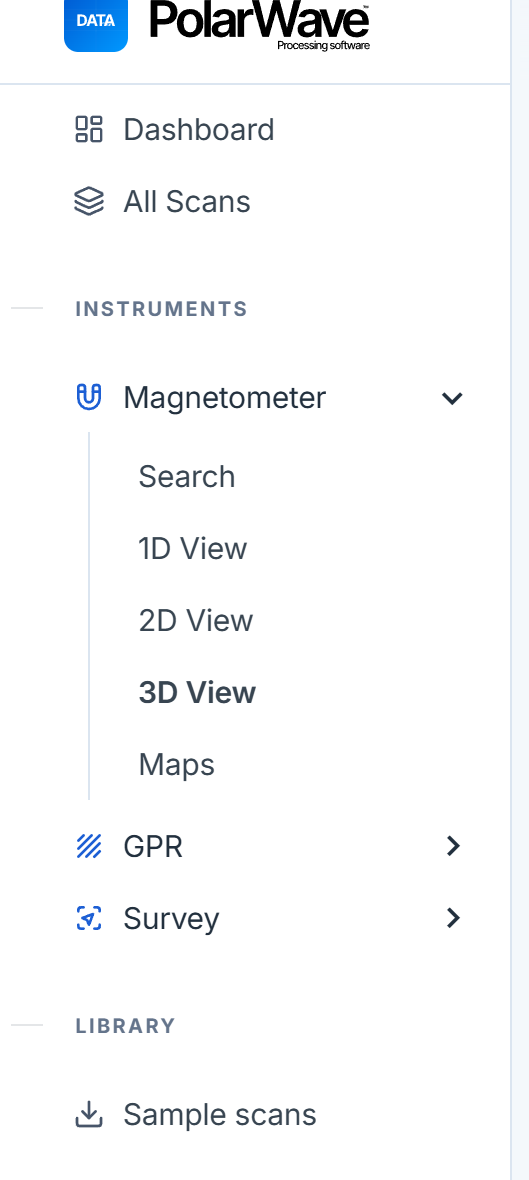
| Vista | Ideal para |
|---|---|
| 1D | Gráfico de linha do sinal magnético bruto — identificar anomalias individuais ao longo de uma linha de levantamento |
| 2D | Mapa de cores plano de cima para baixo — obter uma imagem espacial clara de onde as anomalias estão localizadas |
| 3D | Renderização de superfície tridimensional interativa — compreender a profundidade e a forma das anomalias |
| Maps | Levantamento sobreposto num mapa de satélite ou de rua usando coordenadas GPS |
A Vista de Mapa
Mudar para a Vista de Mapa
- Clique em Maps na barra lateral esquerda sob a secção Magnetometer.
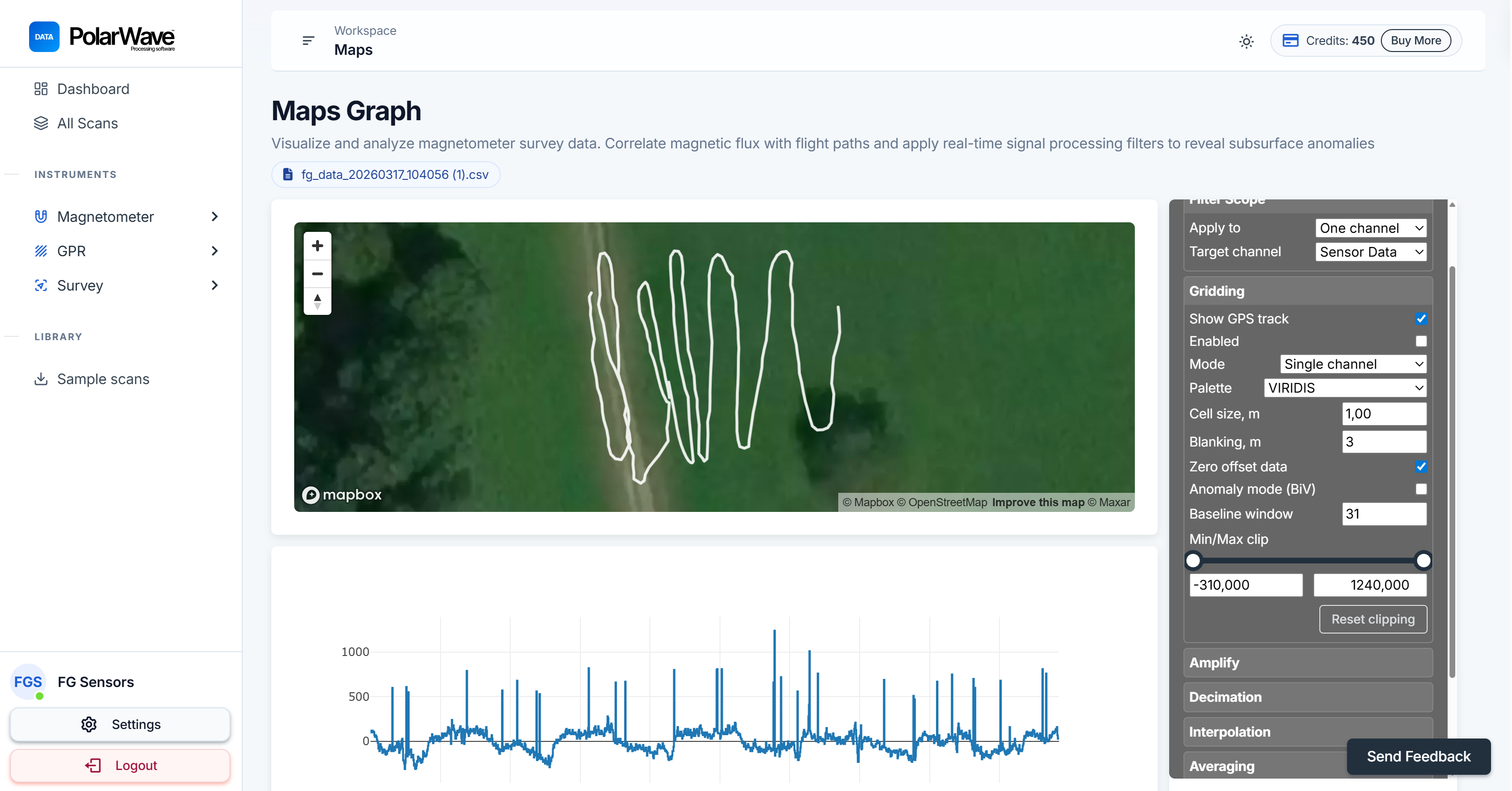
- O mapa exibirá inicialmente apenas uma linha de trilha GPS mostrando o caminho percorrido durante o levantamento. Isso é normal — a malha ainda não foi aplicada.
A linha GPS confirma que os dados de localização foram registrados corretamente e que o PolarWave Data sabe onde no mundo posicionar o levantamento.
Ativar a Malha
A malha interpola os dados do levantamento na área coberta, transformando a trilha GPS bruta num mapa de cores preenchido:
- Observe o painel do lado direito na vista de Mapa.
- Encontre o interruptor Gridding e ative-o.
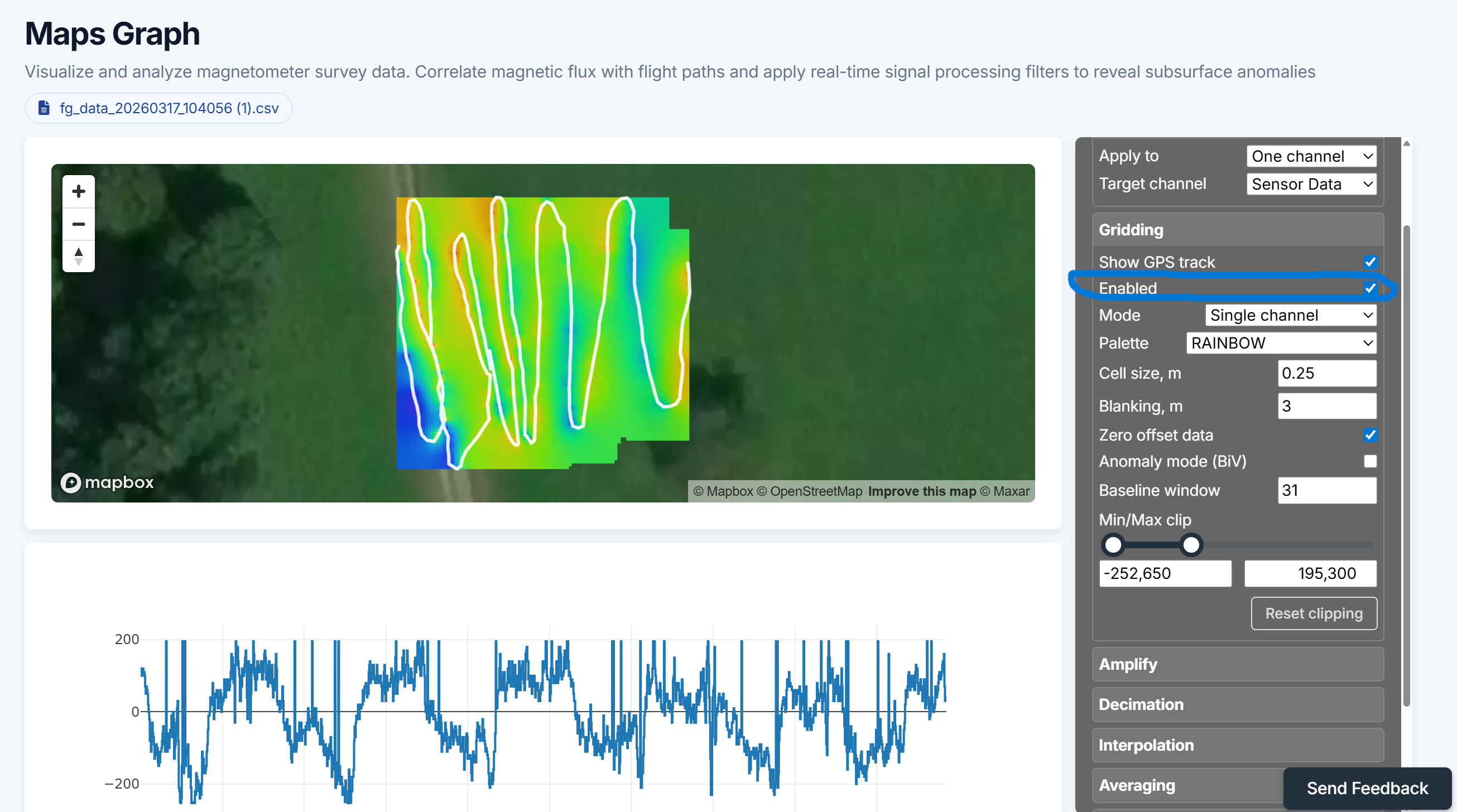
- O mapa será atualizado em alguns segundos, exibindo o levantamento como uma malha codificada por cores sobreposta ao fundo do mapa.
Se o mapa em malha parecer fragmentado ou tiver grandes áreas em branco, geralmente significa que as linhas de levantamento estavam muito afastadas entre si. Um espaçamento mais apertado entre as linhas durante o levantamento produz uma malha mais suave e completa.
Continue em Analisar e Mapear o Seu Levantamento para ajustar filtros e configurações de malha.