Tingnan ang Inyong Scan sa 3D at sa Mapa
Kapag na-upload na ang inyong survey sa PolarWave Data, maaari ninyo itong tuklasin bilang isang interactive 3D model o bilang isang colour map na nakapatong sa isang satellite map. Sinasaklaw ng pahinang ito kung paano makipag-interact sa bawat view.
Hindi pa na-upload? Magsimula sa I-visualise ang Inyong Survey Data muna.
Paglipat sa Pagitan ng mga View
Pagkatapos buksan ang isang survey, gamitin ang seksyong Survey sa kaliwang sidebar para mag-navigate sa pagitan ng mga view:
| View | Pinakamainam Para Sa |
|---|---|
| Explorer | Satellite map na may inyong scan na nakapatong bilang isang colour grid — nagbubukas bilang default |
| 3D View | Interactive na three-dimensional surface render — pag-unawa sa lalim at hugis ng mga anomaly |
| Search | Mag-upload ng bagong survey file |
Explorer View (Default)
Kapag binuksan ninyo ang isang survey, awtomatikong nagbubukas ang Explorer — ang inyong scan ay ipinapakita bilang isang colour-coded na grid na nakapatong sa isang live satellite map.
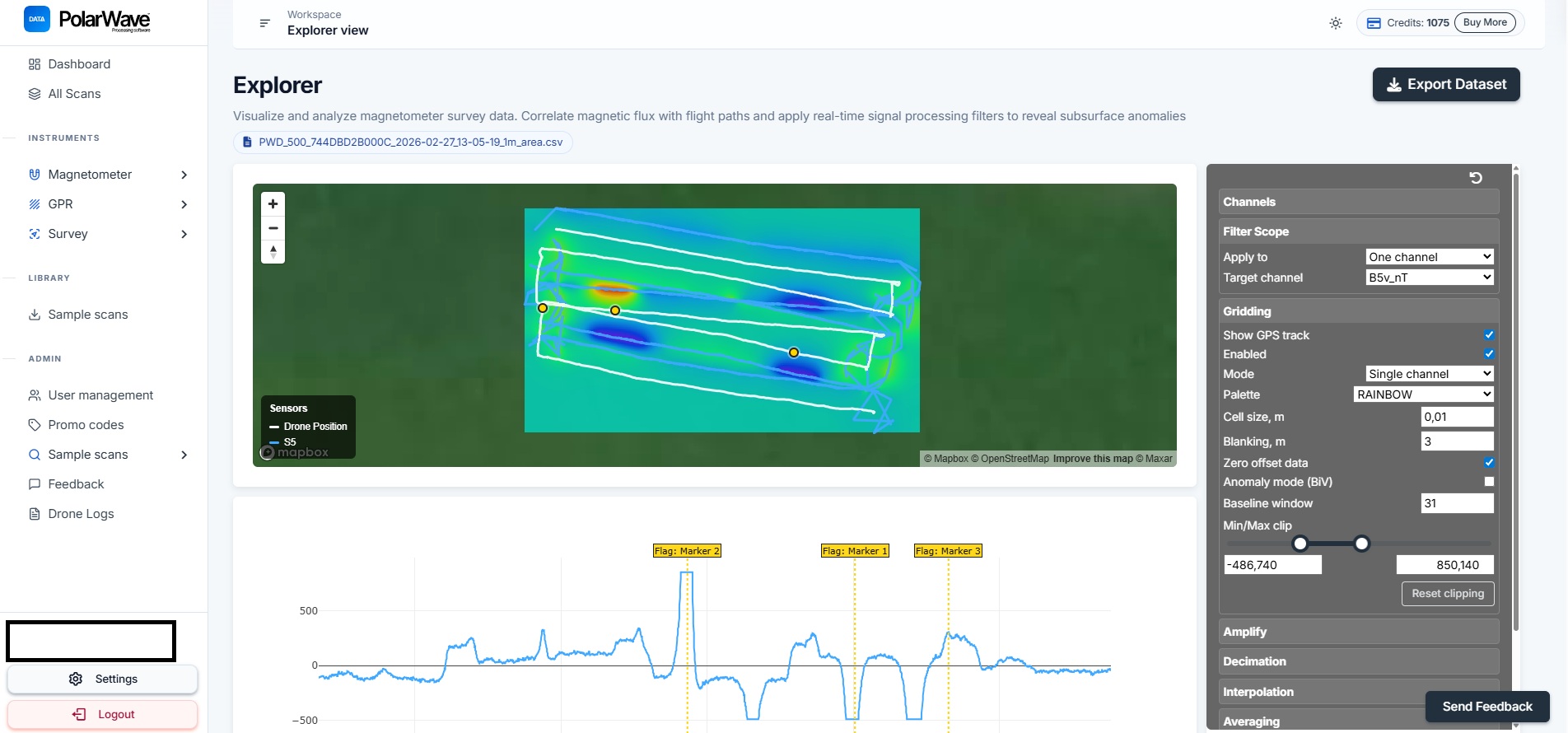
- Ipinapakita ng colour grid ang intensity ng magnetic gradient sa buong surveyed area.
- Gamitin ang right-hand panel para ayusin ang mga gridding setting, colour palette, at clipping range.
Kung makikita lamang ninyo ang isang GPS track line at walang colour grid, hindi pa pinagana ang gridding. I-toggle ang Gridding sa right-hand panel.
Ang 3D View
Para makita ang 3D surface model ng inyong scan:
- I-click ang 3D View sa kaliwang sidebar sa ilalim ng seksyong Survey.

Nire-render ng 3D model ang magnetic data bilang isang three-dimensional surface — ang mga tuktok at labak ay kumakatawan sa mga pagbabago sa nasukat na gradient.
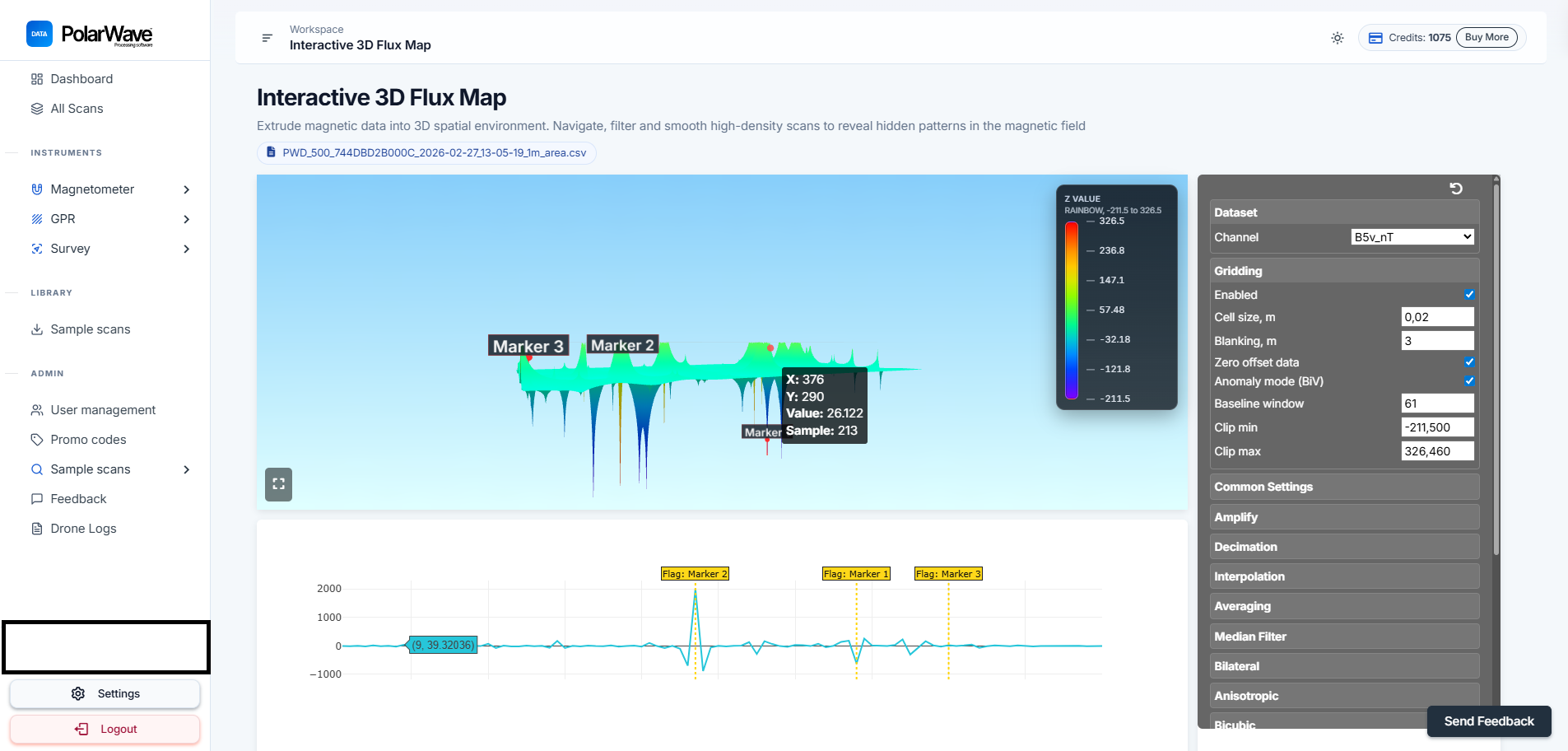
Pakikipag-interact sa Model
| Aksyon | Paano |
|---|---|
| Paikutin | I-click at i-drag para paikutin ang model at suriin ito mula sa anumang anggulo |
| Zoom | Mag-scroll pataas at pababa para mag-zoom in at out |
| Pan | Mag-right-click at i-drag (o dalawang daliri sa trackpad) para mag-pan sa buong surface |
| Mga Tag | I-click sa graph para maglagay ng mga tag sa mga punto ng interes |
Pagpili ng mga Channel
Nagtatala ang FGA Logger ng hanggang dalawang fluxgate sensor, bawat isa ay may tatlong axis kasama ang total vector magnitude. Lahat ng available na channel ay ipinapakita sa itaas ng right-hand panel.
| Grupo ng channel | Paglalarawan |
|---|---|
| B1x / B1y / B1z | Mga indibidwal na axis reading mula sa Sensor 1 |
| B1v | Total vector magnitude mula sa Sensor 1 |
| B2x / B2y / B2z | Mga indibidwal na axis reading mula sa Sensor 2 |
| B2v | Total vector magnitude mula sa Sensor 2 |
| Gx / Gy / Gz | Gradient sa pagitan ng mga sensor sa bawat axis |
| Gv | Total gradient vector magnitude |
I-click ang All para ipakita ang bawat channel, None para i-deselect ang lahat, o i-click ang mga indibidwal na channel tag para i-toggle ang mga ito. Agad na nag-a-update ang mga view.
Para sa karamihan ng mga survey ng buried object detection, gamitin ang Gv (total gradient) — pinagsasama nito ang lahat ng tatlong axis sa isang halaga na pinaka-sensitibo sa mga localized na anomaly.
Ang Explorer Map View
Paganahin ang Gridding
Kung ang mapa ay nagpapakita lamang ng GPS track line, kailangang i-switch on ang gridding:
- Tingnan ang right-hand panel sa Explorer view.
- Hanapin ang Gridding toggle at i-switch ito sa on.
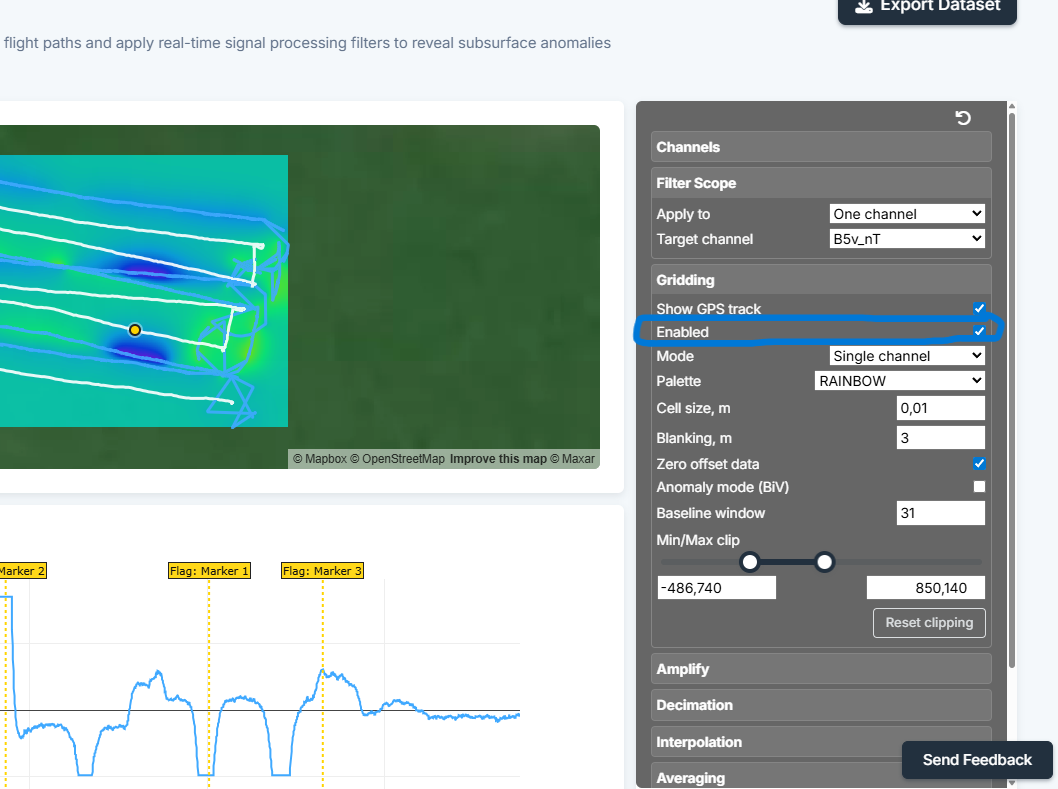
- Mag-a-update ang mapa sa loob ng ilang segundo, nagpapakita ng inyong scan bilang isang colour-coded na grid na nakapatong sa satellite map.
Kung ang inyong gridded map ay mukhang may patches o may malalaking blangkong lugar, karaniwang nangangahulugang masyadong malayo ang pagitan ng mga survey line. Ang mas malapit na pagitan ng linya sa panahon ng survey ay nagbibigay ng mas makinis at mas kumpletong grid.
Magpatuloy sa Suriin at Ilagay sa Mapa ang Inyong Scan para i-fine-tune ang mga filter at gridding setting.