Lihat Pemindaian Anda dalam 3D dan di Peta
Setelah survei Anda diunggah ke PolarWave Data, Anda dapat menjelajahinya sebagai model 3D interaktif atau sebagai peta warna yang dilapisi pada peta satelit. Halaman ini mencakup cara berinteraksi dengan setiap tampilan.
Belum diunggah? Mulai dengan Visualisasikan Data Survei Anda terlebih dahulu.
Beralih Antara Tampilan
Setelah membuka survei, gunakan bagian Survey di sidebar kiri untuk berpindah antara tampilan:
| Tampilan | Terbaik untuk |
|---|---|
| Explorer | Peta satelit dengan pemindaian Anda dilapisi sebagai kisi warna — terbuka secara default |
| 3D View | Render permukaan tiga dimensi interaktif — memahami kedalaman dan bentuk anomali |
| Search | Mengunggah file survei baru |
Tampilan Explorer (Default)
Saat Anda membuka survei, Explorer terbuka secara otomatis — pemindaian Anda ditampilkan sebagai kisi berkode warna yang dilapisi pada peta satelit langsung.
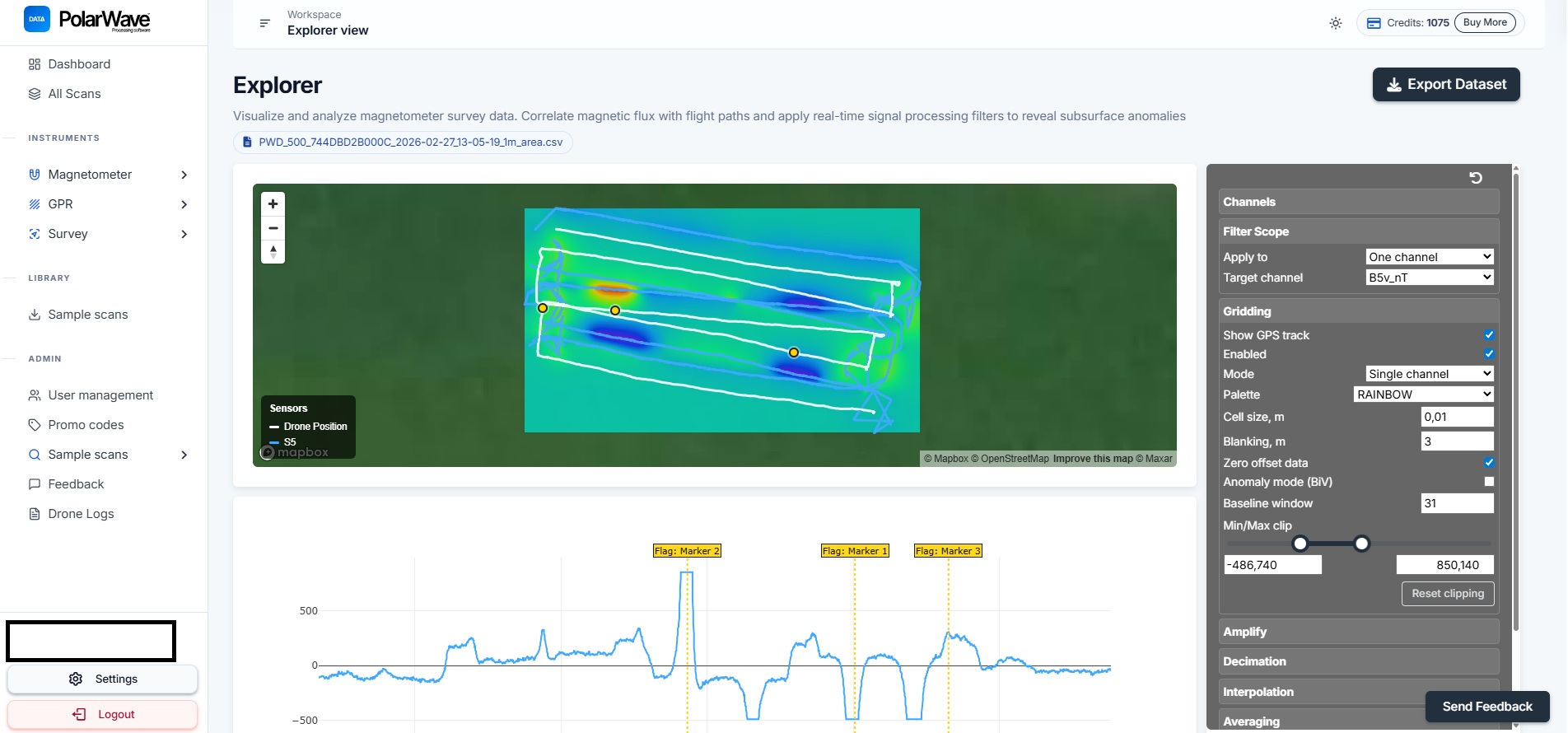
- Kisi warna menunjukkan intensitas gradien magnetik di seluruh area yang disurvei.
- Gunakan panel kanan untuk menyesuaikan pengaturan gridding, palet warna, dan rentang kliping.
Jika Anda hanya melihat garis trek GPS dan tidak ada kisi warna, gridding belum diaktifkan. Aktifkan Gridding di panel kanan.
Tampilan 3D
Untuk melihat model permukaan 3D pemindaian Anda:
- Klik 3D View di sidebar kiri di bawah bagian Survey.

Model 3D merender data magnetik sebagai permukaan tiga dimensi — puncak dan lembah mewakili variasi dalam gradien yang diukur.
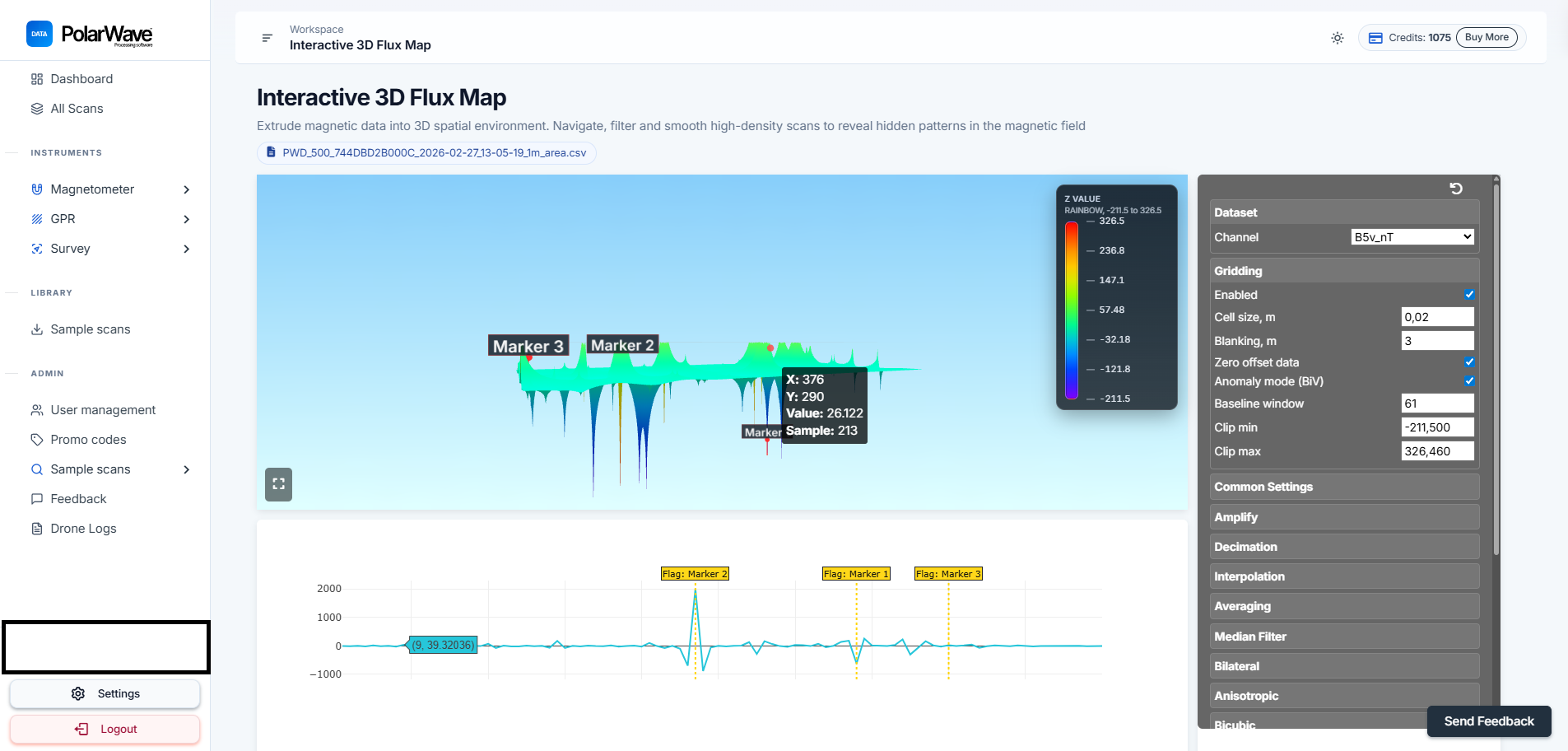
Berinteraksi dengan Model
| Tindakan | Cara |
|---|---|
| Putar | Klik dan seret untuk memutar model dan memeriksanya dari sudut mana pun |
| Zoom | Gulir ke atas dan bawah untuk zoom masuk dan keluar |
| Geser | Klik kanan dan seret (atau dua jari pada trackpad) untuk menggeser permukaan |
| Tag | Klik pada grafik untuk menempatkan tag pada titik yang menarik |
Memilih Saluran
FGA Logger merekam hingga dua sensor fluxgate, masing-masing dengan tiga sumbu ditambah besaran vektor total. Semua saluran yang tersedia ditampilkan di bagian atas panel kanan.
| Kelompok saluran | Deskripsi |
|---|---|
| B1x / B1y / B1z | Pembacaan sumbu individual dari Sensor 1 |
| B1v | Besaran vektor total dari Sensor 1 |
| B2x / B2y / B2z | Pembacaan sumbu individual dari Sensor 2 |
| B2v | Besaran vektor total dari Sensor 2 |
| Gx / Gy / Gz | Gradien antara sensor pada setiap sumbu |
| Gv | Besaran vektor gradien total |
Klik All untuk menampilkan setiap saluran, None untuk membatalkan pilihan semua, atau klik tag saluran individual untuk mengaktifkan dan menonaktifkannya. Tampilan diperbarui segera.
Untuk sebagian besar survei deteksi objek terpendam, gunakan Gv (gradien total) — ini menggabungkan ketiga sumbu menjadi satu nilai yang paling sensitif terhadap anomali terlokalisasi.
Tampilan Peta Explorer
Aktifkan Gridding
Jika peta hanya menampilkan garis trek GPS, gridding perlu diaktifkan:
- Lihat panel kanan dalam tampilan Explorer.
- Temukan toggle Gridding dan aktifkan.
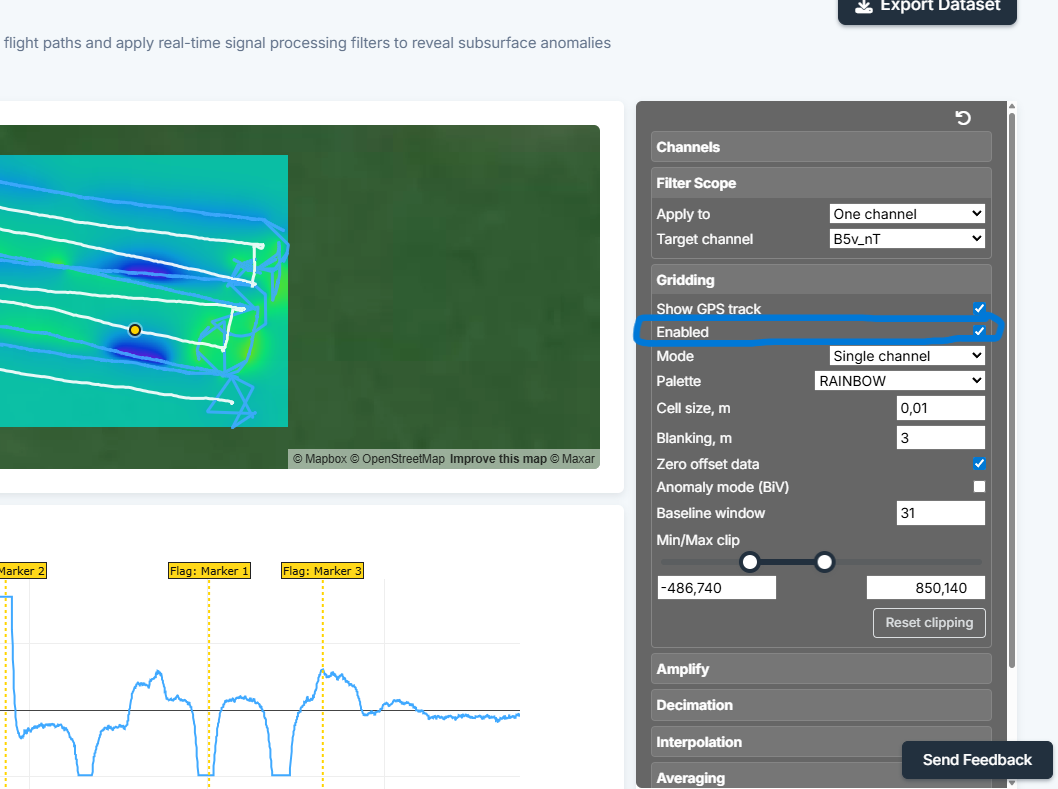
- Peta akan diperbarui dalam beberapa detik, menampilkan pemindaian Anda sebagai kisi berkode warna yang dilapisi pada peta satelit.
Jika peta gridded Anda terlihat berbercak atau memiliki area kosong yang besar, biasanya berarti jalur survei terlalu jauh terpisah. Jarak jalur yang lebih rapat selama survei memberikan kisi yang lebih halus dan lebih lengkap.
Lanjutkan ke Analisis dan Petakan Pemindaian Anda untuk menyempurnakan filter dan pengaturan gridding.