Veja o Seu Scan em 3D e no Mapa
Depois de carregar o seu levantamento para o PolarWave Data, você pode explorá-lo como um modelo 3D interativo ou como um mapa de cores sobreposto em um mapa de satélite. Esta página explica como interagir com cada vista.
Ainda não fez o upload? Comece com Visualize os Dados do Seu Levantamento primeiro.
Alternando Entre as Vistas
Após abrir um levantamento, use a secção Survey na barra lateral esquerda para navegar entre as vistas:
| Vista | Melhor para |
|---|---|
| Explorer | Mapa de satélite com o seu scan sobreposto como uma grade de cores — abre por padrão |
| 3D View | Renderização de superfície tridimensional interativa — compreender a profundidade e o formato das anomalias |
| Search | Fazer upload de um novo arquivo de levantamento |
Vista Explorer (Padrão)
Ao abrir um levantamento, o Explorer abre automaticamente — o seu scan é exibido como uma grade codificada por cores sobreposta em um mapa de satélite ao vivo.
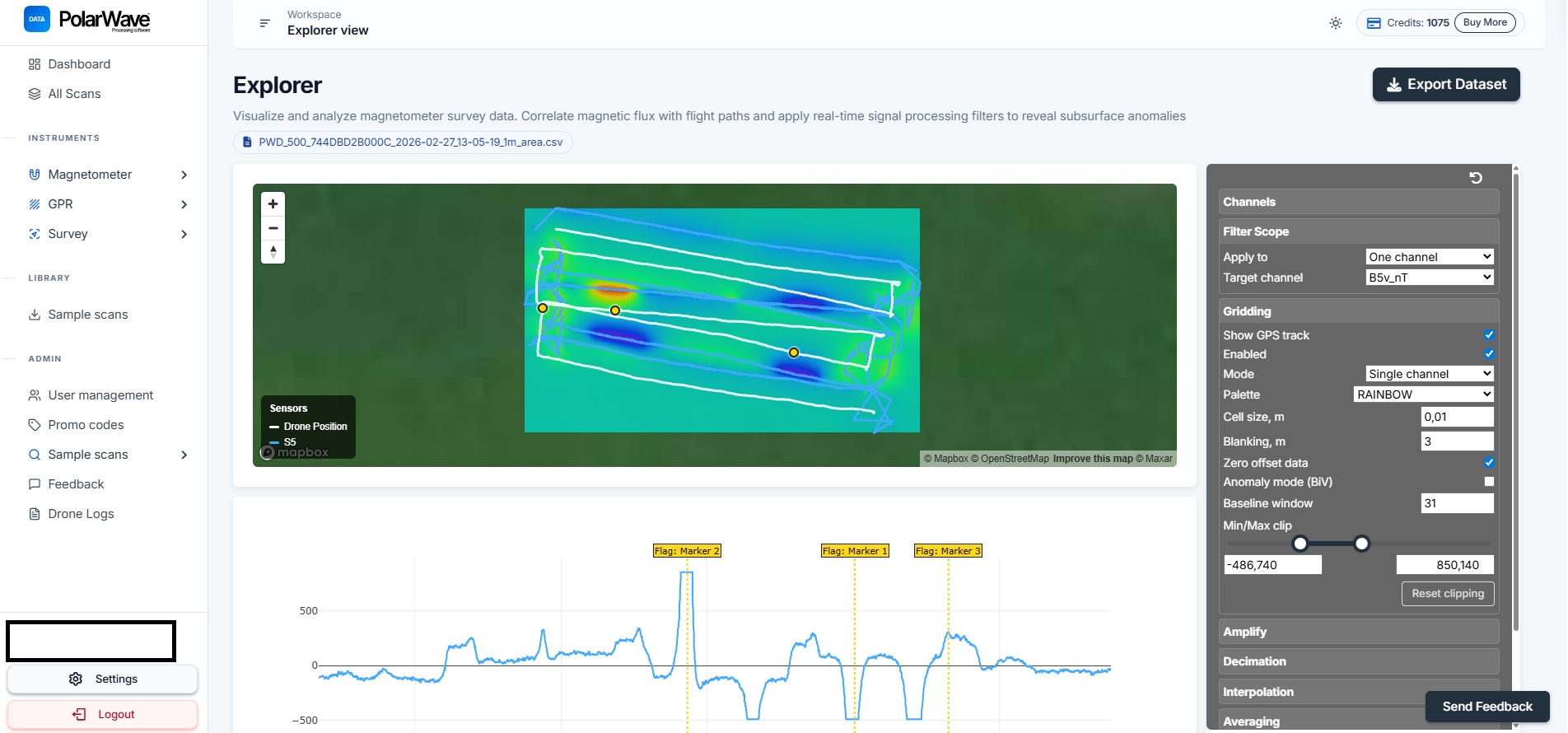
- A grade de cores mostra a intensidade do gradiente magnético na área levantada.
- Use o painel da direita para ajustar as configurações de grade, a paleta de cores e o intervalo de recorte.
Se você ver apenas uma linha de trilha GPS e nenhuma grade de cores, o gridding ainda não está ativado. Ative o Gridding no painel da direita.
A Vista 3D
Para ver o modelo de superfície 3D do seu scan:
- Clique em 3D View na barra lateral esquerda, na secção Survey.

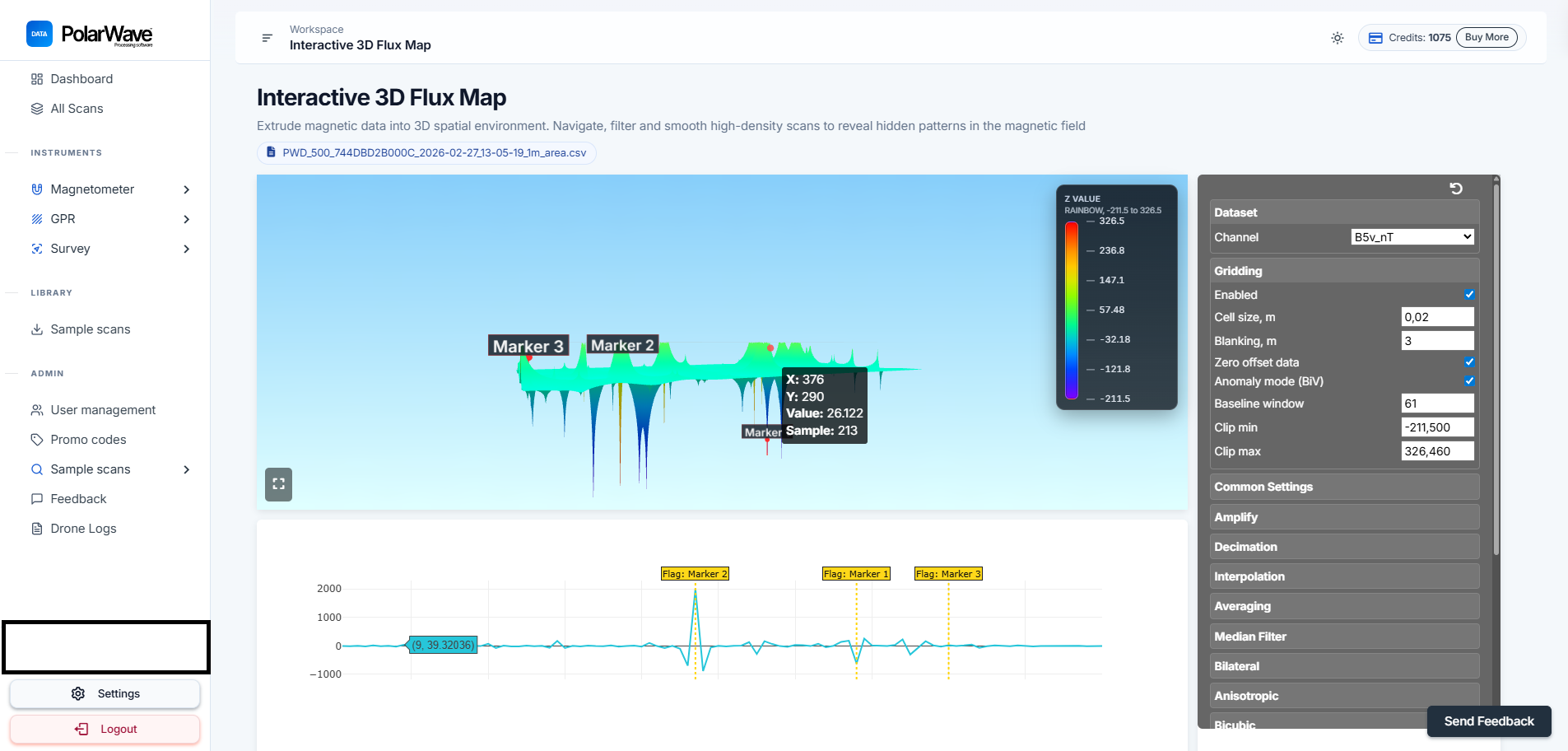
O modelo 3D renderiza os dados magnéticos como uma superfície tridimensional — picos e vales representam variações no gradiente medido.
Interagindo com o Modelo
| Ação | Como fazer |
|---|---|
| Girar | Clique e arraste para girar o modelo e examiná-lo de qualquer ângulo |
| Zoom | Role para cima e para baixo para aproximar e afastar |
| Mover | Clique com o botão direito e arraste (ou dois dedos no trackpad) para mover pela superfície |
| Tags | Clique no gráfico para colocar tags em pontos de interesse |
Seleção de Canais
O FGA Logger registra até dois sensores fluxgate, cada um com três eixos mais a magnitude do vetor total. Todos os canais disponíveis são exibidos no topo do painel da direita.
| Grupo de canais | Descrição |
|---|---|
| B1x / B1y / B1z | Leituras dos eixos individuais do Sensor 1 |
| B1v | Magnitude do vetor total do Sensor 1 |
| B2x / B2y / B2z | Leituras dos eixos individuais do Sensor 2 |
| B2v | Magnitude do vetor total do Sensor 2 |
| Gx / Gy / Gz | Gradiente entre os sensores em cada eixo |
| Gv | Magnitude do vetor de gradiente total |
Clique em All para exibir todos os canais, None para desselecionar todos, ou clique nas etiquetas de canais individuais para ativá-los ou desativá-los. As vistas são atualizadas imediatamente.
Para a maioria dos levantamentos de detecção de objetos enterrados, use Gv (gradiente total) — combina os três eixos em um único valor que é mais sensível a anomalias localizadas.
A Vista de Mapa Explorer
Ativar o Gridding
Se o mapa mostrar apenas uma linha de trilha GPS, o gridding precisa ser ativado:
- Olhe para o painel da direita na vista Explorer.
- Localize o interruptor Gridding e ative-o.
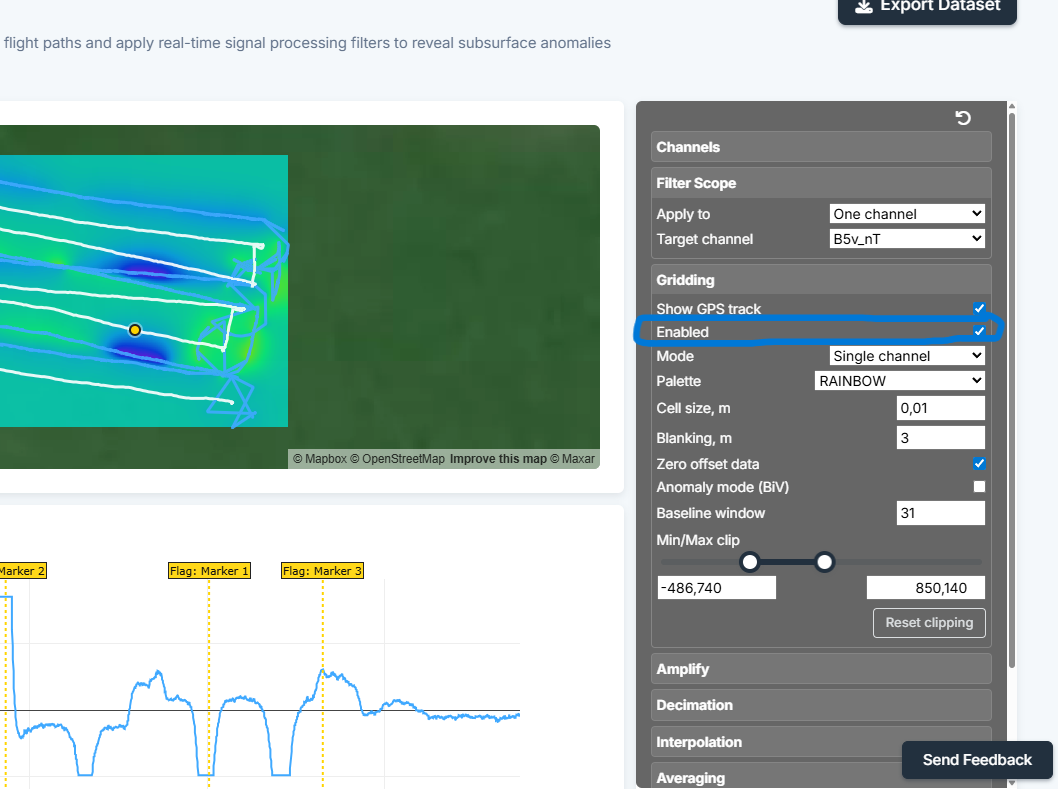
- O mapa será atualizado em alguns segundos, exibindo o seu scan como uma grade codificada por cores sobreposta no mapa de satélite.
Se o mapa com grade parecer fragmentado ou tiver grandes áreas em branco, normalmente significa que as linhas do levantamento estavam espaçadas demais. Um espaçamento menor entre linhas durante o levantamento resulta em uma grade mais suave e completa.
Continue em Analisar e Mapear o Seu Scan para ajustar os filtros e as configurações de grade.