Afficher votre relevé en 3D et sur la carte
Une fois votre levé téléversé vers PolarWave Data, vous pouvez l'explorer sous forme de modèle 3D interactif ou de carte de couleurs superposée sur une carte satellite. Cette page explique comment interagir avec chaque vue.
Pas encore téléversé ? Commencez par Visualiser les données de votre levé.
Basculer entre les vues
Après avoir ouvert un levé, utilisez la section Survey dans la barre latérale gauche pour naviguer entre les vues :
| Vue | Idéale pour |
|---|---|
| Explorer | Carte satellite avec votre relevé superposé sous forme de grille de couleurs — s'ouvre par défaut |
| 3D View | Rendu de surface tridimensionnel interactif — pour comprendre la profondeur et la forme des anomalies |
| Search | Téléverser un nouveau fichier de levé |
Vue Explorer (par défaut)
Lorsque vous ouvrez un levé, Explorer s'ouvre automatiquement — votre relevé est affiché sous forme de grille de couleurs superposée sur une carte satellite en direct.
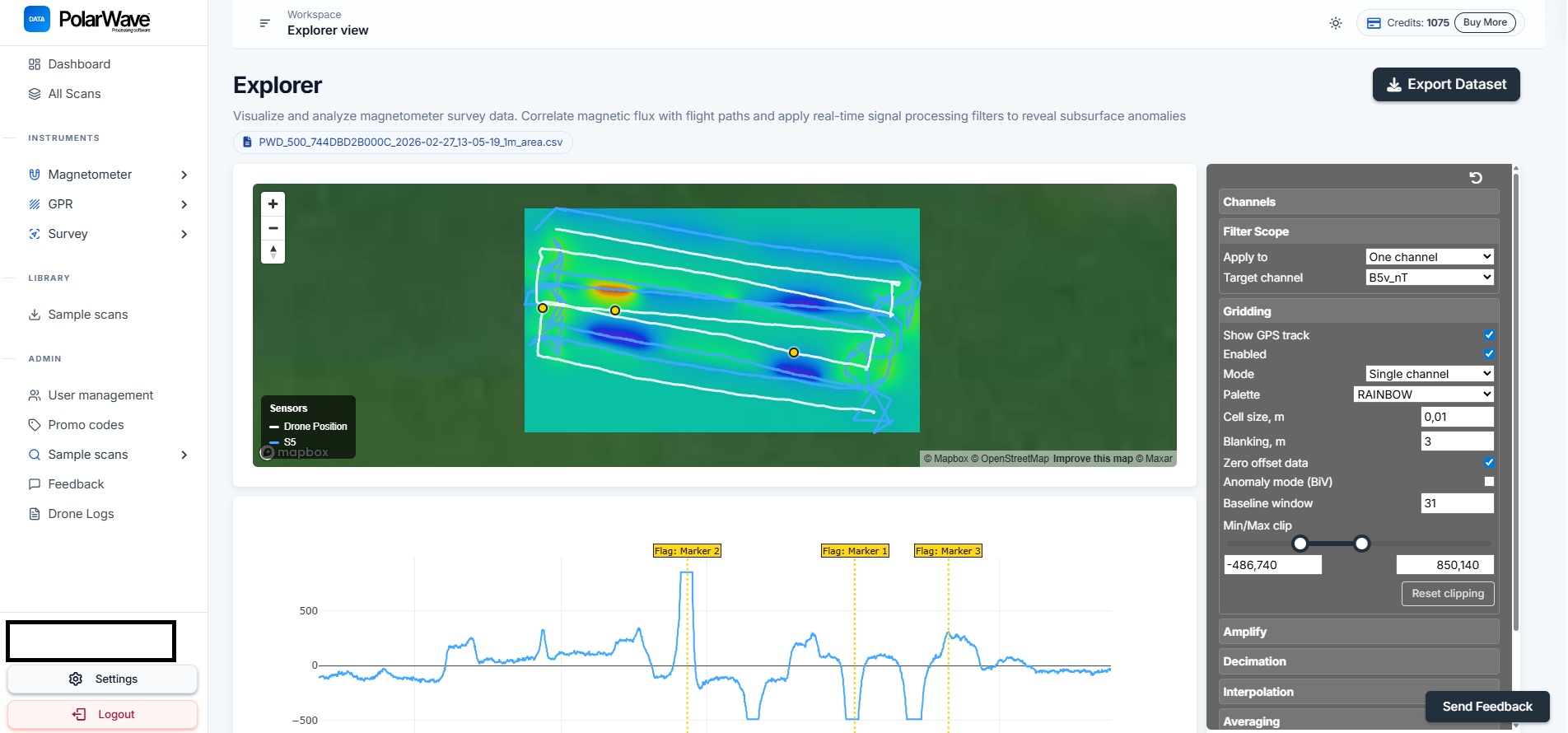
- La grille de couleurs montre l'intensité du gradient magnétique sur la zone levée.
- Utilisez le panneau de droite pour ajuster les paramètres de grillage, la palette de couleurs et la plage d'écrêtage.
Si vous ne voyez qu'un tracé GPS et aucune grille de couleurs, le grillage n'est pas encore activé. Activez Gridding dans le panneau de droite.
La vue 3D View
Pour afficher le modèle de surface 3D de votre relevé :
- Cliquez sur 3D View dans la barre latérale gauche sous la section Survey.

Le modèle 3D affiche les données magnétiques sous forme de surface tridimensionnelle — les pics et les creux représentent les variations du gradient mesuré.
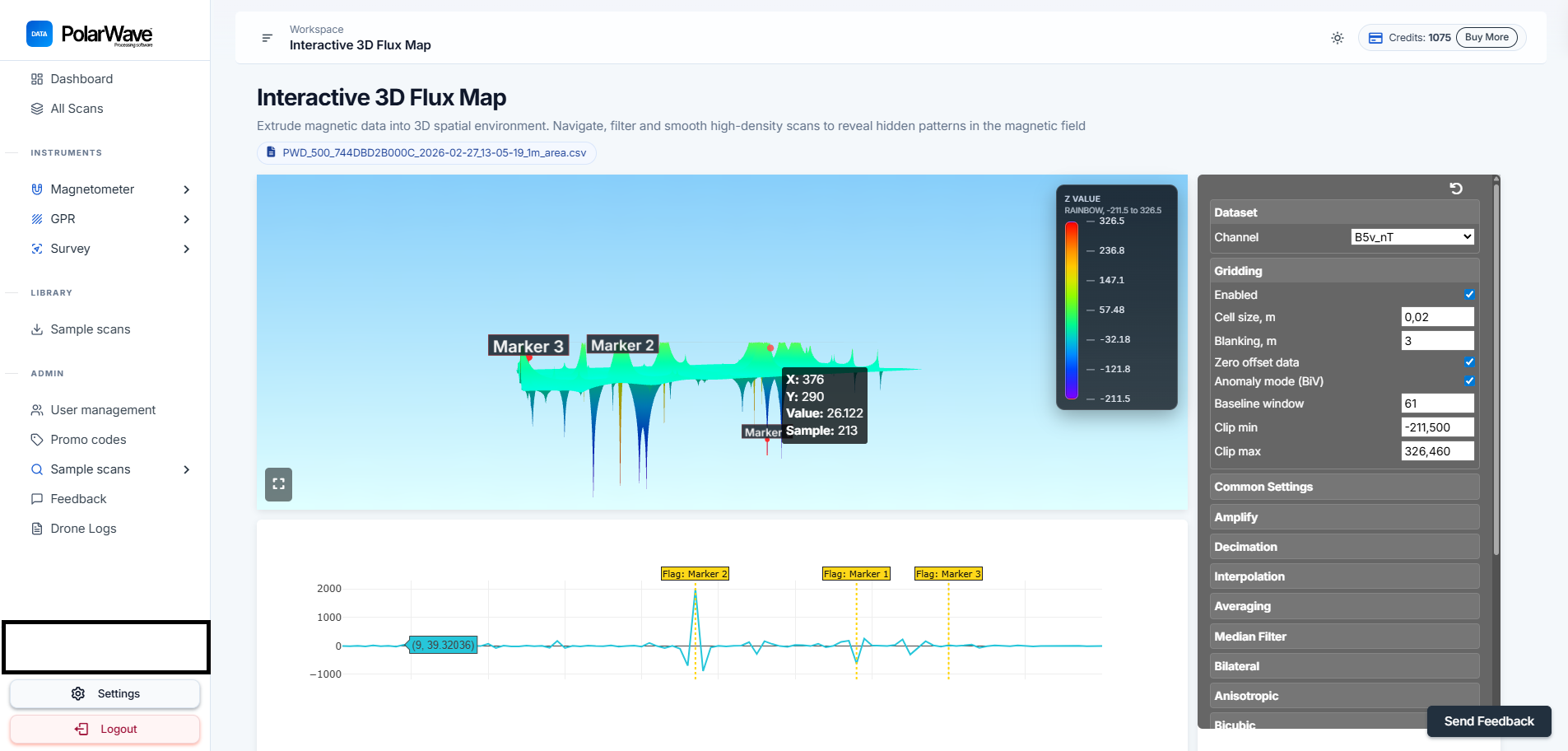
Interagir avec le modèle
| Action | Comment |
|---|---|
| Rotation | Cliquez et faites glisser pour faire pivoter le modèle et l'examiner sous n'importe quel angle |
| Zoom | Faites défiler vers le haut et vers le bas pour zoomer et dézoomer |
| Déplacement | Cliquez avec le bouton droit et faites glisser (ou utilisez deux doigts sur un pavé tactile) pour vous déplacer sur la surface |
| Balises | Cliquez sur le graphique pour placer des balises sur les points d'intérêt |
Sélection des canaux
Le FGA Logger enregistre jusqu'à deux capteurs fluxgate, chacun avec trois axes plus la magnitude totale du vecteur. Tous les canaux disponibles sont affichés en haut du panneau de droite.
| Groupe de canaux | Description |
|---|---|
| B1x / B1y / B1z | Mesures individuelles par axe du capteur 1 |
| B1v | Magnitude totale du vecteur du capteur 1 |
| B2x / B2y / B2z | Mesures individuelles par axe du capteur 2 |
| B2v | Magnitude totale du vecteur du capteur 2 |
| Gx / Gy / Gz | Gradient entre les capteurs sur chaque axe |
| Gv | Magnitude totale du vecteur gradient |
Cliquez sur All pour afficher tous les canaux, sur None pour tout désélectionner, ou cliquez sur les étiquettes de canaux individuels pour les activer ou les désactiver. Les vues se mettent à jour immédiatement.
Pour la plupart des levés de détection d'objets enfouis, utilisez Gv (gradient total) — il combine les trois axes en une seule valeur qui est la plus sensible aux anomalies localisées.
La vue Carte Explorer
Activer le grillage
Si la carte n'affiche qu'un tracé GPS, le grillage doit être activé :
- Regardez le panneau de droite dans la vue Explorer.
- Trouvez le bouton Gridding et activez-le.
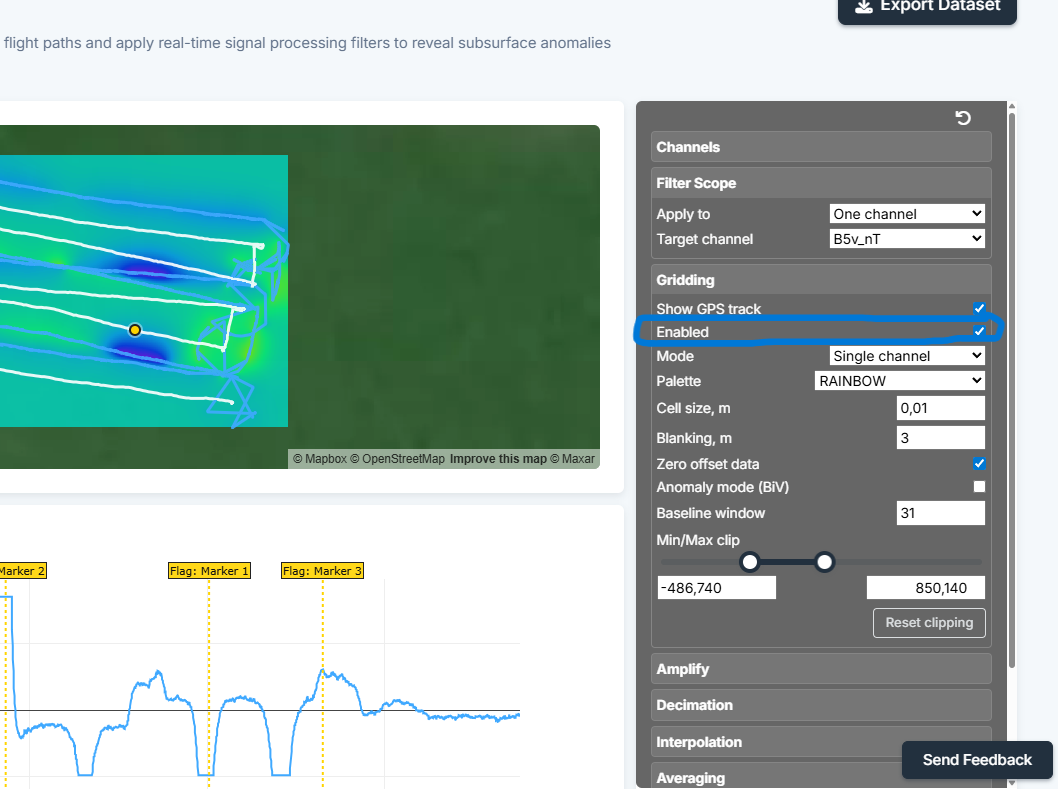
- La carte se mettra à jour en quelques secondes, affichant votre relevé sous forme de grille de couleurs superposée sur la carte satellite.
Si votre carte grillée semble fragmentée ou présente de grandes zones vides, cela signifie généralement que les lignes de levé étaient trop espacées. Un espacement plus serré des lignes pendant le levé produit une grille plus lisse et plus complète.
Continuez vers Analyser et cartographier votre relevé pour affiner les filtres et les paramètres de grillage.