Ver tu escaneo en 3D y en el mapa
Una vez que tu levantamiento se ha subido a PolarWave Data, puedes explorarlo como un modelo 3D interactivo o como un mapa de color superpuesto en un mapa satelital. Esta página explica cómo interactuar con cada vista.
¿Aún no has subido tus datos? Empieza primero con Visualiza los datos de tu levantamiento.
Cambiar entre vistas
Después de abrir un levantamiento, usa la sección Survey en la barra lateral izquierda para navegar entre las vistas:
| Vista | Ideal para |
|---|---|
| Explorer | Mapa satelital con tu escaneo superpuesto como cuadrícula de color — se abre de forma predeterminada |
| 3D View | Representación de superficie tridimensional interactiva — para comprender la profundidad y forma de las anomalías |
| Search | Subir un nuevo archivo de levantamiento |
Vista Explorer (predeterminada)
Al abrir un levantamiento, Explorer se abre automáticamente — tu escaneo se muestra como una cuadrícula con código de color superpuesta en un mapa satelital en vivo.
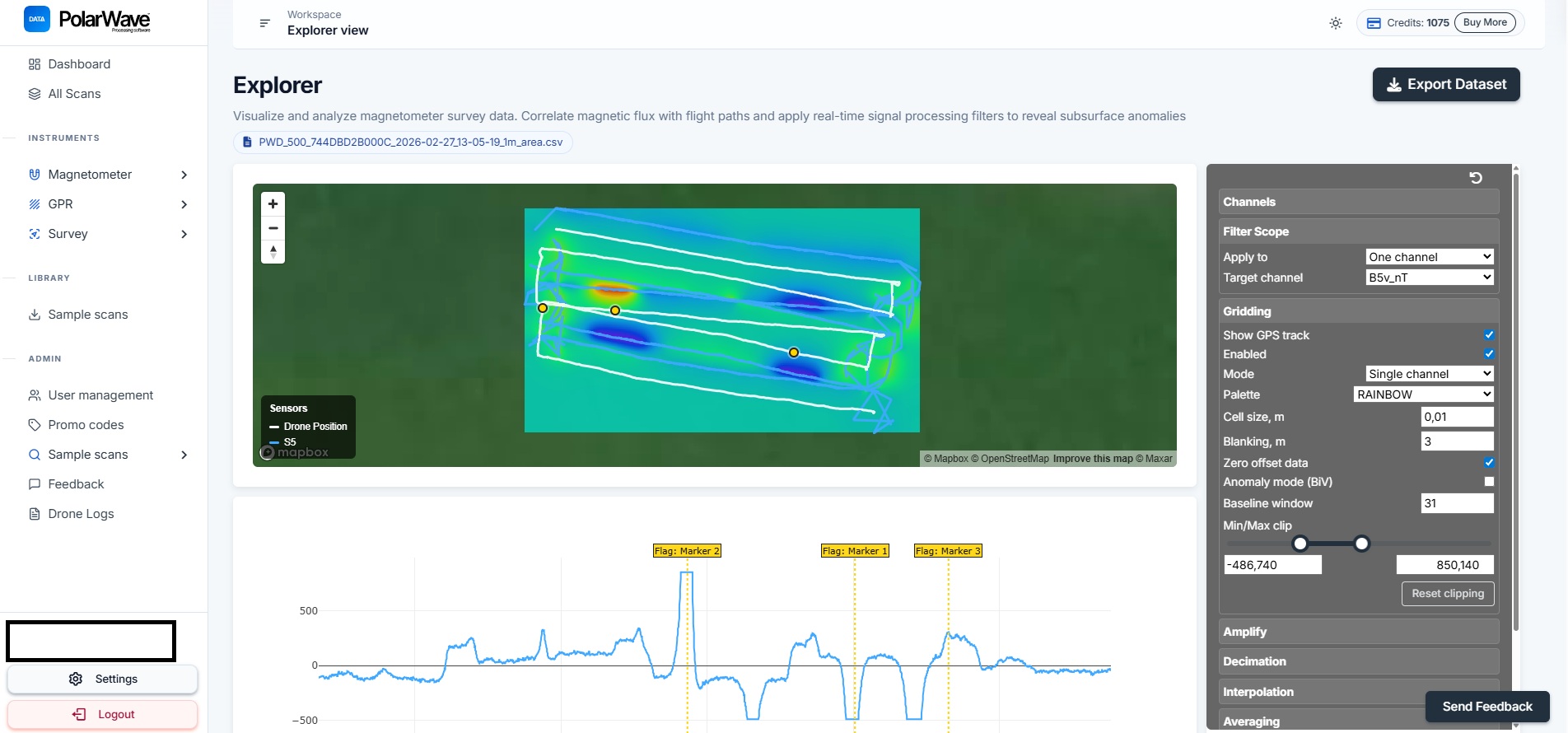
- La cuadrícula de color muestra la intensidad del gradiente magnético en el área relevada.
- Usa el panel derecho para ajustar la configuración de la cuadrícula, la paleta de color y el rango de recorte.
Si ves solo una línea de trayectoria GPS y ninguna cuadrícula de color, la cuadrícula aún no está habilitada. Activa Gridding en el panel derecho.
La vista 3D
Para ver el modelo de superficie 3D de tu escaneo:
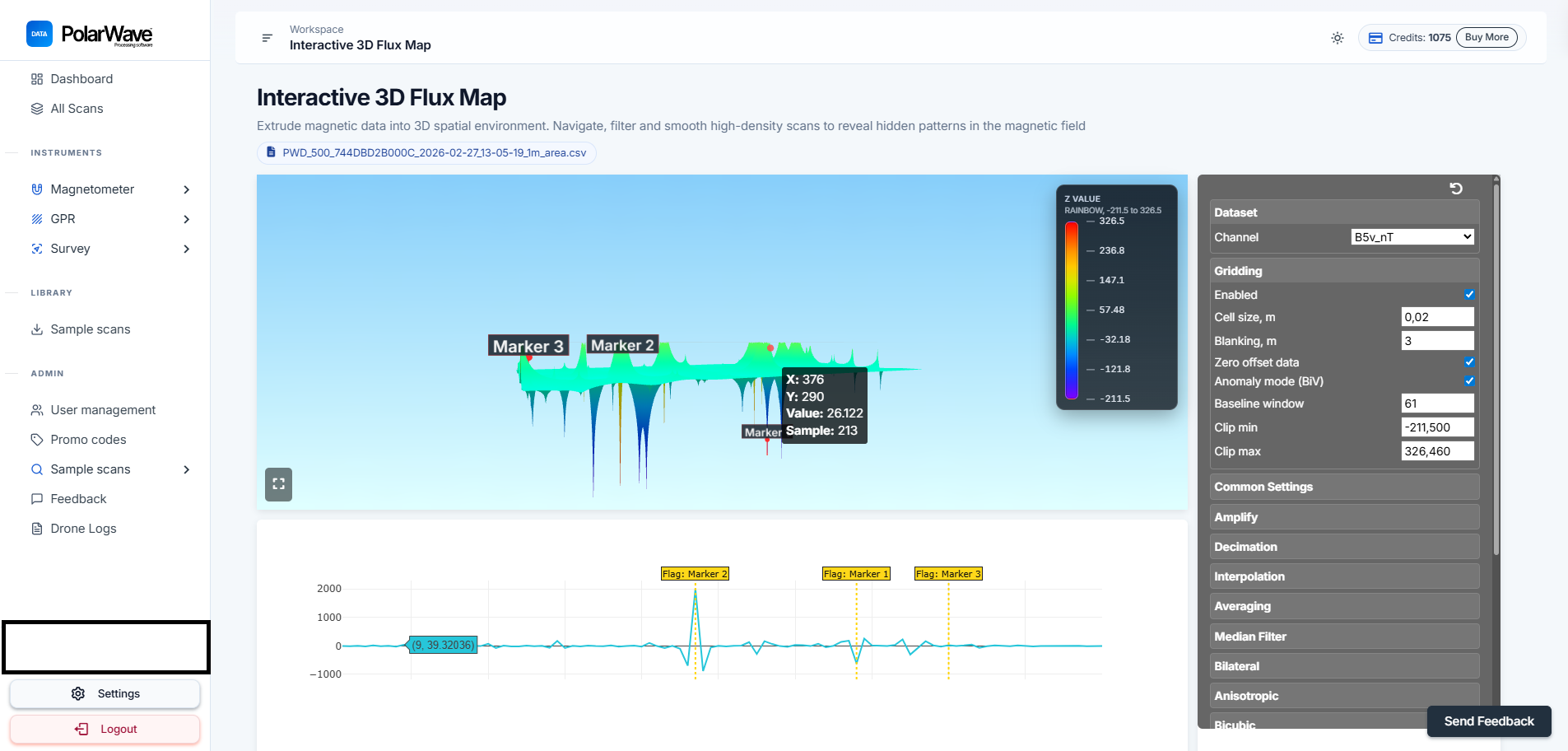
- Haz clic en 3D View en la barra lateral izquierda, bajo la sección Survey.

El modelo 3D representa los datos magnéticos como una superficie tridimensional — los picos y valles representan variaciones en el gradiente medido.
Interacción con el modelo
| Acción | Cómo |
|---|---|
| Rotate | Haz clic y arrastra para girar el modelo y examinarlo desde cualquier ángulo |
| Zoom | Desplaza la rueda del ratón hacia arriba y hacia abajo para acercar y alejar |
| Pan | Haz clic derecho y arrastra (o usa dos dedos en un panel táctil) para desplazarte por la superficie |
| Tags | Haz clic en el gráfico para colocar etiquetas en puntos de interés |
Selección de canales
El FGA Logger registra hasta dos sensores de núcleo saturado, cada uno con tres ejes más la magnitud total del vector. Todos los canales disponibles se muestran en la parte superior del panel derecho.
| Grupo de canales | Descripción |
|---|---|
| B1x / B1y / B1z | Lecturas individuales por eje del Sensor 1 |
| B1v | Magnitud total del vector del Sensor 1 |
| B2x / B2y / B2z | Lecturas individuales por eje del Sensor 2 |
| B2v | Magnitud total del vector del Sensor 2 |
| Gx / Gy / Gz | Gradiente entre sensores en cada eje |
| Gv | Magnitud total del vector gradiente |
Haz clic en All para mostrar todos los canales, None para deseleccionarlos todos, o haz clic en etiquetas de canal individuales para activarlos o desactivarlos. Las vistas se actualizan de inmediato.
Para la mayoría de los levantamientos de detección de objetos enterrados, usa Gv (gradiente total) — combina los tres ejes en un único valor que es más sensible a las anomalías localizadas.
La vista del mapa Explorer
Activar la cuadrícula
Si el mapa muestra solo una línea de trayectoria GPS, debes activar la cuadrícula:
- Observa el panel derecho en la vista Explorer.
- Encuentra el interruptor Gridding y actívalo.
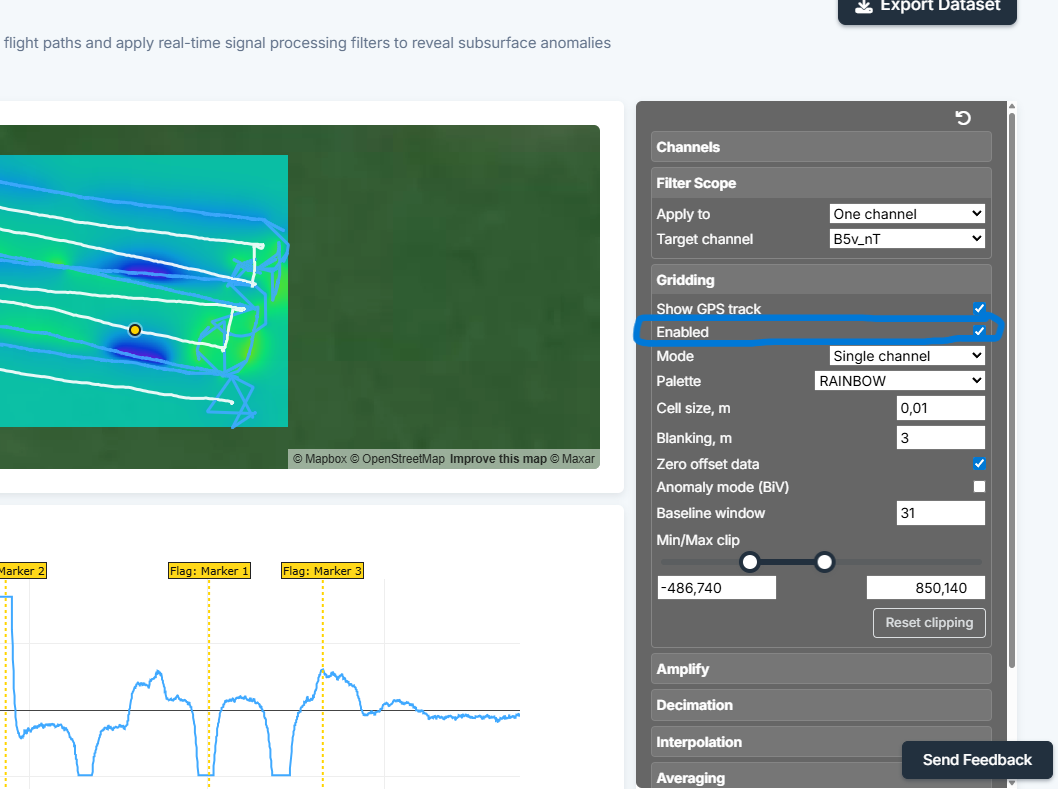
- El mapa se actualizará en pocos segundos, mostrando tu escaneo como una cuadrícula con código de color superpuesta en el mapa satelital.
Si tu mapa con cuadrícula se ve irregular o tiene grandes áreas en blanco, generalmente significa que las líneas del levantamiento estaban demasiado separadas. Un espaciado de líneas más estrecho durante el levantamiento produce una cuadrícula más uniforme y completa.
Continúa con Analizar y mapear tu escaneo para ajustar los filtros y la configuración de la cuadrícula.