عرض مسحك ثلاثياً وعلى الخريطة
بمجرد رفع مسحك إلى PolarWave Data، يمكنك استكشافه كنموذج ثلاثي الأبعاد تفاعلي أو كخريطة لونية مُضافة على خريطة أقمار صناعية. تشرح هذه الصفحة كيفية التفاعل مع كل عرض.
لم ترفع ملفك بعد؟ ابدأ بـتصوّر بيانات مسحك أولاً.
التبديل بين العروض
بعد فتح مسح، استخدم قسم Survey في الشريط الجانبي الأيسر للتنقل بين العروض:
| العرض | الأفضل لـ |
|---|---|
| Explorer | خريطة أقمار صناعية مع مسحك مُضاف كشبكة لونية — يفتح افتراضياً |
| 3D View | عرض سطح تفاعلي ثلاثي الأبعاد — فهم عمق الشذوذات وشكلها |
| Search | رفع ملف مسح جديد |
عرض Explorer (الافتراضي)
عند فتح مسح، يفتح Explorer تلقائياً — يُعرض مسحك كشبكة مرمّزة بالألوان مُضافة على خريطة أقمار صناعية مباشرة.
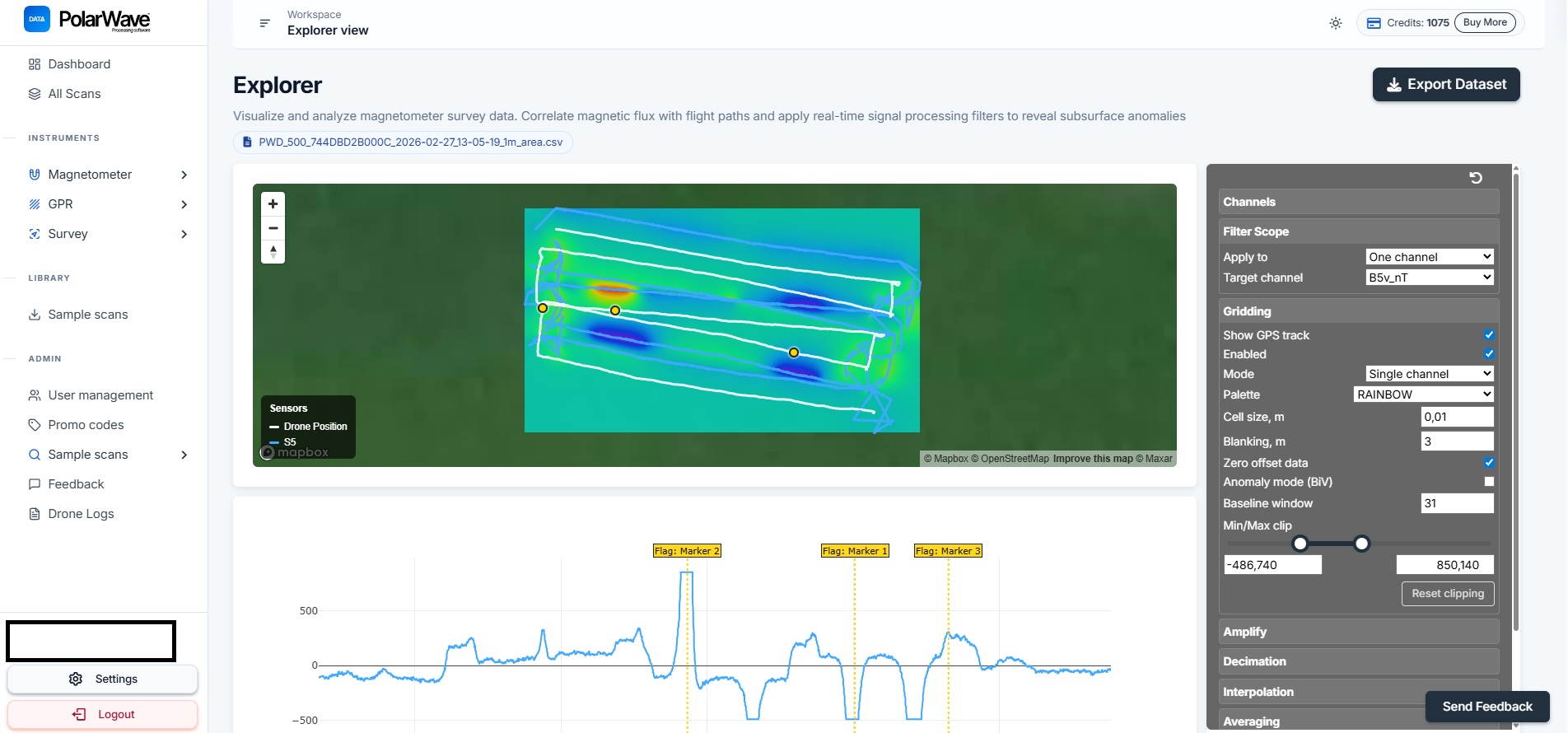
- تُظهر الشبكة اللونية شدة التدرج المغناطيسي عبر المنطقة المسحوحة.
- استخدم اللوحة اليمنى لضبط إعدادات الشبكي ولوحة الألوان ونطاق القص.
إذا رأيت فقط خط مسار GPS ولا شبكة لونية، فالشبكي غير مفعّل بعد. شغّل Gridding في اللوحة اليمنى.
العرض ثلاثي الأبعاد
لرؤية النموذج ثلاثي الأبعاد لمسحك:
- انقر 3D View في الشريط الجانبي الأيسر تحت قسم Survey.

يُقدّم النموذج ثلاثي الأبعاد البيانات المغناطيسية كسطح ثلاثي الأبعاد — تمثل القمم والقيعان تغيرات في التدرج المقاس.
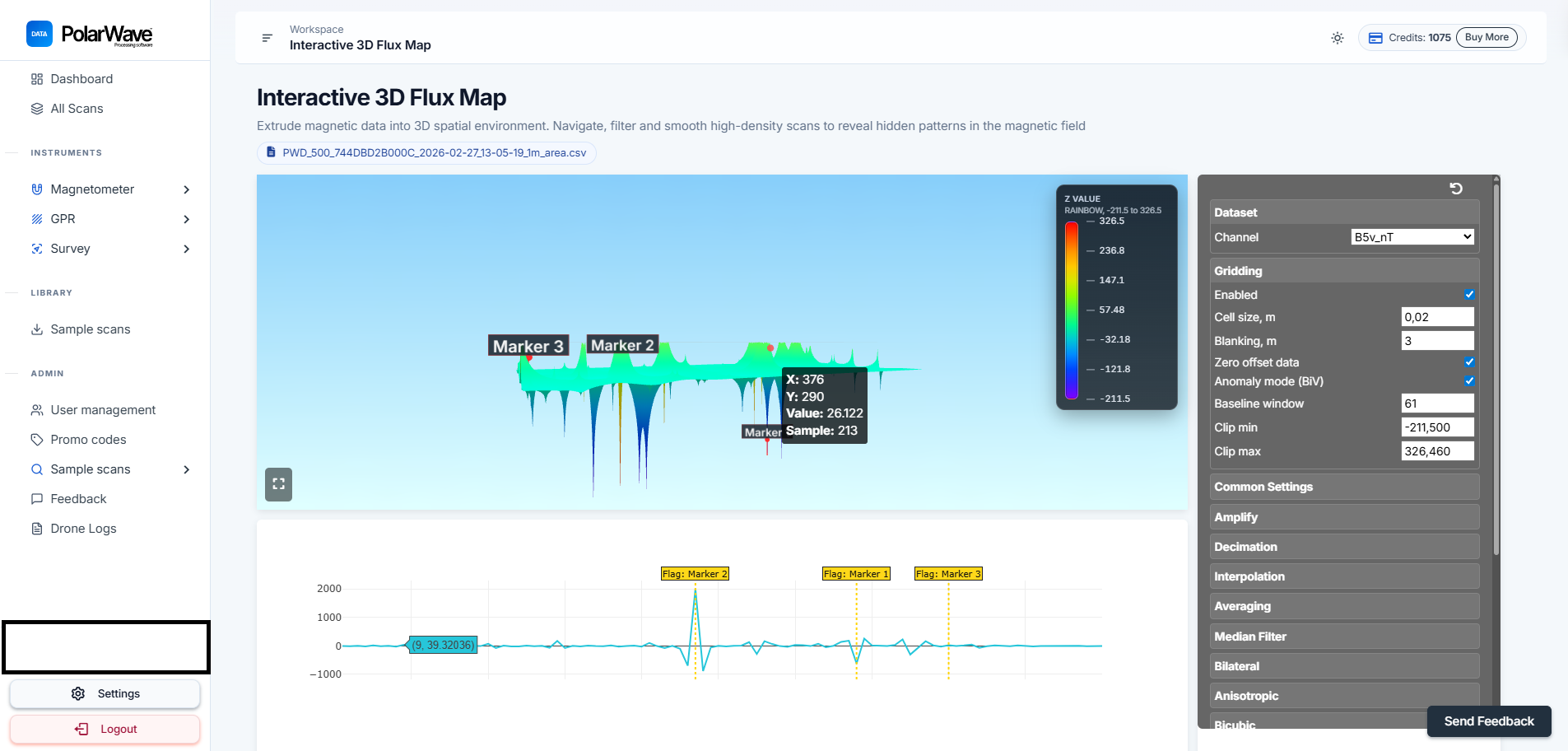
التفاعل مع النموذج
| الإجراء | الطريقة |
|---|---|
| التدوير | انقر واسحب لتدوير النموذج وفحصه من أي زاوية |
| التكبير/التصغير | مرّر لأعلى ولأسفل للتكبير والتصغير |
| التحريك | انقر بزر الماوس الأيمن واسحب (أو بإصبعين على لوحة التتبع) للتحرك عبر السطح |
| العلامات | انقر على الرسم البياني لوضع علامات على نقاط الاهتمام |
اختيار القنوات
يسجّل FGA Logger ما يصل إلى مستشعري فلاكسغيت، كل منهما بثلاثة محاور بالإضافة إلى مقدار المتجه الكلي. جميع القنوات المتاحة تظهر في أعلى اللوحة اليمنى.
| مجموعة القنوات | الوصف |
|---|---|
| B1x / B1y / B1z | قراءات المحاور الفردية من المستشعر 1 |
| B1v | مقدار المتجه الكلي من المستشعر 1 |
| B2x / B2y / B2z | قراءات المحاور الفردية من المستشعر 2 |
| B2v | مقدار المتجه الكلي من المستشعر 2 |
| Gx / Gy / Gz | التدرج بين المستشعرين على كل محور |
| Gv | مقدار متجه التدرج الكلي |
انقر All لعرض كل القنوات، أو None لإلغاء تحديد الكل، أو انقر على علامات القنوات الفردية لتبديل تشغيلها وإيقافها. تتحدث العروض فوراً.
لمعظم مسوحات اكتشاف الأجسام المدفونة، استخدم Gv (التدرج الكلي) — يجمع جميع المحاور الثلاثة في قيمة واحدة هي الأكثر حساسية للشذوذات الموضعية.
عرض خريطة Explorer
تفعيل الشبكي
إذا أظهرت الخريطة فقط خط مسار GPS، يجب تشغيل الشبكي:
- انظر إلى اللوحة اليمنى في عرض Explorer.
- ابحث عن مفتاح Gridding وشغّله.
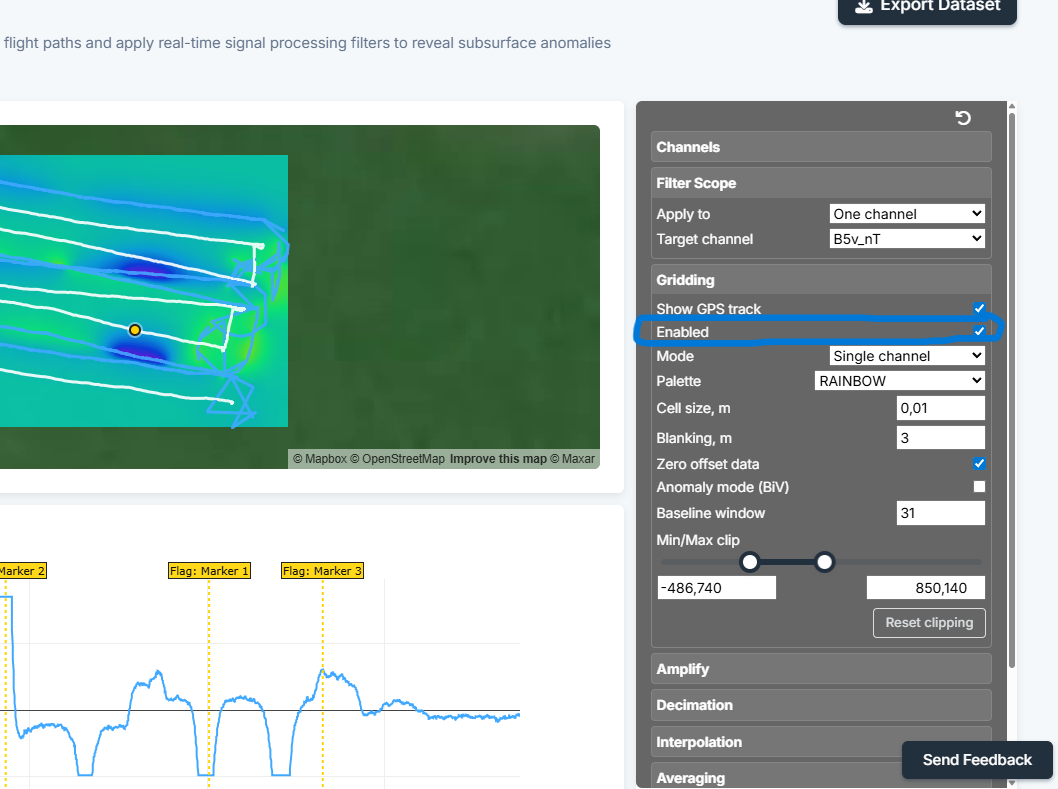
- ستتحدث الخريطة في غضون ثوانٍ قليلة، مُظهِرةً مسحك كشبكة مرمّزة بالألوان مُضافة على خريطة الأقمار الصناعية.
إذا بدت خريطتك المشبّكة متقطعة أو تحتوي على مناطق فارغة كبيرة، فهذا يعني عادةً أن خطوط المسح كانت متباعدة جداً. يُنتج تضييق المسافة بين الخطوط أثناء المسح شبكةً أكثر سلاسةً واكتمالاً.
تابع إلى تحليل مسحك ورسمه على الخريطة لضبط المرشحات وإعدادات الشبكي.