Taramanızı 3D'de ve Haritada Görüntüleyin
Araştırmanız PolarWave Data'ya yüklendikten sonra, etkileşimli bir 3D model olarak veya uydu haritasına yerleştirilmiş renk haritası olarak keşfedebilirsiniz. Bu sayfa her görünümle nasıl etkileşime geçileceğini açıklar.
Henüz yüklemediniz mi? Önce Araştırma Verilerinizi Görselleştirin sayfasıyla başlayın.
Görünümler Arasında Geçiş
Bir araştırmayı açtıktan sonra, görünümler arasında gezinmek için sol kenar çubuğundaki Survey bölümünü kullanın:
| Görünüm | En iyi kullanım |
|---|---|
| Explorer | Taramanız renk ızgarası olarak yerleştirilen uydu haritası — varsayılan olarak açılır |
| 3D View | Etkileşimli üç boyutlu yüzey renderı — anomalilerin derinliğini ve şeklini anlama |
| Search | Yeni araştırma dosyası yükleme |
Explorer Görünümü (Varsayılan)
Bir araştırma açıldığında Explorer otomatik olarak açılır — taramanız canlı uydu haritası üzerine yerleştirilmiş renkle kodlanmış ızgara olarak görüntülenir.
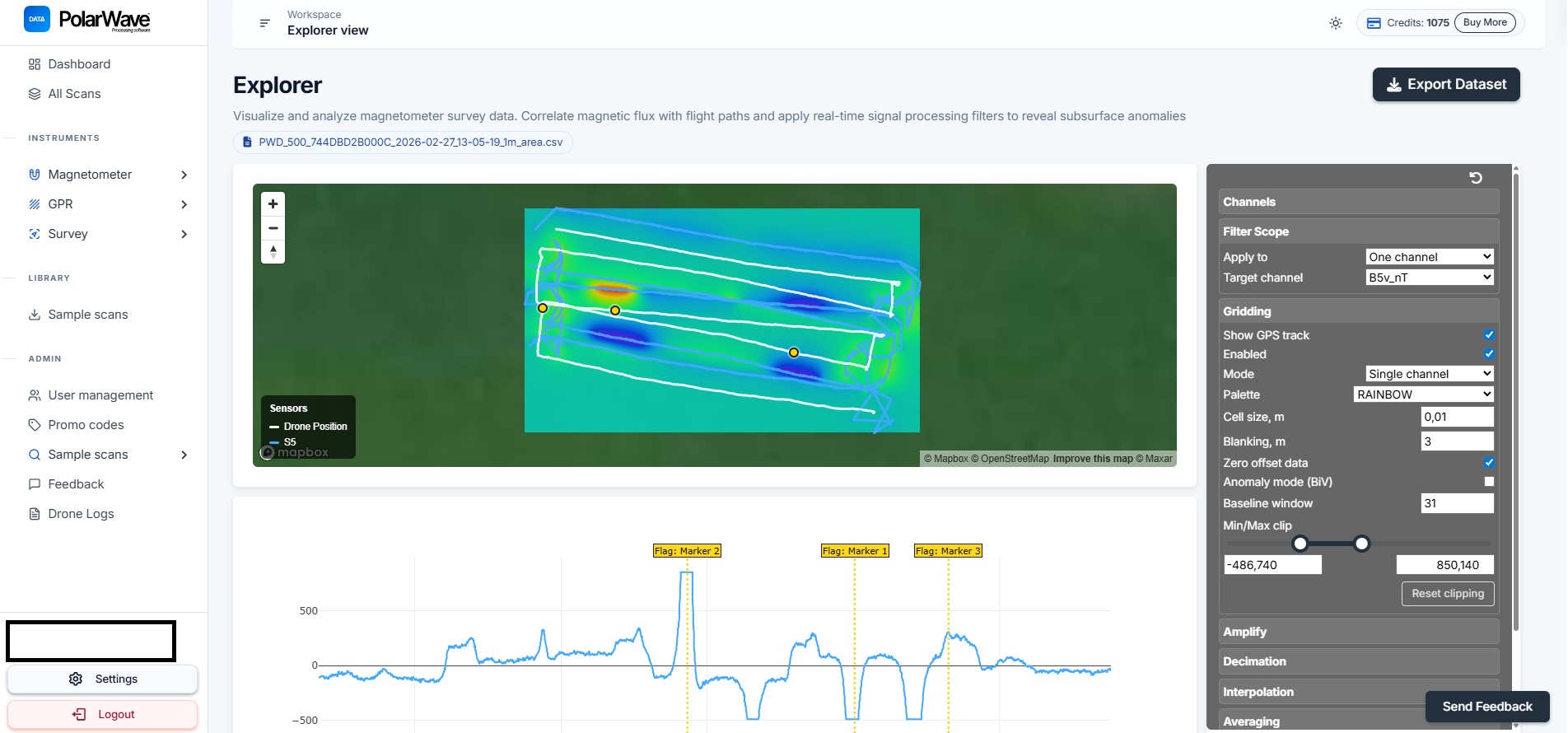
- Renk ızgarası, araştırılan alan boyunca manyetik gradyanın yoğunluğunu gösterir.
- Izgara ayarlarını, renk paletini ve kırpma aralığını ayarlamak için sağ taraftaki paneli kullanın.
Yalnızca bir GPS iz çizgisi görüp renk ızgarası görmüyorsanız, ızgara henüz etkin değildir. Sağ taraftaki panelde Gridding'i açın.
3D Görünümü
Taramanızın 3D yüzey modelini görmek için:
- Survey bölümünün altındaki sol kenar çubuğunda 3D View'a tıklayın.

3D modeli manyetik verileri üç boyutlu bir yüzey olarak render eder — tepeler ve çukurlar ölçülen gradyandaki değişimleri temsil eder.
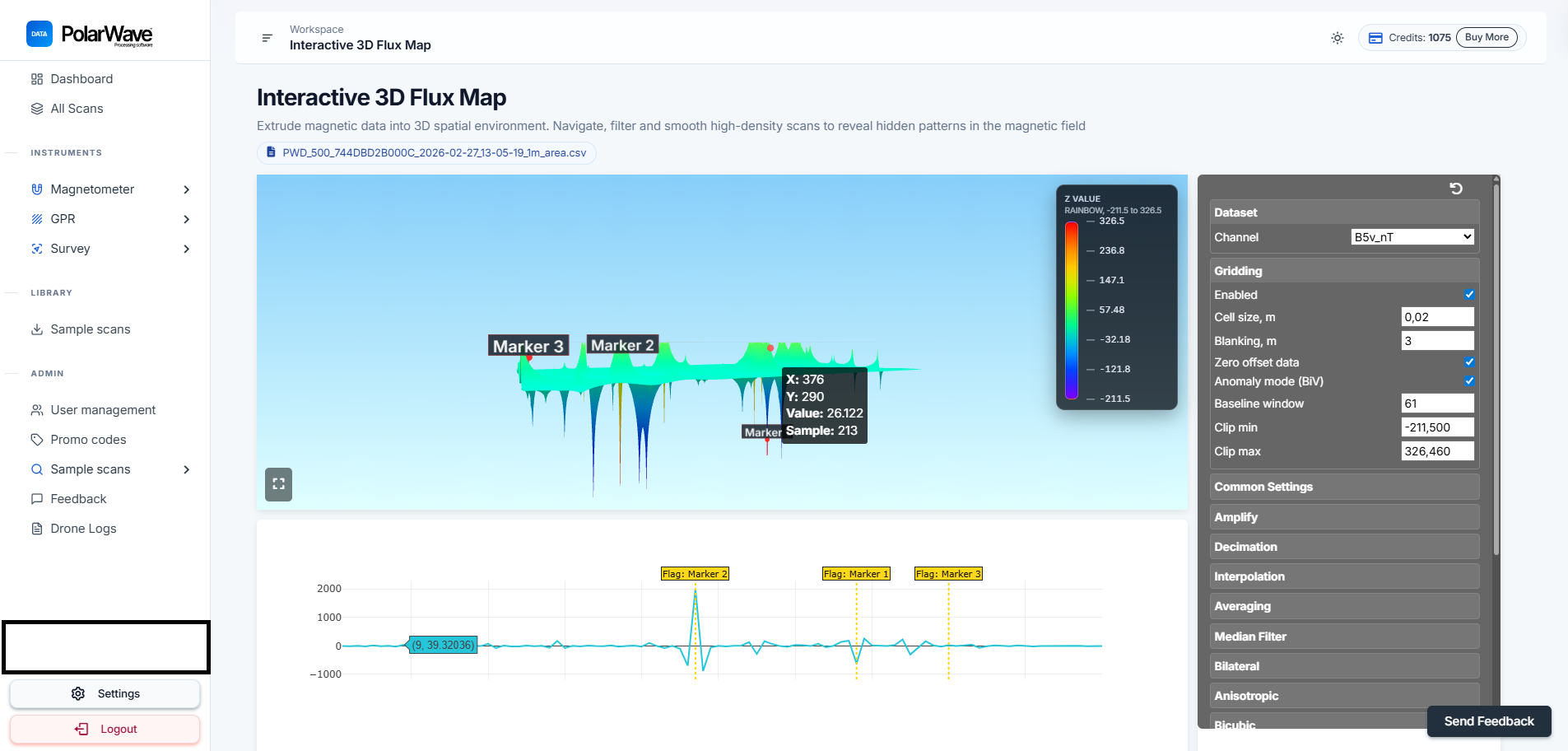
Modelle Etkileşim
| Eylem | Nasıl |
|---|---|
| Döndürme | Modeli döndürmek ve herhangi bir açıdan incelemek için tıklayıp sürükleyin |
| Yakınlaştırma | Yakınlaştırmak ve uzaklaştırmak için yukarı ve aşağı kaydırın |
| Kaydırma | Yüzey boyunca kaydırmak için sağ tıklayıp sürükleyin (veya iz levhada iki parmakla) |
| Etiketler | İlgi noktalarına etiket yerleştirmek için grafiğe tıklayın |
Kanalları Seçme
FGA Logger iki fluxgate sensöre kadar kaydeder; her birinin üç ekseni artı toplam vektör büyüklüğü vardır. Tüm kullanılabilir kanallar sağ taraftaki panelin üst kısmında gösterilir.
| Kanal grubu | Açıklama |
|---|---|
| B1x / B1y / B1z | Sensör 1'den bireysel eksen okumaları |
| B1v | Sensör 1'den toplam vektör büyüklüğü |
| B2x / B2y / B2z | Sensör 2'den bireysel eksen okumaları |
| B2v | Sensör 2'den toplam vektör büyüklüğü |
| Gx / Gy / Gz | Her eksende sensörler arasındaki gradyan |
| Gv | Toplam gradyan vektör büyüklüğü |
Her kanalı görüntülemek için All'a, tüm seçimi kaldırmak için None'a tıklayın ya da tek tek kanal etiketlerine tıklayarak açıp kapatın. Görünümler anında güncellenir.
Çoğu gömülü nesne tespit araştırması için Gv (toplam gradyan) kullanın — üç ekseni yerelleştirilmiş anomalilere en duyarlı tek bir değerde birleştirir.
Explorer Harita Görünümü
Izgarayı Etkinleştirme
Harita yalnızca bir GPS iz çizgisi gösteriyorsa, ızgaranın açılması gerekir:
- Explorer görünümünde sağ taraftaki panele bakın.
- Gridding geçişini bulun ve açın.
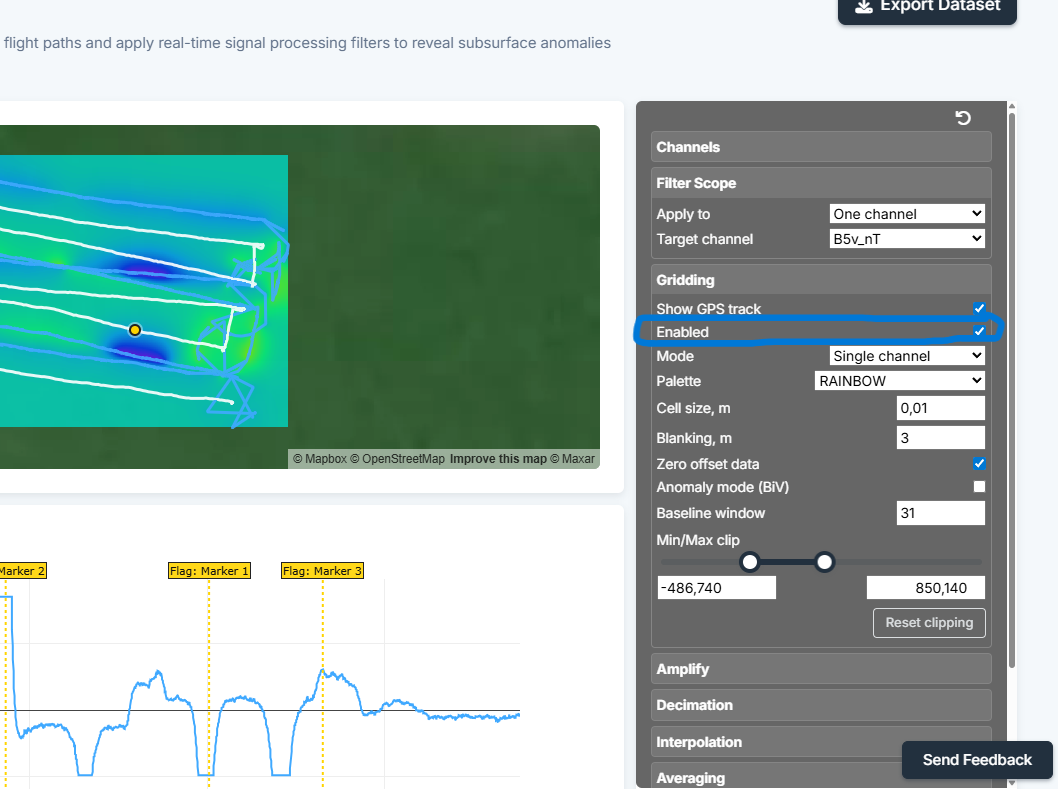
- Harita birkaç saniye içinde güncellenerek taramanızı uydu haritası üzerine yerleştirilmiş renkle kodlanmış bir ızgara olarak gösterecektir.
Izgaralı haritanız yamalar halinde görünüyorsa veya büyük boş alanlar varsa, bu genellikle araştırma hatlarının çok uzak aralıklı olduğu anlamına gelir. Araştırma sırasında daha sık hat aralığı daha düzgün ve eksiksiz bir ızgara verir.
Filtreleri ve ızgara ayarlarını ince ayarlamak için Taramanızı Analiz Edin ve Haritalayın sayfasına devam edin.