Scan in 3D und auf der Karte anzeigen
Sobald Ihre Messung in PolarWave Data hochgeladen wurde, können Sie sie als interaktives 3D-Modell oder als Farbkarte auf einer Satellitenkarte erkunden. Diese Seite erläutert, wie Sie mit den einzelnen Ansichten interagieren.
Noch nicht hochgeladen? Beginnen Sie zuerst mit Messdaten visualisieren.
Zwischen Ansichten wechseln
Verwenden Sie nach dem Öffnen einer Messung den Bereich Survey in der linken Seitenleiste, um zwischen den Ansichten zu navigieren:
| Ansicht | Am besten geeignet für |
|---|---|
| Explorer | Satellitenkarte mit Ihrem Scan als Farbgitter überlagert — öffnet sich standardmäßig |
| 3D View | Interaktive dreidimensionale Oberflächendarstellung — Verstehen der Tiefe und Form von Anomalien |
| Search | Eine neue Messdatei hochladen |
Explorer-Ansicht (Standard)
Wenn Sie eine Messung öffnen, wird Explorer automatisch geöffnet — Ihr Scan wird als farbcodiertes Gitter auf einer Live-Satellitenkarte angezeigt.
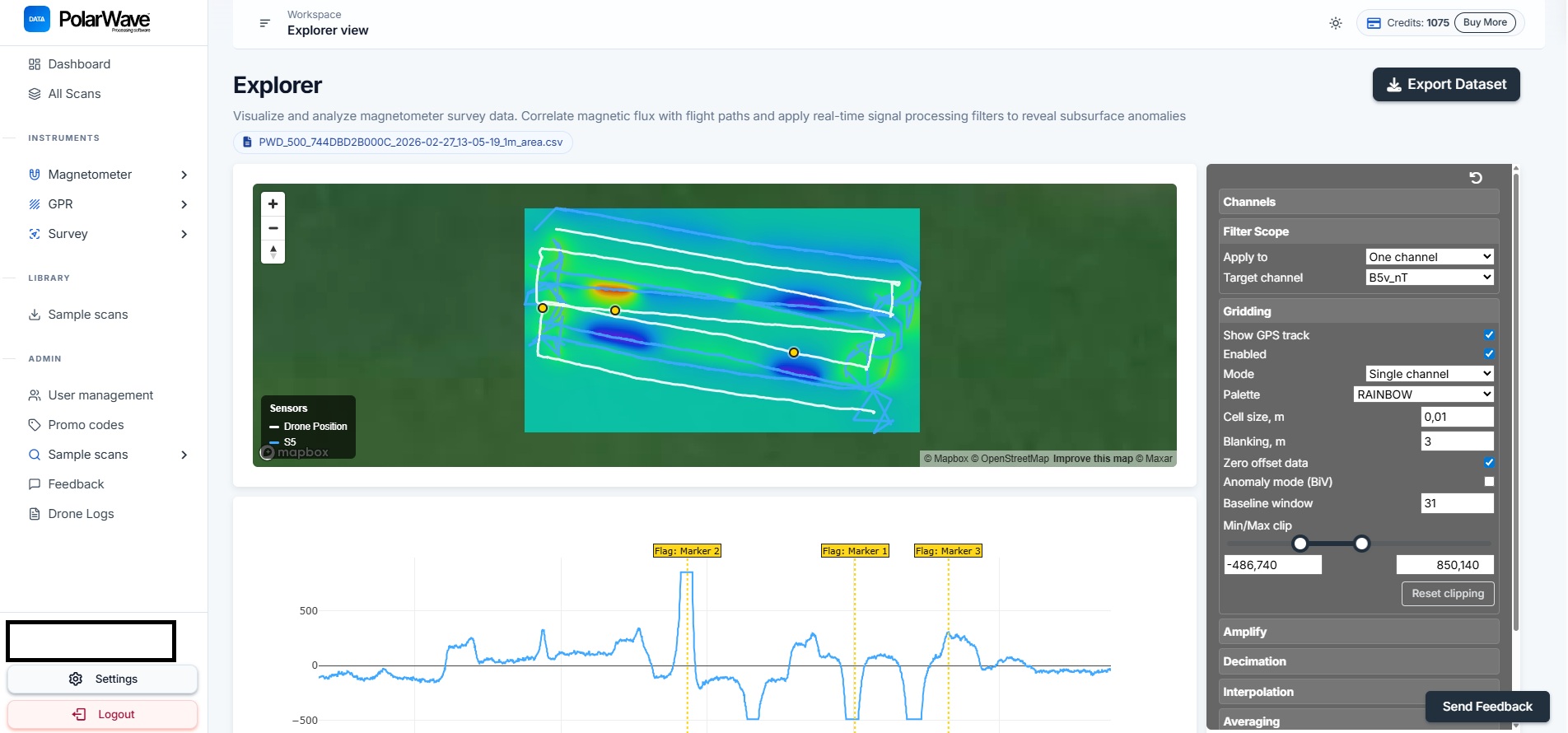
- Das Farbgitter zeigt die Intensität des magnetischen Gradienten über das vermessene Gebiet.
- Verwenden Sie das rechte Panel, um Gittereinstellungen, Farbpalette und Beschneidungsbereich anzupassen.
Wenn Sie nur eine GPS-Spurlinie, aber kein Farbgitter sehen, ist das Gridding noch nicht aktiviert. Schalten Sie Gridding im rechten Panel ein.
Die 3D-Ansicht
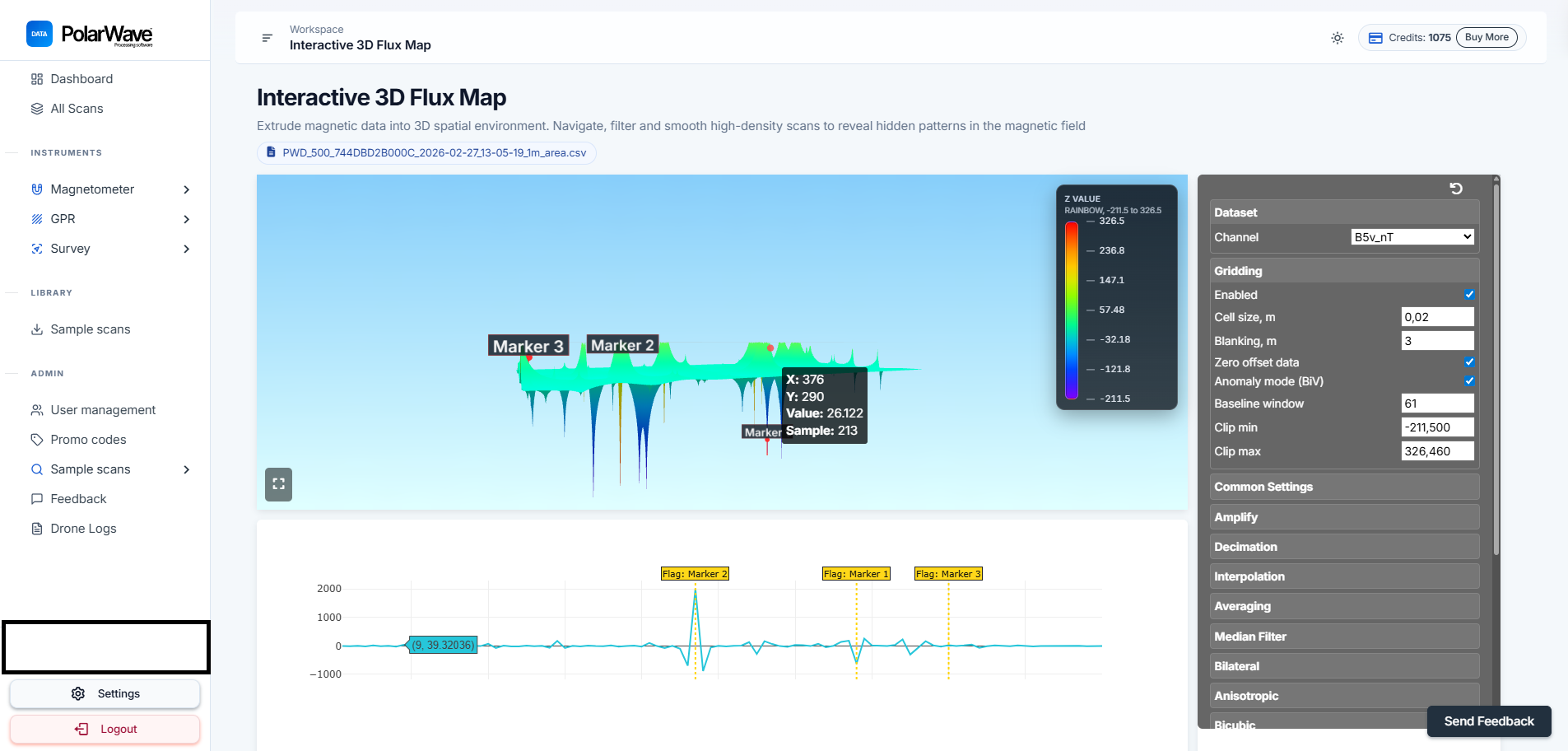
So sehen Sie das 3D-Oberflächenmodell Ihres Scans:
- Klicken Sie in der linken Seitenleiste unter dem Bereich Survey auf 3D View.

Das 3D-Modell rendert die Magnetdaten als dreidimensionale Oberfläche — Gipfel und Täler repräsentieren Variationen im gemessenen Gradienten.
Mit dem Modell interagieren
| Aktion | So geht's |
|---|---|
| Drehen | Klicken und ziehen, um das Modell zu drehen und aus jedem Winkel zu betrachten |
| Zoomen | Nach oben und unten scrollen, um hinein- und herauszuzoomen |
| Schwenken | Rechtsklick und ziehen (oder zwei Finger auf einem Trackpad), um über die Oberfläche zu schwenken |
| Tags | Auf den Graphen klicken, um Tags auf Punkte von Interesse zu setzen |
Kanäle auswählen
Der FGA Logger zeichnet bis zu zwei Fluxgate-Sensoren auf, jeweils mit drei Achsen plus der gesamten Vektorgröße. Alle verfügbaren Kanäle werden oben im rechten Panel angezeigt.
| Kanalgruppe | Beschreibung |
|---|---|
| B1x / B1y / B1z | Einzelne Achsenablesungen von Sensor 1 |
| B1v | Gesamte Vektorgröße von Sensor 1 |
| B2x / B2y / B2z | Einzelne Achsenablesungen von Sensor 2 |
| B2v | Gesamte Vektorgröße von Sensor 2 |
| Gx / Gy / Gz | Gradient zwischen den Sensoren auf jeder Achse |
| Gv | Gesamte Gradientenvektorgröße |
Klicken Sie auf All, um alle Kanäle anzuzeigen, auf None, um alle abzuwählen, oder klicken Sie auf einzelne Kanal-Tags, um sie ein- und auszuschalten. Die Ansichten werden sofort aktualisiert.
Verwenden Sie für die meisten Surveys zur Erkennung vergrabener Objekte Gv (Gesamtgradient) — dieser kombiniert alle drei Achsen zu einem einzigen Wert, der am empfindlichsten auf lokalisierte Anomalien reagiert.
Die Explorer-Kartenansicht
Gridding aktivieren
Wenn die Karte nur eine GPS-Spurlinie anzeigt, muss das Gridding eingeschaltet werden:
- Schauen Sie sich das rechte Panel in der Explorer-Ansicht an.
- Suchen Sie den Schalter Gridding und schalten Sie ihn ein.
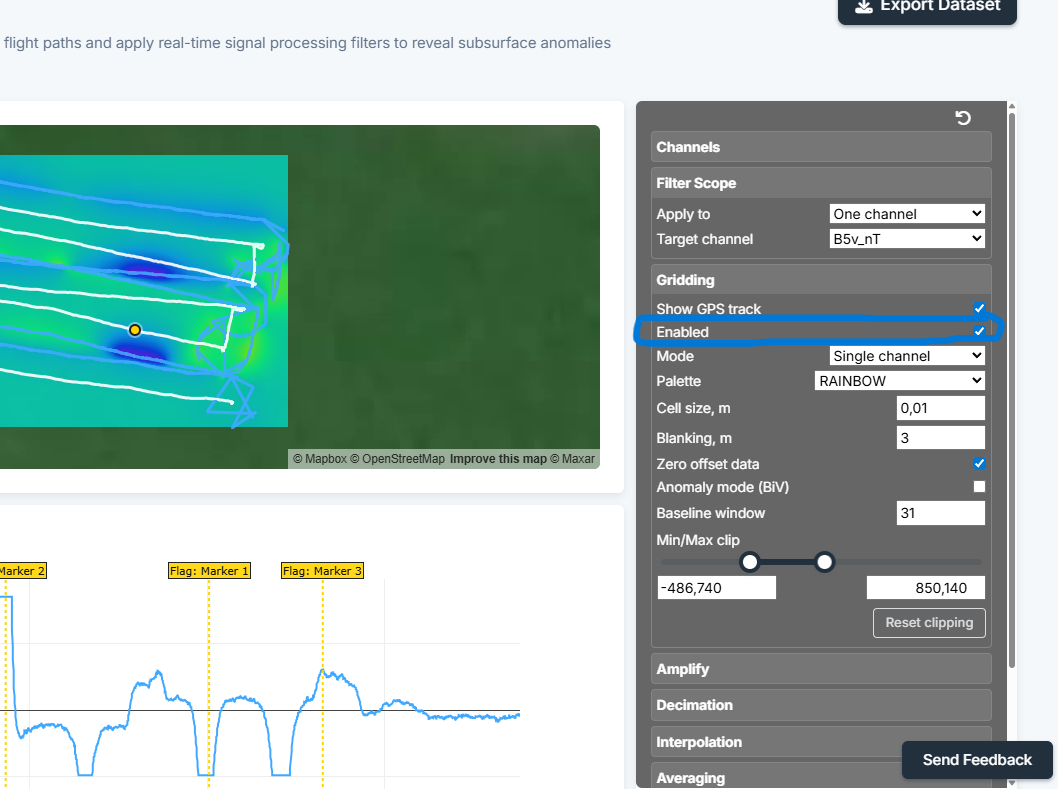
- Die Karte wird innerhalb weniger Sekunden aktualisiert und zeigt Ihren Scan als farbcodiertes Gitter auf der Satellitenkarte.
Wenn Ihre Gitterkarte fleckig aussieht oder große leere Bereiche aufweist, bedeutet dies in der Regel, dass die Messlinien zu weit auseinander lagen. Engere Linienabstände während der Messung ergeben ein gleichmäßigeres und vollständigeres Gitter.
Weiter zu Scan analysieren und kartieren, um Filter und Gittereinstellungen zu verfeinern.