在 3D 和地图上查看您的扫描结果
将勘测数据上传至 PolarWave Data 后,您可以将其作为交互式 3D 模型或叠加在卫星地图上的色彩图进行探索。本页介绍如何与每种视图进行交互。
提示
尚未上传?请先阅读可视化您的勘测数据。
切换视图
打开勘测记录后,使用左侧边栏中的 Survey 部分在各视图之间切换:
| 视图 | 最适用于 |
|---|---|
| Explorer | 带有色彩网格叠加的卫星地图——默认打开 |
| 3D View | 交互式三维表面渲染——用于理解异常体的深度和形状 |
| Search | 上传新的勘测文件 |
Explorer 视图(默认)
打开勘测记录时,Explorer 将自动打开——您的扫描结果将以色彩编码网格的形式叠加在实时卫星地图上。
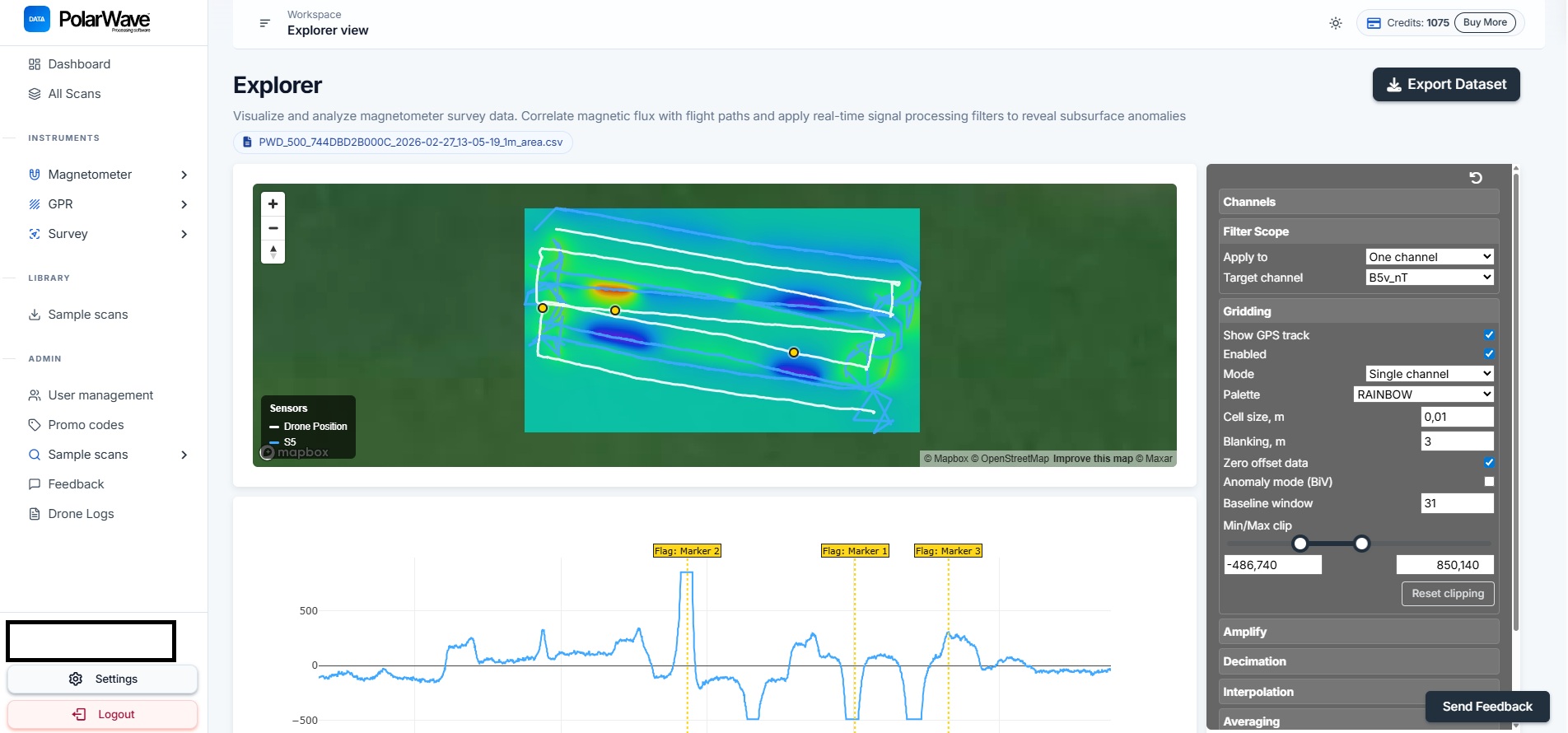
- 色彩网格显示勘测区域内磁梯度的强度分布。
- 使用右侧面板调整网格设置、色彩调色板和截断范围。
备注
如果您只看到 GPS 轨迹线而没有色彩网格,说明网格功能尚未启用。请在右侧面板中开启 Gridding 开关。
3D View
查看扫描结果的三维表面模型:
- 点击左侧边栏 Survey 部分下方的 3D View。

3D 模型将磁场数据渲染为三维表面——峰值和谷值代表所测梯度的变化。
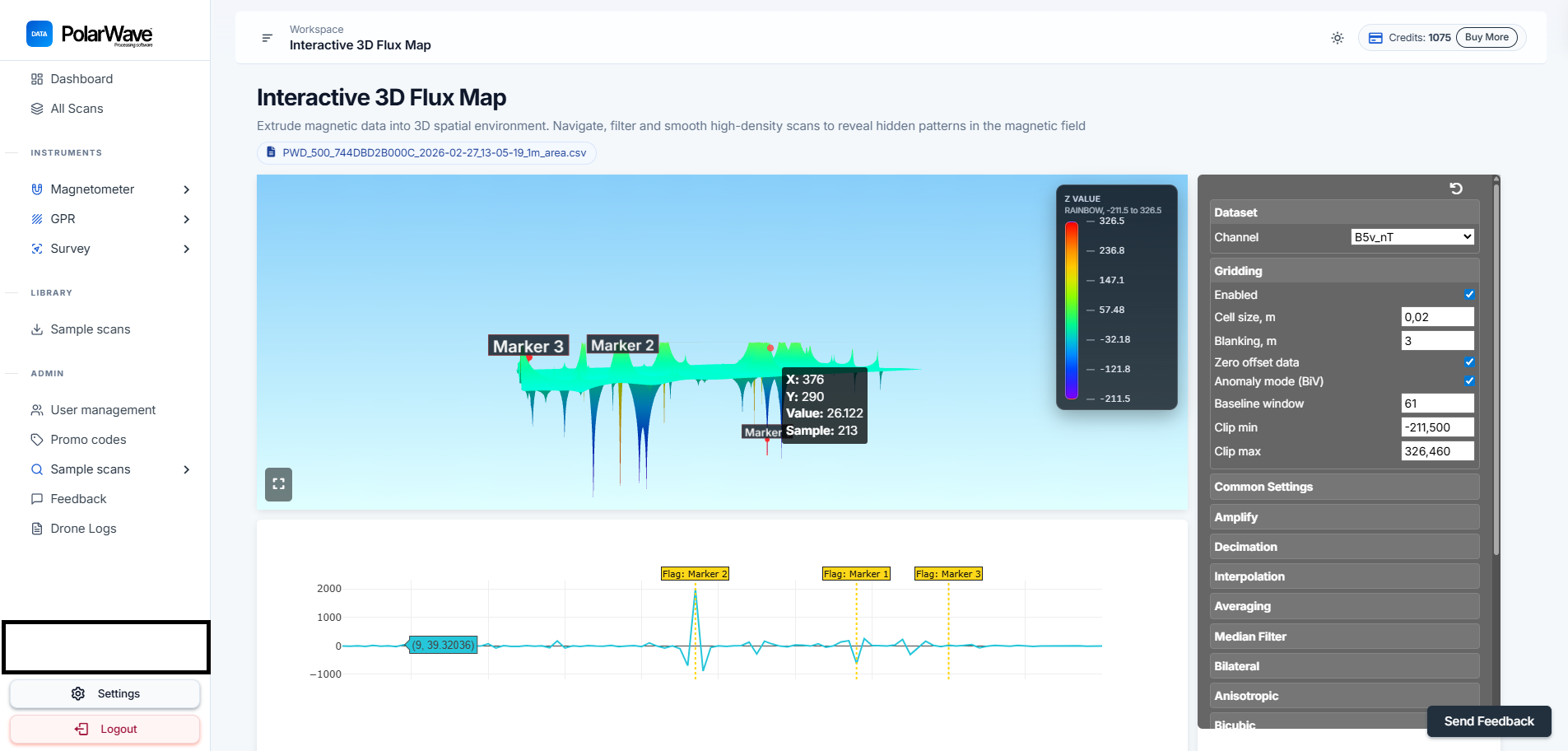
与模型交互
| 操作 | 方式 |
|---|---|
| 旋转 | 点击并拖动以旋转模型,从任意角度查看 |
| 缩放 | 向上或向下滚动以放大或缩小 |
| 平移 | 右键点击并拖动(或在触控板上使用双指)以平移表面 |
| 标签 | 点击图形以在感兴趣的点上放置标签 |
选择通道
FGA Logger 可记录最多两个磁通门传感器的数据,每个传感器具有三个轴向及总矢量幅值。所有可用通道显示在右侧面板顶部。
| 通道组 | 描述 |
|---|---|
| B1x / B1y / B1z | 传感器 1 各轴的单独读数 |
| B1v | 传感器 1 的总矢量幅值 |
| B2x / B2y / B2z | 传感器 2 各轴的单独读数 |
| B2v | 传感器 2 的总矢量幅值 |
| Gx / Gy / Gz | 传感器间各轴的梯度 |
| Gv | 总梯度矢量幅值 |
点击 All 显示所有通道,点击 None 取消选择所有通道,或点击各通道标签以逐个切换其开/关状态。视图将即时更新。
提示
对于大多数埋藏物体探测勘测,建议使用 Gv(总梯度)——它将三个轴合并为单一数值,对局部异常最为敏感。
Explorer 地图视图
启用网格
如果地图只显示 GPS 轨迹线,则需要开启网格功能:
- 查看 Explorer 视图中的右侧面板。
- 找到 Gridding 开关并将其打开。
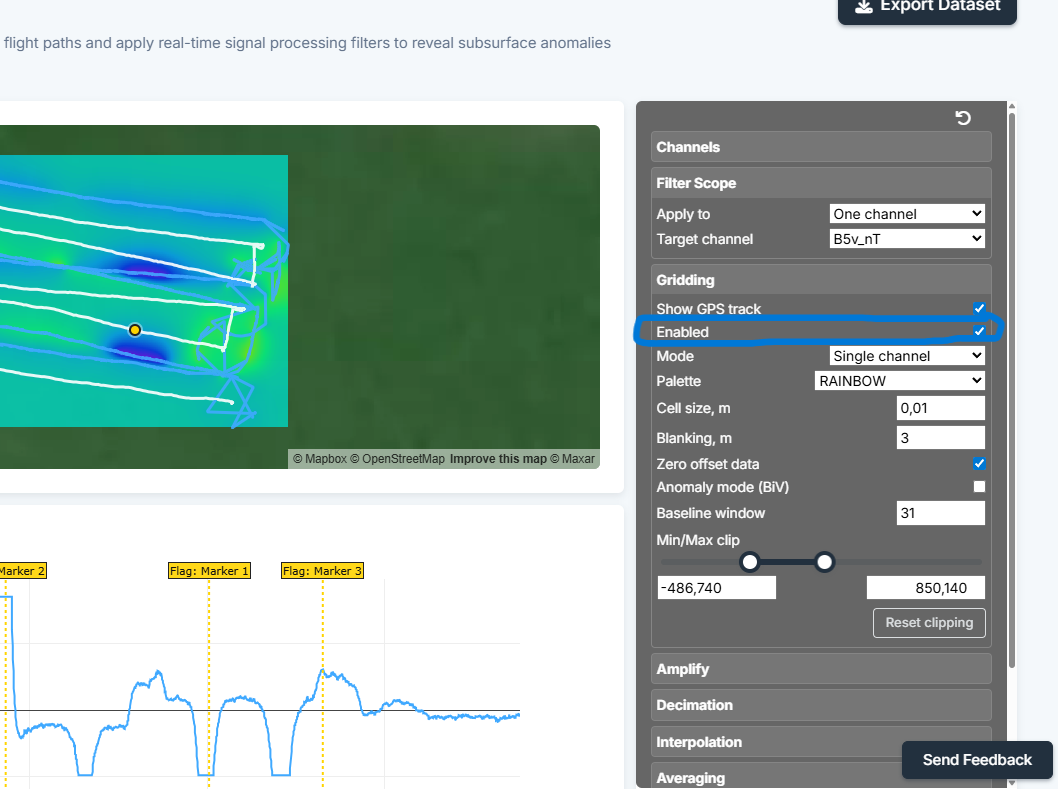
- 地图将在数秒内更新,将您的扫描结果以色彩编码网格的形式叠加在卫星地图上显示。
提示
如果您的网格地图看起来不连续或存在大面积空白区域,通常意味着勘测线间距过大。在勘测过程中采用更紧密的线间距,可以获得更平滑、更完整的网格。
继续阅读分析和映射您的扫描结果,以微调滤波器和网格设置。