Visualiser les données de votre levé
Ce guide s'applique exclusivement au FG Sensors FGA Logger. Les autres capteurs et enregistreurs utilisent des flux de travail différents.
Le FG Sensors FGA Logger capture les données du champ magnétique sur jusqu'à deux capteurs fluxgate lors d'un levé au sol. Une fois votre levé terminé, vous téléversez le fichier de données brutes vers PolarWave Data — une plateforme basée sur navigateur — qui se charge du traitement et vous offre trois façons puissantes d'explorer vos résultats :
- Modèle de surface 3D — un rendu interactif montrant la profondeur et la forme des anomalies
- Carte de couleurs 2D — une vue plane de haut en bas pour l'analyse spatiale
- Superposition cartographique — votre relevé placé sur une carte satellite en direct à l'aide des coordonnées GPS
Ce dont vous avez besoin
- Un levé terminé — fichier de données brutes exporté depuis votre FGA Logger
- Un navigateur web moderne (Chrome, Firefox, Edge ou Safari)
- Un compte PolarWave Data sur polarwave.app
- Des données GPS intégrées dans votre fichier — obligatoires pour la vue Carte (la plupart des exportations de kit les incluent automatiquement)
Étape 1 : Créer votre compte PolarWave Data
PolarWave Data est la plateforme web utilisée pour traiter et visualiser les données de votre FGA Logger. Aucune installation de logiciel n'est nécessaire.
- Ouvrez votre navigateur et rendez-vous sur polarwave.app
- Cliquez sur Sign Up pour créer un compte gratuit, ou sur Sign In si vous en avez déjà un.
- Une fois connecté, vous verrez le tableau de bord principal avec votre bibliothèque de données.
Étape 2 : Exporter votre fichier de données depuis l'enregistreur
Avant de téléverser, assurez-vous que votre fichier de données est prêt :
- Format de fichier : PolarWave Data accepte le format de sortie standard du FGA Logger. Le fichier est généralement enregistré directement sur une carte SD ou transféré via USB.
- GPS : Confirmez que l'enregistrement GPS était actif pendant votre levé. Sans coordonnées GPS, la vue Carte ne sera pas disponible.
- Nom de fichier : Conservez le nom de fichier d'origine — il aide PolarWave Data à détecter automatiquement le type d'appareil.
Si vous n'êtes pas sûr que le GPS a été enregistré, ouvrez le fichier dans un éditeur de texte et recherchez des colonnes de latitude/longitude ou des trames NMEA en début de fichier.
Étape 3 : Téléverser vers PolarWave Data
-
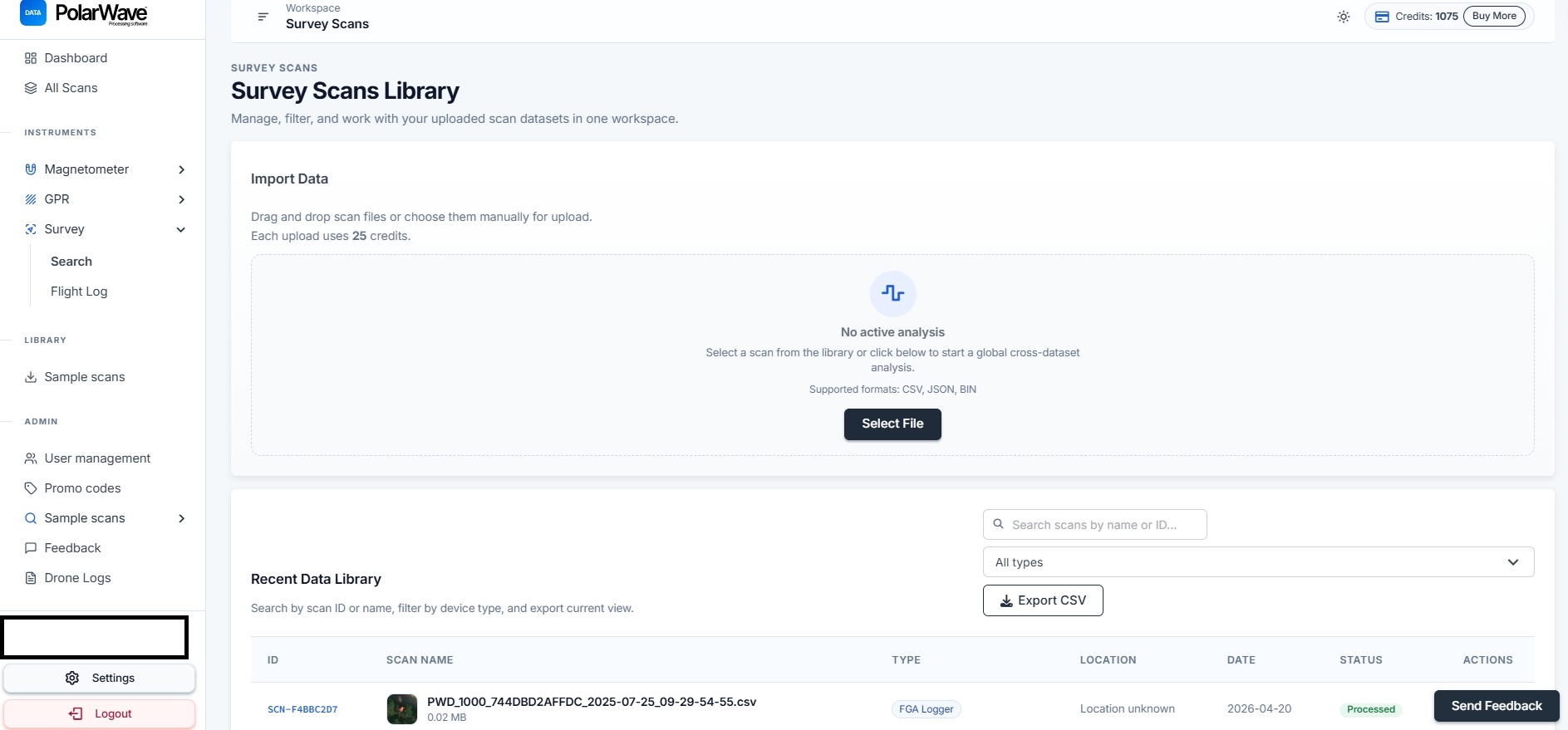
Depuis le tableau de bord PolarWave Data, cliquez sur Survey dans le menu de navigation de gauche.
-
Cliquez sur le bouton Search pour ouvrir le panneau de téléversement.

- Cliquez sur Select File — ou faites glisser et déposez votre fichier de données directement dans la zone de téléversement.
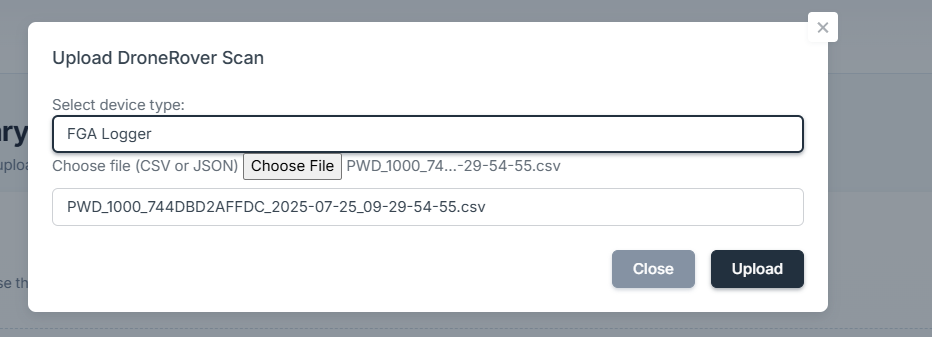
- Dans la liste déroulante Device Type, sélectionnez votre modèle de FGA Logger. Si vous n'êtes pas sûr, laissez-le non défini — PolarWave Data identifiera le format automatiquement.
-
Cliquez sur Upload. Une barre de progression s'affiche pendant le transfert et le traitement du fichier.
-
Une fois terminé, votre levé apparaîtra comme une nouvelle entrée dans la Data Library.

Le temps de traitement dépend de la taille du fichier. La plupart des levés du FGA Logger se terminent en quelques secondes à une minute.
Étape 4 : Ouvrir votre relevé
- Dans la Data Library, cliquez sur le nom de votre levé nouvellement téléversé.
- Le visualiseur s'ouvrira en mode Explorer par défaut — votre relevé superposé sur une carte satellite à l'aide de votre tracé GPS.
- Pour basculer en 3D, cliquez sur 3D View dans la barre latérale gauche sous la section Survey.
Continuez vers Afficher votre relevé en 3D et sur la carte pour interagir avec vos résultats.