可视化您的勘测数据
FGA Logger only
本指南仅适用于 FG Sensors FGA Logger。其他传感器和记录仪使用不同的工作流程。
FG Sensors FGA Logger 在地面勘测过程中,可通过最多两个磁通门传感器采集磁场数据。勘测完成后,您将原始数据文件上传至 PolarWave Data——一个基于浏览器的平台——该平台负责处理数据,并提供三种强大的方式供您探索结果:
- 3D 表面模型 — 交互式渲染图,显示异常体的深度和形状
- 2D 色彩图 — 用于空间分析的俯视平面视图
- 地图叠加 — 利用 GPS 坐标将您的扫描结果叠加在实时卫星地图上
所需条件
- 已完成的勘测——从 FGA Logger 导出的原始数据文件
- 现代网络浏览器(Chrome、Firefox、Edge 或 Safari)
- 在 polarwave.app 注册的 PolarWave Data 账户
- 文件中嵌入的 GPS 数据——地图视图所必需(大多数套件导出时会自动包含此数据)
第一步:创建您的 PolarWave Data 账户
PolarWave Data 是用于处理和可视化 FGA Logger 数据的网络平台,无需安装任何软件。
- 打开浏览器,访问 polarwave.app
- 点击 Sign Up 创建免费账户,或点击 Sign In 登录已有账户。
- 登录后,您将看到包含数据库的主仪表板。
第二步:从记录仪导出数据文件
上传前,请确认数据文件已准备就绪:
- 文件格式: PolarWave Data 接受 FGA Logger 的标准输出格式。文件通常直接保存至 SD 卡,或通过 USB 传输。
- GPS: 确认在勘测过程中 GPS 记录功能已开启。若无 GPS 坐标,则地图视图将不可用。
- 文件名: 保留原始文件名——这有助于 PolarWave Data 自动检测设备类型。
提示
如果您不确定是否已记录 GPS,请用文本编辑器打开文件,查看文件顶部附近是否存在经纬度列或 NMEA 语句。
第三步:上传至 PolarWave Data
-
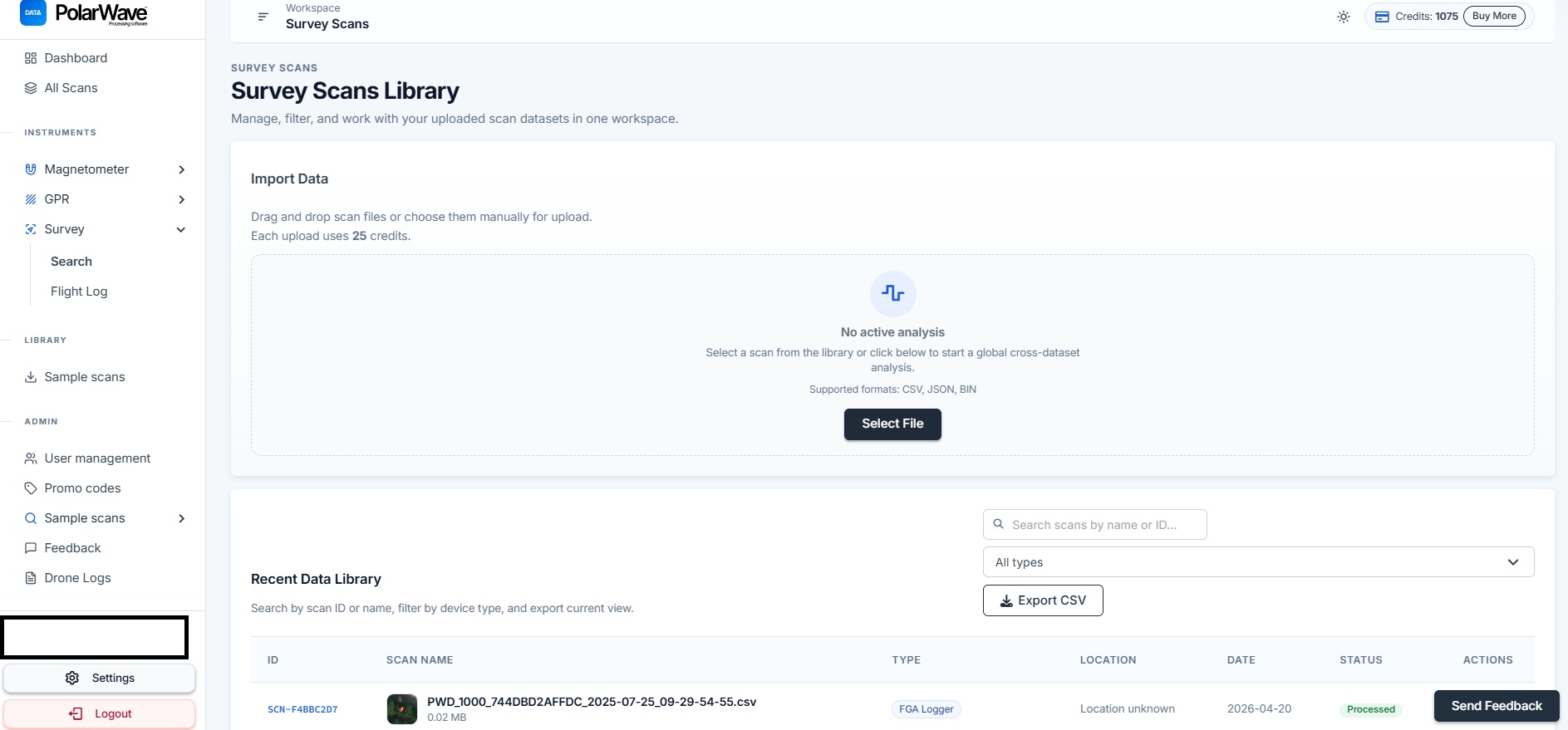
在 PolarWave Data 仪表板中,点击左侧导航菜单中的 Survey。
-
点击 Search 按钮以打开上传面板。

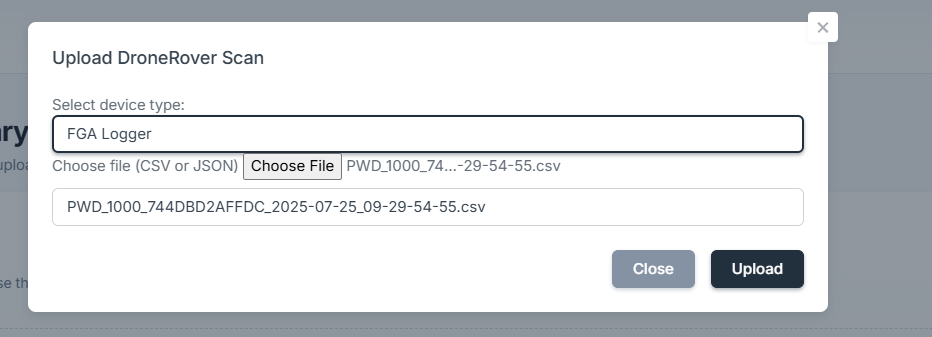
- 点击 Select File——或直接将数据文件拖放到上传区域。
- 在 Device Type 下拉菜单中,选择您的 FGA Logger 型号。如果不确定,可留空——PolarWave Data 将自动识别文件格式。
-
点击 Upload。文件传输和处理过程中将显示进度条。
-
完成后,您的勘测记录将作为新条目出现在 Data Library 中。

备注
处理时间取决于文件大小。大多数 FGA Logger 勘测文件在几秒至一分钟内即可完成处理。
第四步:打开您的扫描结果
- 在 Data Library 中,点击新上传的勘测记录名称。
- 查看器将默认以 Explorer 视图打开——您的扫描结果将使用 GPS 轨迹叠加在卫星地图上。
- 若要切换至 3D 视图,请点击左侧边栏 Survey 部分下方的 3D View。
继续阅读在 3D 和地图上查看您的扫描结果,以与您的结果进行交互。