Araştırma Verilerinizi Görselleştirin
Bu kılavuz yalnızca FG Sensors FGA Logger'a uygulanır. Diğer sensörler ve kaydediciler farklı iş akışları kullanır.
FG Sensors FGA Logger, zemin araştırması sırasında iki fluxgate sensöre kadar manyetik alan verilerini yakalar. Araştırmanız tamamlandıktan sonra ham veri dosyasını PolarWave Data — tarayıcı tabanlı bir platform — yüklersiniz; bu platform işlemi gerçekleştirir ve sonuçlarınızı üç güçlü şekilde keşfetmenizi sağlar:
- 3D yüzey modeli — anomalilerin derinliğini ve şeklini gösteren etkileşimli render
- 2D renk haritası — uzamsal analiz için düz tepeden bakış
- Harita katmanı — GPS koordinatlarını kullanarak canlı uydu haritasına yerleştirilen taramanız
İhtiyacınız Olanlar
- Tamamlanmış bir araştırma — FGA Logger'dan dışa aktarılan ham veri dosyası
- Modern bir web tarayıcısı (Chrome, Firefox, Edge veya Safari)
- polarwave.app adresinde PolarWave Data hesabı
- Dosyanıza gömülü GPS verisi — Harita görünümü için gerekli (çoğu kit dışa aktarımı bunu otomatik olarak içerir)
Adım 1: PolarWave Data Hesabı Oluşturun
PolarWave Data, FGA Logger'ınızdan gelen verileri işlemek ve görselleştirmek için kullanılan web platformudur. Yazılım kurulumu gerekmez.
- Tarayıcınızı açın ve polarwave.app adresine gidin
- Ücretsiz hesap oluşturmak için Sign Up'a, zaten hesabınız varsa Sign In'e tıklayın
- Giriş yaptıktan sonra veri kitaplığınızla birlikte ana gösterge tablosunu göreceksiniz
Adım 2: Kaydediciden Veri Dosyanızı Dışa Aktarın
Yüklemeden önce veri dosyanızın hazır olduğundan emin olun:
- Dosya formatı: PolarWave Data, FGA Logger'dan standart çıktı formatını kabul eder. Dosya genellikle doğrudan SD karta kaydedilir veya USB üzerinden aktarılır.
- GPS: Araştırmanız sırasında GPS kaydının aktif olduğunu onaylayın. GPS koordinatları olmadan Harita görünümü kullanılamaz.
- Dosya adı: Orijinal dosya adını koruyun — PolarWave Data'nın cihaz türünü otomatik algılamasına yardımcı olur.
GPS'in kaydedilip kaydedilmediğinden emin değilseniz, dosyayı bir metin düzenleyicide açın ve enlem/boylam sütunlarını ya da üst kısımdaki NMEA cümlelerini arayın.
Adım 3: PolarWave Data'ya Yükleyin
-
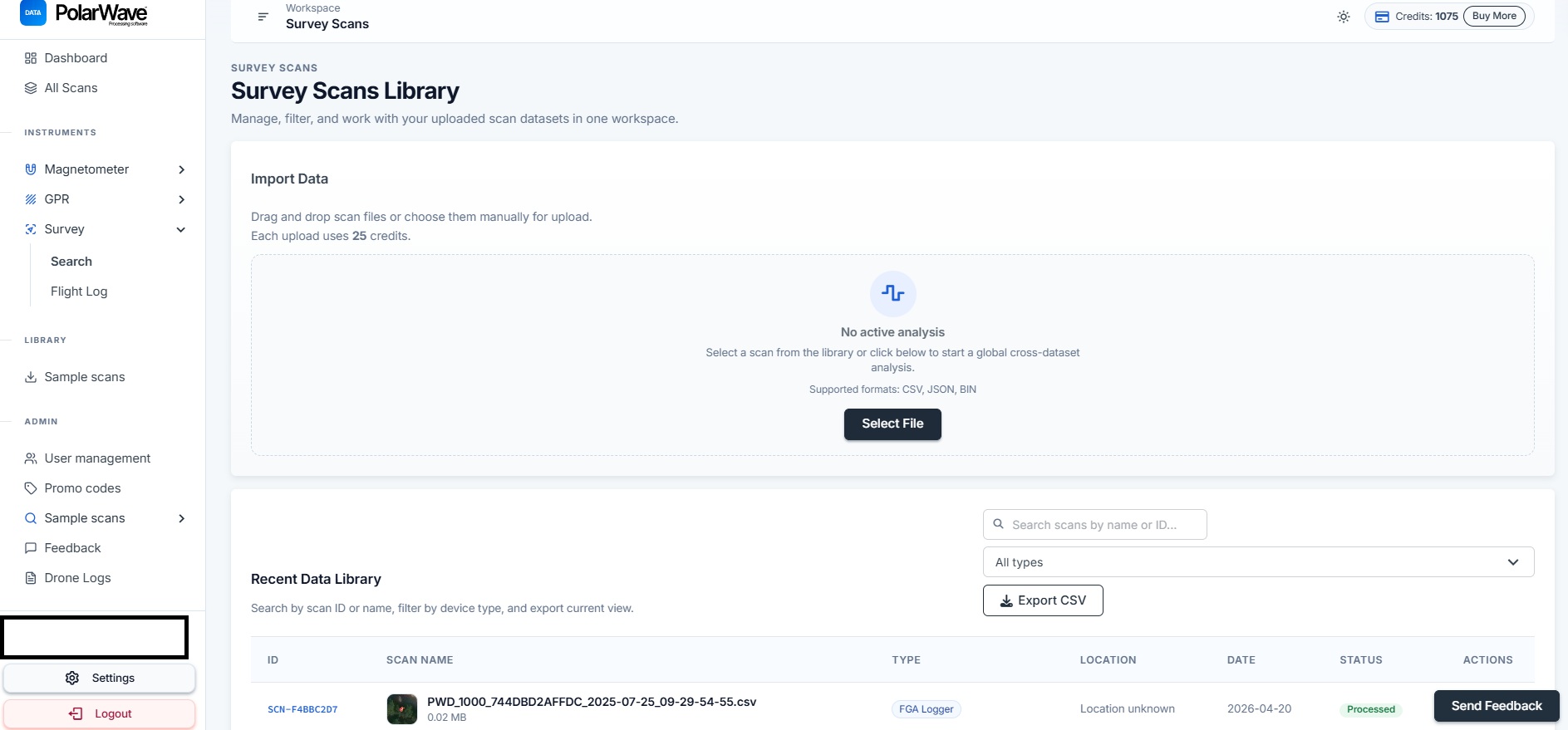
PolarWave Data gösterge tablosundan sol gezinti menüsünde Survey'e tıklayın.
-
Yükleme panelini açmak için Search düğmesine tıklayın.

- Select File'a tıklayın — veya veri dosyanızı doğrudan yükleme alanına sürükleyip bırakın.
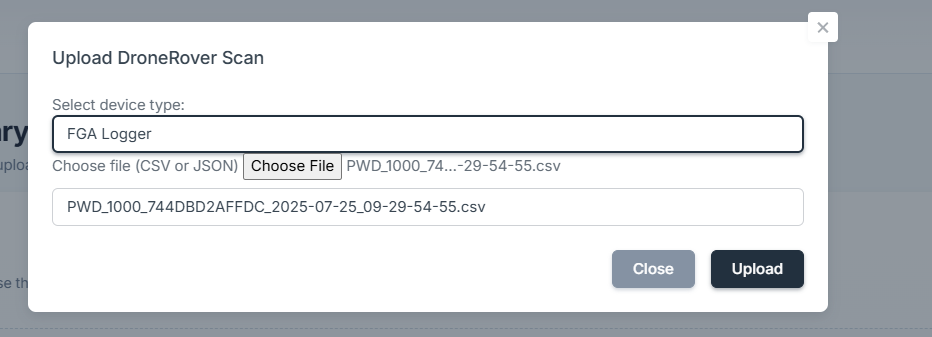
- Device Type açılır menüsünde FGA Logger modelinizi seçin. Emin değilseniz, ayarsız bırakın — PolarWave Data formatı otomatik olarak tanımlayacaktır.
-
Upload'a tıklayın. Dosya aktarılırken ve işlenirken bir ilerleme çubuğu görünecektir.
-
Tamamlandıktan sonra araştırmanız Data Library'de yeni bir girdi olarak görünecektir.

İşlem süresi dosya boyutuna bağlıdır. FGA Logger'dan gelen çoğu araştırma birkaç saniye ile bir dakika içinde tamamlanır.
Adım 4: Taramanızı Açın
- Data Library'de yeni yüklediğiniz araştırmanın adına tıklayın.
- Görüntüleyici varsayılan olarak Explorer görünümünde açılır — GPS izinizi kullanarak uydu haritası üzerine yerleştirilen taramanız.
- 3D'ye geçmek için Survey bölümünün altındaki sol kenar çubuğunda 3D View'a tıklayın.
Sonuçlarınızla etkileşim kurmak için Taramanızı 3D'de ve Haritada Görüntüleyin sayfasına devam edin.