Messdaten visualisieren
Diese Anleitung gilt ausschließlich für den FG Sensors FGA Logger. Andere Sensoren und Logger verwenden unterschiedliche Arbeitsabläufe.
Der FG Sensors FGA Logger erfasst Magnetfelddaten von bis zu zwei Fluxgate-Sensoren während einer Geländemessung. Sobald Ihre Messung abgeschlossen ist, laden Sie die Rohdatendatei in PolarWave Data hoch — eine browserbasierte Plattform — die die Verarbeitung übernimmt und Ihnen drei leistungsstarke Möglichkeiten bietet, Ihre Ergebnisse zu erkunden:
- 3D-Oberflächenmodell — eine interaktive Darstellung, die Tiefe und Form von Anomalien zeigt
- 2D-Farbkarte — eine flache Draufsicht für die räumliche Analyse
- Kartenüberlagerung — Ihr Scan auf einer Live-Satellitenkarte unter Verwendung von GPS-Koordinaten
Was Sie benötigen
- Eine abgeschlossene Messung — Rohdatendatei aus Ihrem FGA Logger exportiert
- Einen modernen Webbrowser (Chrome, Firefox, Edge oder Safari)
- Ein PolarWave Data-Konto unter polarwave.app
- GPS-Daten in Ihrer Datei eingebettet — erforderlich für die Kartenansicht (die meisten Kit-Exporte beinhalten dies automatisch)
Schritt 1: Ihr PolarWave Data-Konto erstellen
PolarWave Data ist die Web-Plattform zur Verarbeitung und Visualisierung von Daten Ihres FGA Loggers. Eine Softwareinstallation ist nicht erforderlich.
- Öffnen Sie Ihren Browser und gehen Sie zu polarwave.app
- Klicken Sie auf Sign Up, um ein kostenloses Konto zu erstellen, oder auf Sign In, wenn Sie bereits eines haben.
- Nach dem Einloggen sehen Sie das Haupt-Dashboard mit Ihrer Datenbibliothek.
Schritt 2: Ihre Datendatei aus dem Logger exportieren
Stellen Sie vor dem Hochladen sicher, dass Ihre Datendatei bereit ist:
- Dateiformat: PolarWave Data akzeptiert das Standardausgabeformat des FGA Loggers. Die Datei wird in der Regel direkt auf einer SD-Karte gespeichert oder per USB übertragen.
- GPS: Bestätigen Sie, dass die GPS-Aufzeichnung während Ihrer Messung aktiv war. Ohne GPS-Koordinaten steht die Kartenansicht nicht zur Verfügung.
- Dateiname: Behalten Sie den ursprünglichen Dateinamen bei — er hilft PolarWave Data, den Gerätetyp automatisch zu erkennen.
Wenn Sie nicht sicher sind, ob GPS aufgezeichnet wurde, öffnen Sie die Datei in einem Texteditor und suchen Sie nach Breiten-/Längengradkolumnen oder NMEA-Sätzen am Anfang der Datei.
Schritt 3: In PolarWave Data hochladen
-
Klicken Sie im PolarWave Data-Dashboard im linken Navigationsmenü auf Survey.
-
Klicken Sie auf die Schaltfläche Search, um das Upload-Panel zu öffnen.

- Klicken Sie auf Select File — oder ziehen Sie Ihre Datendatei direkt in den Upload-Bereich.
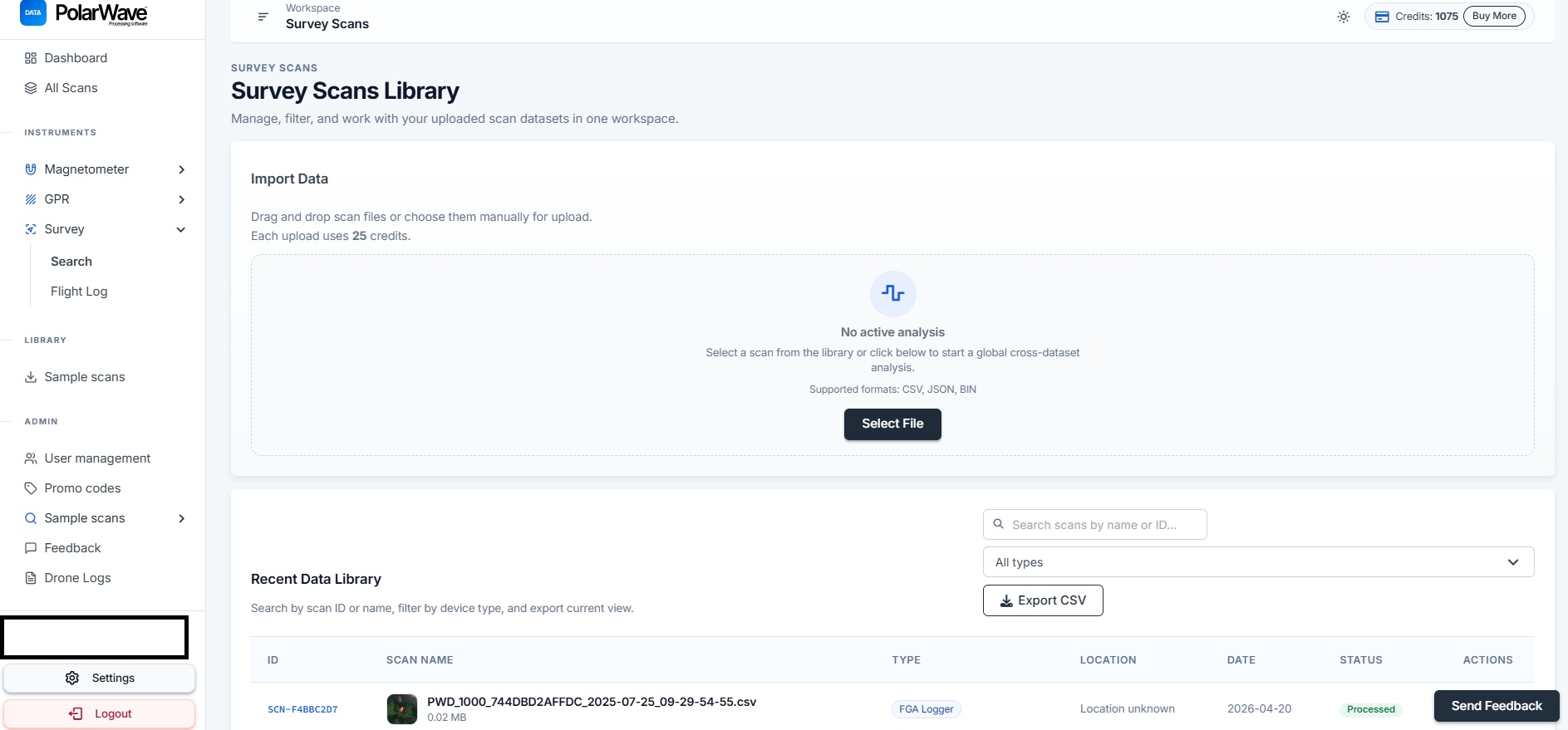
- Wählen Sie im Dropdown Device Type Ihr FGA Logger-Modell aus. Wenn Sie sich nicht sicher sind, lassen Sie es leer — PolarWave Data erkennt das Format automatisch.
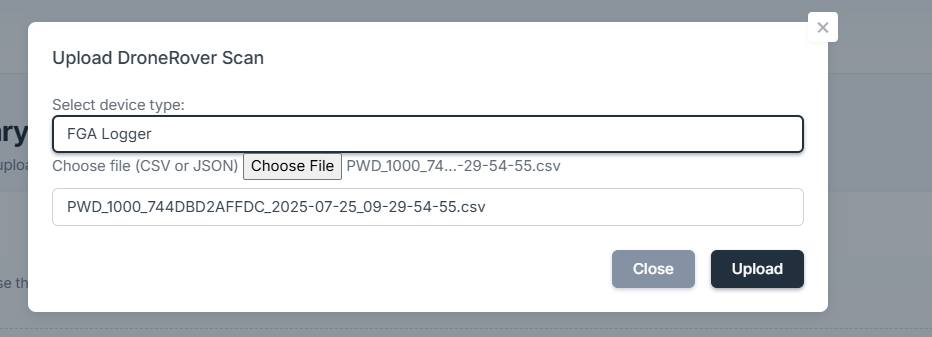
-
Klicken Sie auf Upload. Während die Datei übertragen und verarbeitet wird, erscheint ein Fortschrittsbalken.
-
Nach Abschluss erscheint Ihre Messung als neuer Eintrag in der Data Library.

Die Verarbeitungszeit hängt von der Dateigröße ab. Die meisten Messungen des FGA Loggers sind innerhalb weniger Sekunden bis zu einer Minute abgeschlossen.
Schritt 4: Ihren Scan öffnen
- Klicken Sie in der Data Library auf den Namen Ihrer neu hochgeladenen Messung.
- Der Betrachter öffnet sich standardmäßig in der Explorer-Ansicht — Ihr Scan wird auf einer Satellitenkarte mit Ihrer GPS-Spur überlagert.
- Um zur 3D-Ansicht zu wechseln, klicken Sie in der linken Seitenleiste unter dem Bereich Survey auf 3D View.
Weiter zu Scan in 3D und auf der Karte anzeigen, um mit Ihren Ergebnissen zu interagieren.