Visualize os Dados do Seu Levantamento
Este guia aplica-se exclusivamente ao FG Sensors FGA Logger. Outros sensores e registradores utilizam fluxos de trabalho diferentes.
O FG Sensors FGA Logger captura dados de campo magnético em até dois sensores fluxgate durante um levantamento de campo. Após concluir o levantamento, carregue o arquivo de dados brutos para o PolarWave Data — uma plataforma baseada em navegador — que processa os dados e oferece três formas poderosas de explorar os seus resultados:
- Modelo de superfície 3D — uma renderização interativa que mostra a profundidade e o formato das anomalias
- Mapa de cores 2D — uma vista plana de cima para baixo para análise espacial
- Sobreposição no mapa — o seu scan posicionado sobre um mapa de satélite ao vivo usando coordenadas GPS
O Que Você Precisa
- Um levantamento concluído — arquivo de dados brutos exportado do seu FGA Logger
- Um navegador moderno (Chrome, Firefox, Edge ou Safari)
- Uma conta no PolarWave Data em polarwave.app
- Dados GPS incorporados no arquivo — necessários para a vista de Mapa (a maioria das exportações do kit inclui isso automaticamente)
Passo 1: Crie a Sua Conta no PolarWave Data
O PolarWave Data é a plataforma web utilizada para processar e visualizar dados do seu FGA Logger. Nenhuma instalação de software é necessária.
- Abra o seu navegador e acesse polarwave.app
- Clique em Sign Up para criar uma conta gratuita, ou em Sign In caso já possua uma.
- Após fazer login, você verá o painel principal com a sua biblioteca de dados.
Passo 2: Exporte o Arquivo de Dados do Registrador
Antes de fazer o upload, certifique-se de que o arquivo de dados está pronto:
- Formato do arquivo: O PolarWave Data aceita o formato de saída padrão do FGA Logger. O arquivo é geralmente salvo diretamente em um cartão SD ou transferido via USB.
- GPS: Confirme que o registro GPS estava ativo durante o levantamento. Sem coordenadas GPS, a vista de Mapa não estará disponível.
- Nome do arquivo: Mantenha o nome de arquivo original — isso ajuda o PolarWave Data a detectar automaticamente o tipo de dispositivo.
Se não tiver certeza se o GPS foi registrado, abra o arquivo em um editor de texto e procure por colunas de latitude/longitude ou sentenças NMEA próximas ao início.
Passo 3: Faça Upload para o PolarWave Data
-
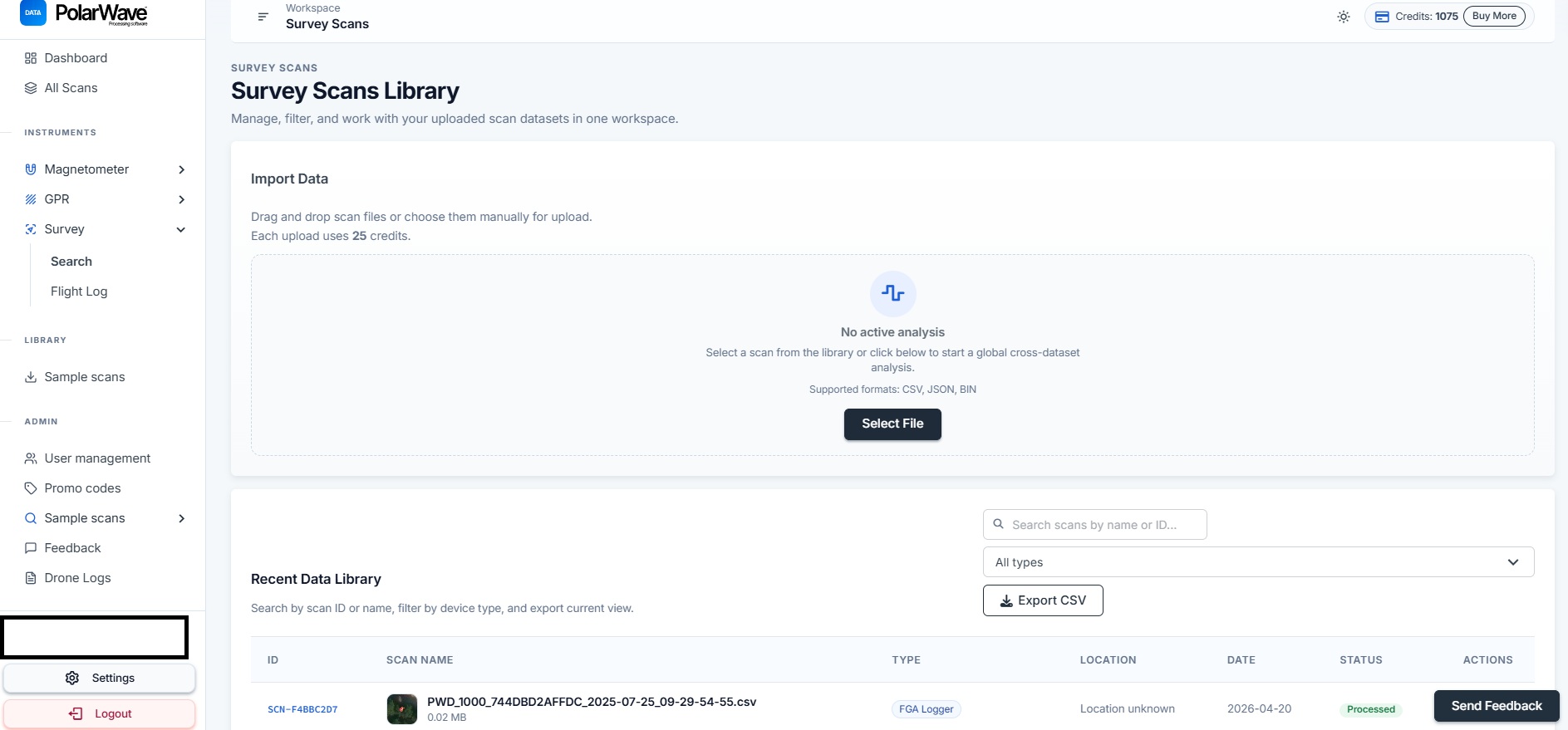
No painel do PolarWave Data, clique em Survey no menu de navegação à esquerda.
-
Clique no botão Search para abrir o painel de upload.

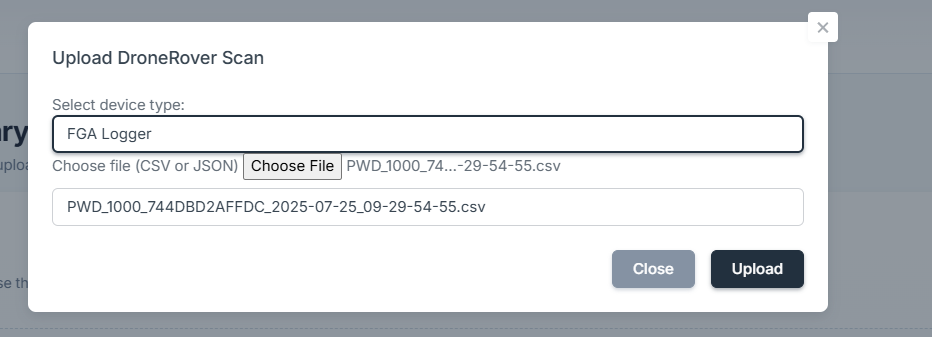
- Clique em Select File — ou arraste e solte o arquivo de dados diretamente na área de upload.
- No menu suspenso Device Type, selecione o modelo do seu FGA Logger. Se não tiver certeza, deixe sem selecionar — o PolarWave Data identificará o formato automaticamente.
-
Clique em Upload. Uma barra de progresso será exibida enquanto o arquivo é transferido e processado.
-
Após a conclusão, o seu levantamento aparecerá como uma nova entrada na Data Library.

O tempo de processamento depende do tamanho do arquivo. A maioria dos levantamentos do FGA Logger é concluída em poucos segundos a um minuto.
Passo 4: Abra o Seu Scan
- Na Data Library, clique no nome do levantamento recém-carregado.
- O visualizador abrirá na vista Explorer por padrão — o seu scan sobreposto em um mapa de satélite usando a sua trilha GPS.
- Para alternar para 3D, clique em 3D View na barra lateral esquerda, na secção Survey.
Continue em Ver o Seu Scan em 3D e no Mapa para interagir com os seus resultados.