Visualisasikan Data Survei Anda
Panduan ini berlaku eksklusif untuk FG Sensors FGA Logger. Sensor dan logger lain menggunakan alur kerja yang berbeda.
FG Sensors FGA Logger merekam data medan magnet hingga dua sensor fluxgate selama survei lapangan. Setelah survei selesai, Anda mengunggah file data mentah ke PolarWave Data — platform berbasis browser — yang menangani pemrosesan dan memberi Anda tiga cara powerful untuk menjelajahi hasil:
- Model permukaan 3D — render interaktif yang menampilkan kedalaman dan bentuk anomali
- Peta warna 2D — tampilan datar dari atas ke bawah untuk analisis spasial
- Overlay peta — pemindaian Anda yang diletakkan di peta satelit langsung menggunakan koordinat GPS
Yang Anda Butuhkan
- Survei yang telah selesai — file data mentah yang diekspor dari FGA Logger Anda
- Browser web modern (Chrome, Firefox, Edge, atau Safari)
- Akun PolarWave Data di polarwave.app
- Data GPS yang tertanam dalam file Anda — diperlukan untuk tampilan Peta (sebagian besar ekspor kit menyertakan ini secara otomatis)
Langkah 1: Buat Akun PolarWave Data Anda
PolarWave Data adalah platform web yang digunakan untuk memproses dan memvisualisasikan data dari FGA Logger Anda. Tidak diperlukan instalasi perangkat lunak.
- Buka browser Anda dan pergi ke polarwave.app
- Klik Sign Up untuk membuat akun gratis, atau Sign In jika Anda sudah memilikinya.
- Setelah masuk, Anda akan melihat dashboard utama dengan pustaka data Anda.
Langkah 2: Ekspor File Data dari Logger
Sebelum mengunggah, pastikan file data Anda siap:
- Format file: PolarWave Data menerima format output standar dari FGA Logger. File biasanya disimpan langsung ke kartu SD atau ditransfer melalui USB.
- GPS: Konfirmasikan bahwa logging GPS aktif selama survei Anda. Tanpa koordinat GPS, tampilan Peta tidak akan tersedia.
- Nama file: Pertahankan nama file asli — ini membantu PolarWave Data mendeteksi jenis perangkat secara otomatis.
Jika Anda tidak yakin apakah GPS direkam, buka file di editor teks dan cari kolom latitude/longitude atau kalimat NMEA di bagian atas.
Langkah 3: Unggah ke PolarWave Data
-
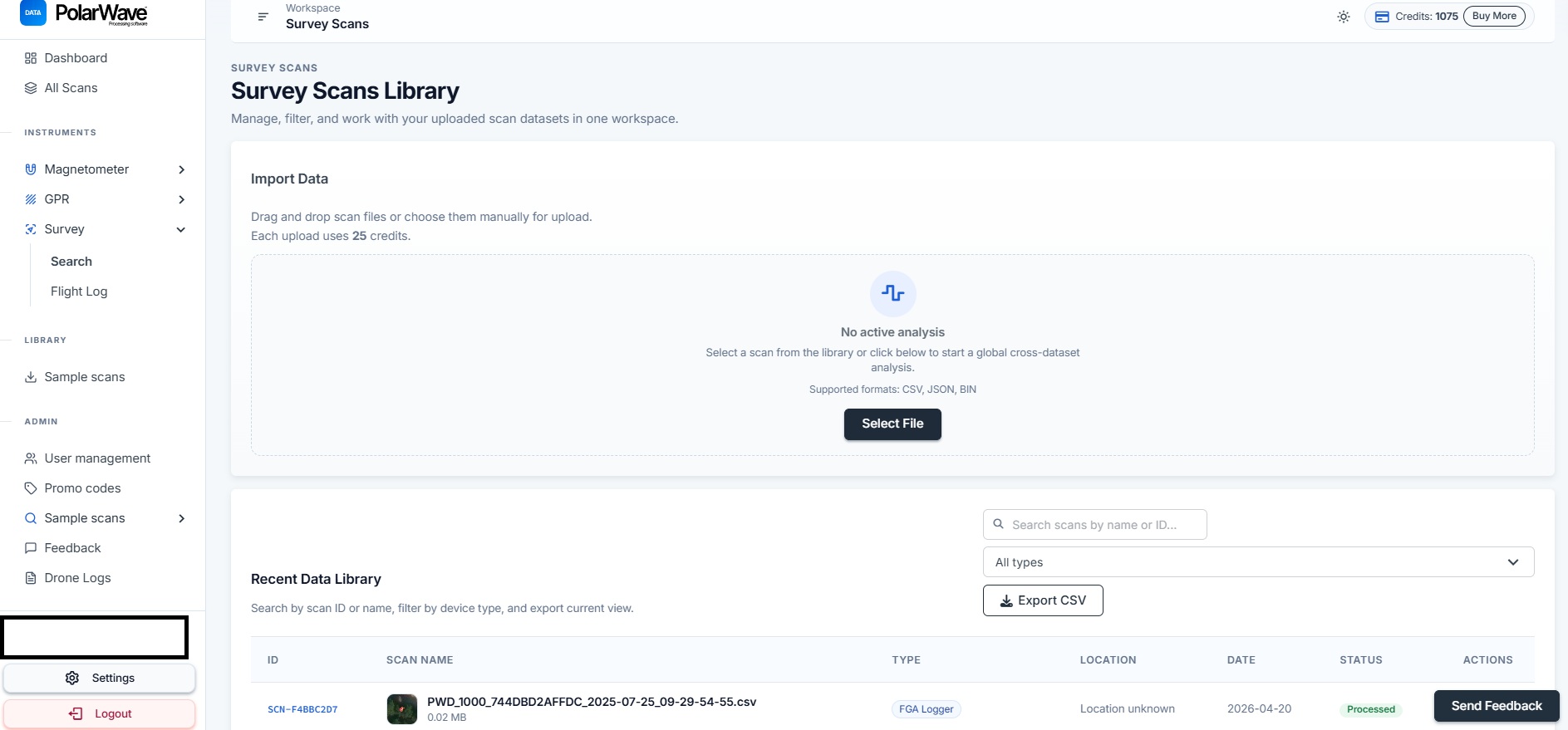
Dari dashboard PolarWave Data, klik Survey di menu navigasi kiri.
-
Klik tombol Search untuk membuka panel unggah.

- Klik Select File — atau seret dan lepas file data Anda langsung ke area unggah.
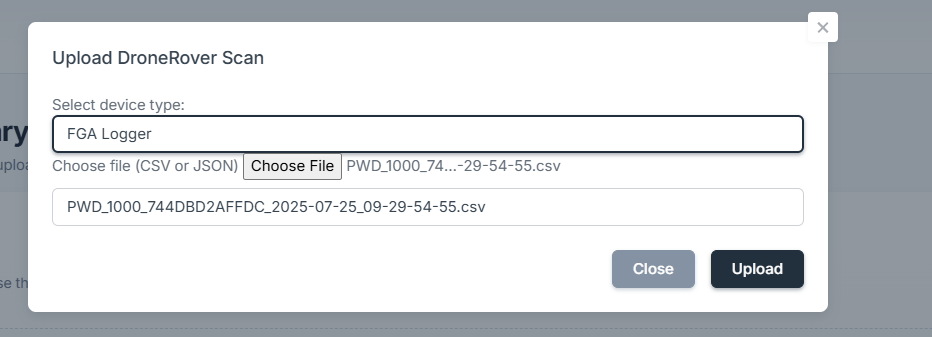
- Di dropdown Device Type, pilih model FGA Logger Anda. Jika tidak yakin, biarkan tidak diatur — PolarWave Data akan mengidentifikasi format secara otomatis.
-
Klik Upload. Bilah kemajuan akan muncul saat file ditransfer dan diproses.
-
Setelah selesai, survei Anda akan muncul sebagai entri baru di Data Library.

Waktu pemrosesan tergantung pada ukuran file. Sebagian besar survei dari FGA Logger selesai dalam beberapa detik hingga satu menit.
Langkah 4: Buka Pemindaian Anda
- Di Data Library, klik nama survei yang baru diunggah.
- Penampil akan terbuka dalam tampilan Explorer secara default — pemindaian Anda dilapisi pada peta satelit menggunakan trek GPS Anda.
- Untuk beralih ke 3D, klik 3D View di sidebar kiri di bawah bagian Survey.
Lanjutkan ke Lihat Pemindaian Anda dalam 3D dan di Peta untuk berinteraksi dengan hasil Anda.