Visualiza los Datos de tu Prospección
Esta guía se aplica exclusivamente al FG Sensors DIY Gradiometer Kit. Otros sensores y registradores utilizan flujos de trabajo diferentes.
El FG Sensors DIY Gradiometer Kit captura datos de campo magnético durante una prospección sobre el terreno. Una vez completada la prospección, subes el archivo de datos en bruto a PolarWave Data — una plataforma basada en navegador — que gestiona el procesamiento y te ofrece tres potentes formas de explorar tus resultados:
- Modelo de superficie 3D — una representación interactiva que muestra la profundidad y la forma de las anomalías
- Mapa de colores 2D — una vista plana cenital para el análisis espacial
- Superposición en mapa — tu escaneo colocado sobre un mapa satelital en directo usando coordenadas GPS
Lo que Necesitas
- Una prospección completada — archivo de datos en bruto exportado de tu DIY Gradiometer Kit
- Un navegador web moderno (Chrome, Firefox, Edge o Safari)
- Una cuenta en PolarWave Data en polarwave.app
- Datos GPS incorporados en tu archivo — necesarios para la vista de Mapa (la mayoría de las exportaciones del kit los incluyen automáticamente)
Paso 1: Crea tu Cuenta en PolarWave Data
PolarWave Data es la plataforma web utilizada para procesar y visualizar los datos de tu kit FG Sensors. No se necesita instalar ningún software.
- Abre tu navegador y ve a polarwave.app
- Haz clic en Sign Up para crear una cuenta gratuita, o en Sign In si ya tienes una.
- Una vez conectado, verás el panel de control principal con tu biblioteca de datos.
Paso 2: Exporta tu Archivo de Datos del Kit
Antes de subir el archivo, asegúrate de que esté listo:
- Formato de archivo: PolarWave Data acepta el formato de salida estándar del kit FG Sensors. El archivo se guarda normalmente directamente en una tarjeta SD o se transfiere mediante USB.
- GPS: Confirma que el registro GPS estaba activo durante tu prospección. Sin coordenadas GPS, la vista de Mapa no estará disponible.
- Nombre del archivo: Conserva el nombre de archivo original — ayuda a PolarWave Data a detectar automáticamente el tipo de dispositivo.
Si no estás seguro de si se registró el GPS, abre el archivo en un editor de texto y busca columnas de latitud/longitud o sentencias NMEA cerca del inicio.
Paso 3: Sube el Archivo a PolarWave Data
- Desde el panel de control de PolarWave Data, haz clic en Magnetometer en el menú de navegación izquierdo.
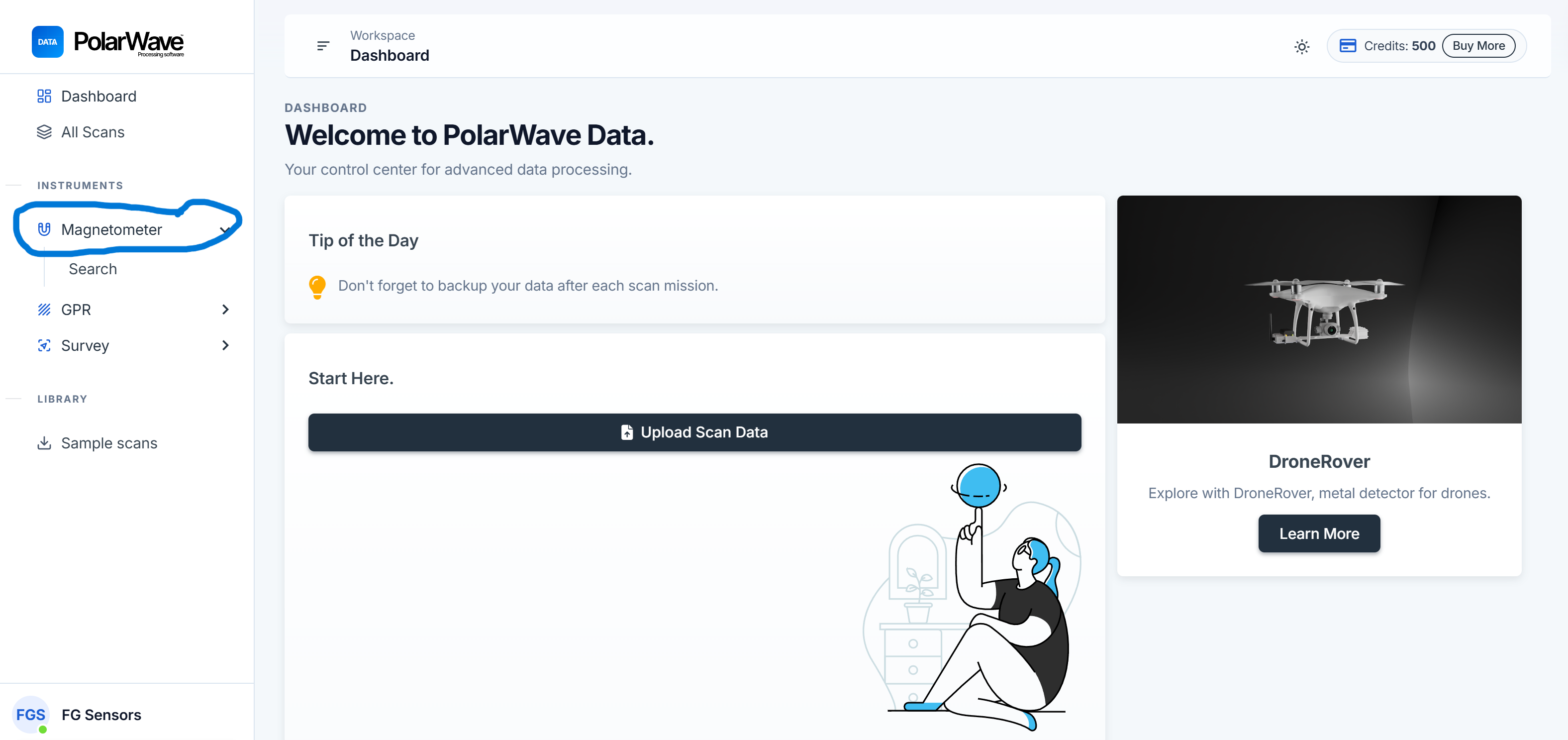
- Haz clic en el botón Search para abrir el panel de carga.
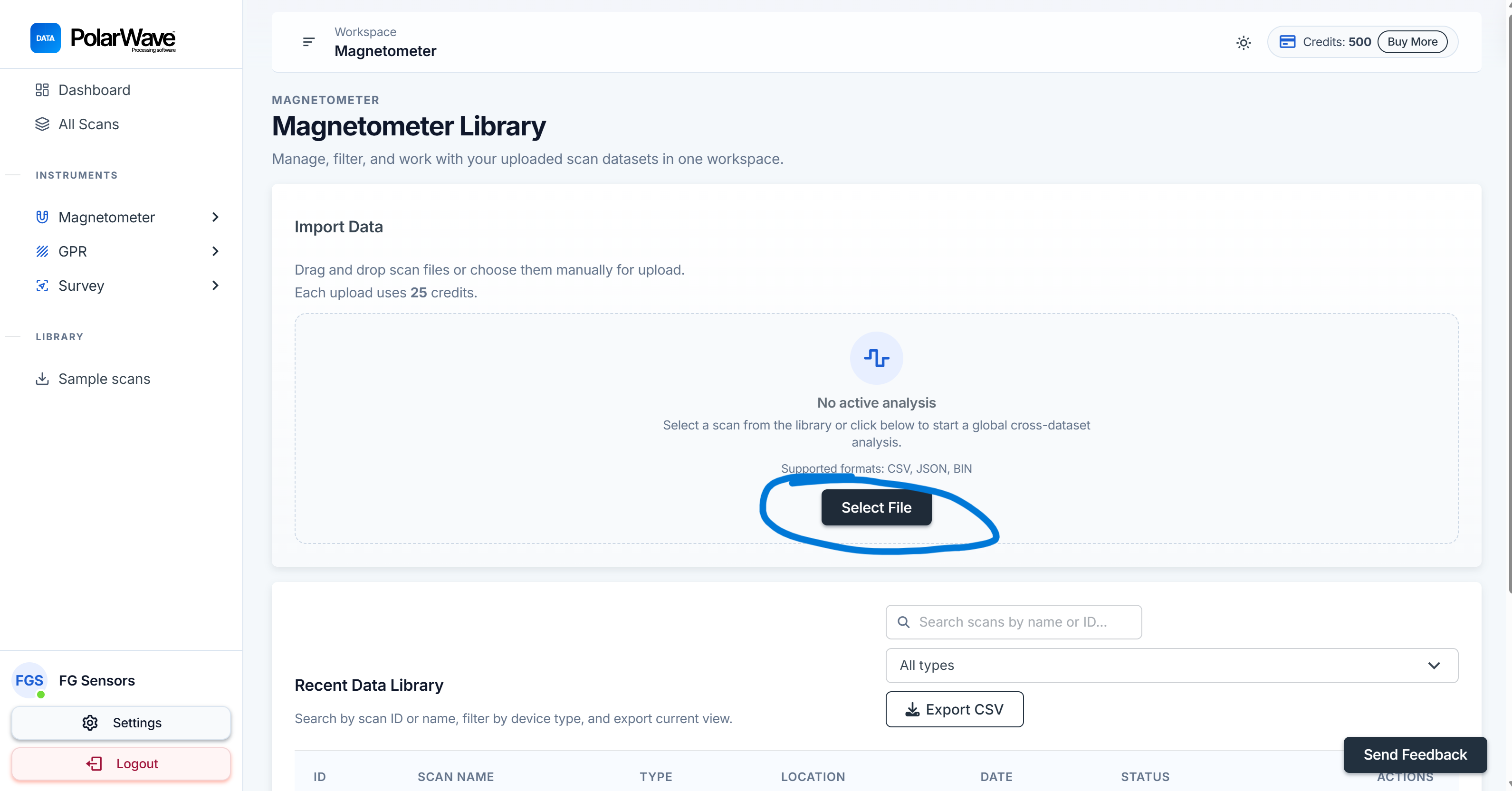
- Haz clic en Select File — o arrastra y suelta tu archivo de datos directamente en el área de carga.
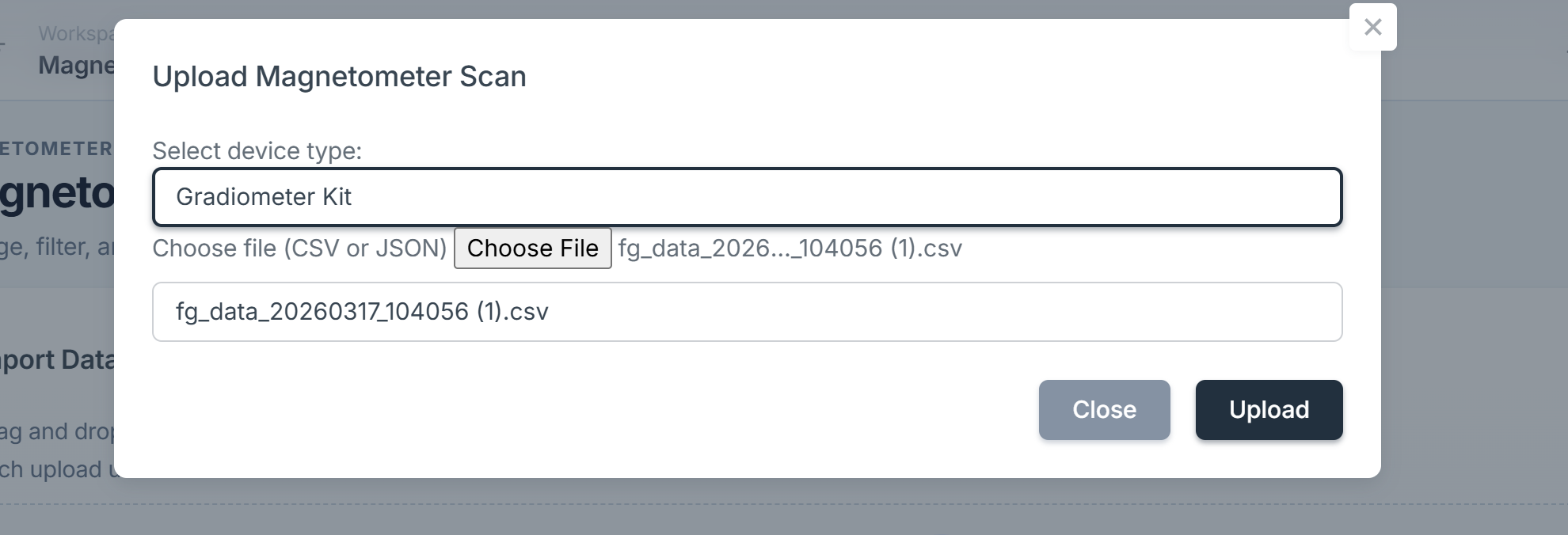
- En el desplegable Device Type, selecciona el modelo de tu kit FG Sensors. Si no estás seguro, déjalo sin seleccionar — PolarWave Data identificará el formato automáticamente.
- Haz clic en Upload. Aparecerá una barra de progreso mientras el archivo se transfiere y procesa.
- Una vez completado, tu prospección aparecerá como una nueva entrada en la Data Library.

El tiempo de procesamiento depende del tamaño del archivo. La mayoría de las prospecciones del kit FG Sensors se completan en unos pocos segundos a un minuto.
Paso 4: Abre tu Escaneo
- En la Data Library, haz clic en el nombre de tu prospección recién cargada.
- El visor principal se abrirá mostrando tu escaneo en vista 3D de forma predeterminada — una representación de superficie tridimensional de los datos magnéticos.
- Debajo del modelo 3D verás un gráfico 1D que muestra la señal en bruto a lo largo de cada línea de prospección. Úsalo para identificar anomalías fuertes de un vistazo.
Continúa en Ver tu Escaneo en 3D y en el Mapa para interactuar con tus resultados.